Démarrez en 15 minutes
Créez votre figure, connectez votre bot Telegram et vos canaux, et envoyez-vous une publication de test.
VelocityBot fonctionne avec votre propre bot Telegram. Le bot accueille les nouveaux venus, encaisse les paiements en étoiles Telegram, fait entrer les membres payants dans votre canal privé et publie pour vous dans vos canaux. Ce guide vous accompagne de votre première connexion jusqu’à une configuration qui fonctionne – comptez environ un quart d’heure.
Ce qu’il vous faut : l’application Telegram sur votre téléphone ou votre ordinateur, et l’e-mail avec vos identifiants de connexion reçu après votre commande. Tout le reste, vous le créez en chemin.
L’assistant de configuration
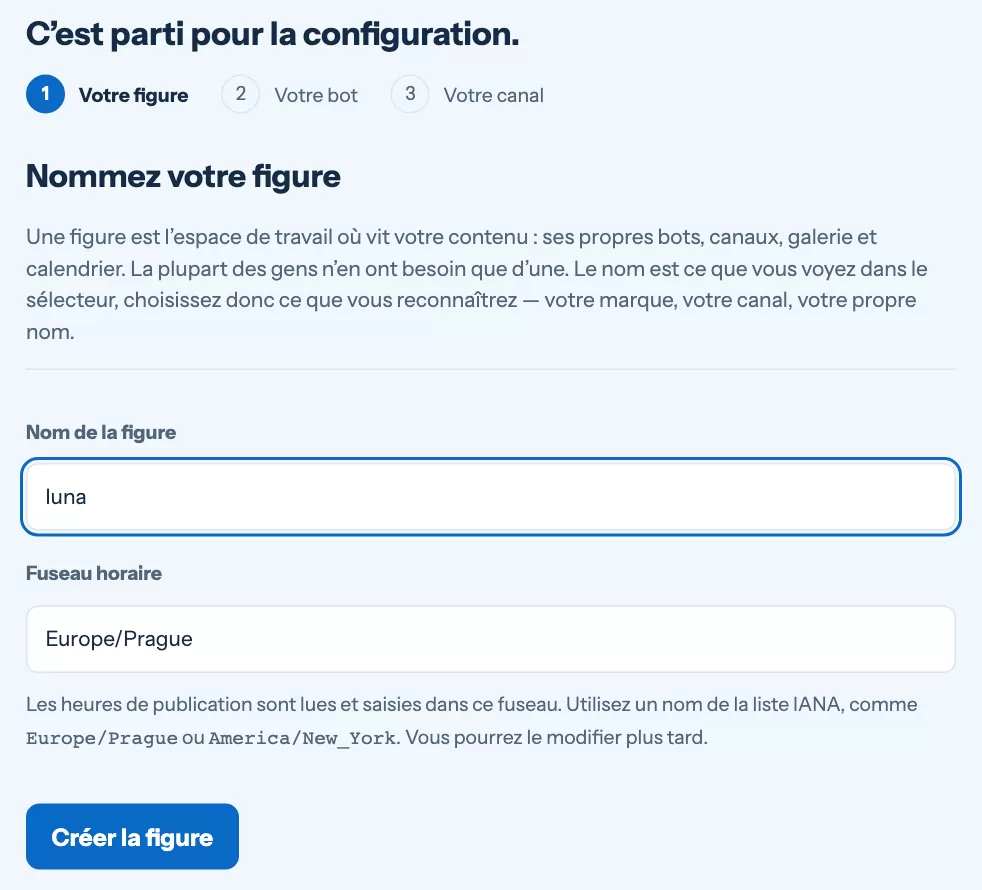
À votre première connexion, VelocityBot ouvre un court assistant en trois étapes. Vous pouvez le quitter à tout moment : à votre retour, il reprend là où vous l’avez laissé.
- Nommez votre figure Une figure, c’est le nom sous lequel vous publiez – vous, votre marque ou votre projet. Choisissez le nom que vos fans connaissent et votre fuseau horaire. Toutes les heures dans VelocityBot (publications programmées, rapports, rappels) suivent ce fuseau horaire.
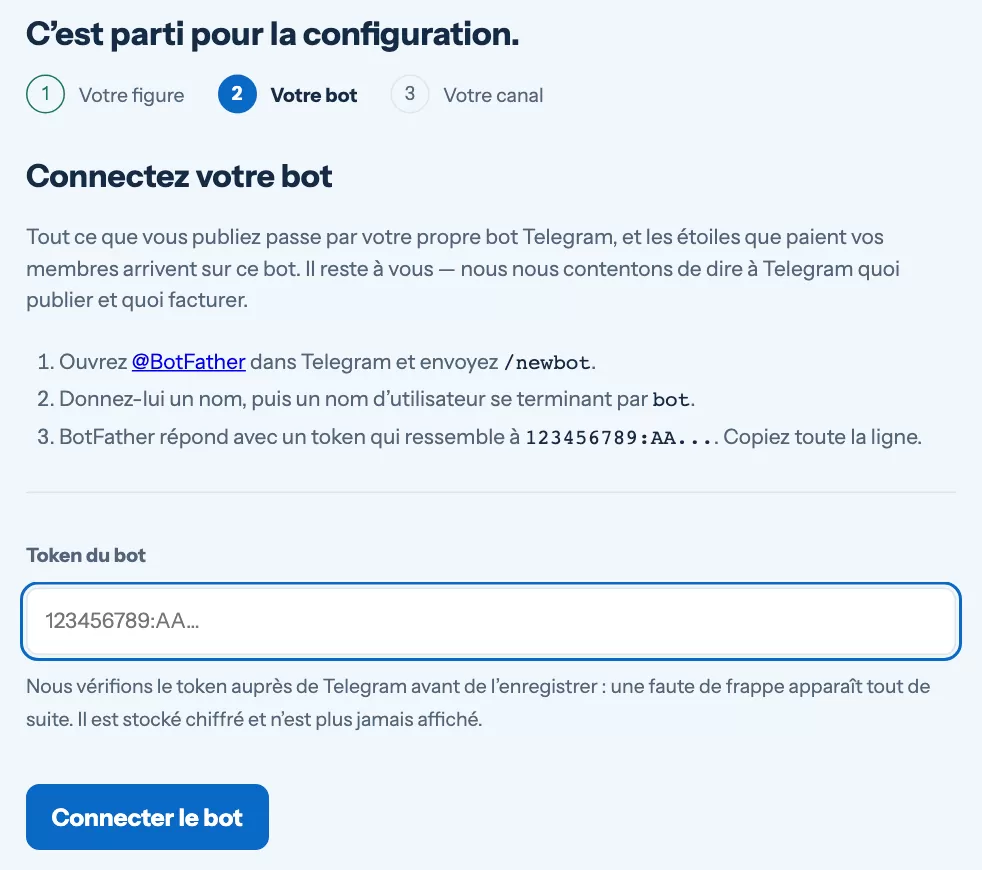
- Connectez votre bot Votre figure a besoin de son propre bot. Vous le créez dans Telegram avec @BotFather – le bot officiel de Telegram pour créer des bots – puis vous collez son token dans VelocityBot.
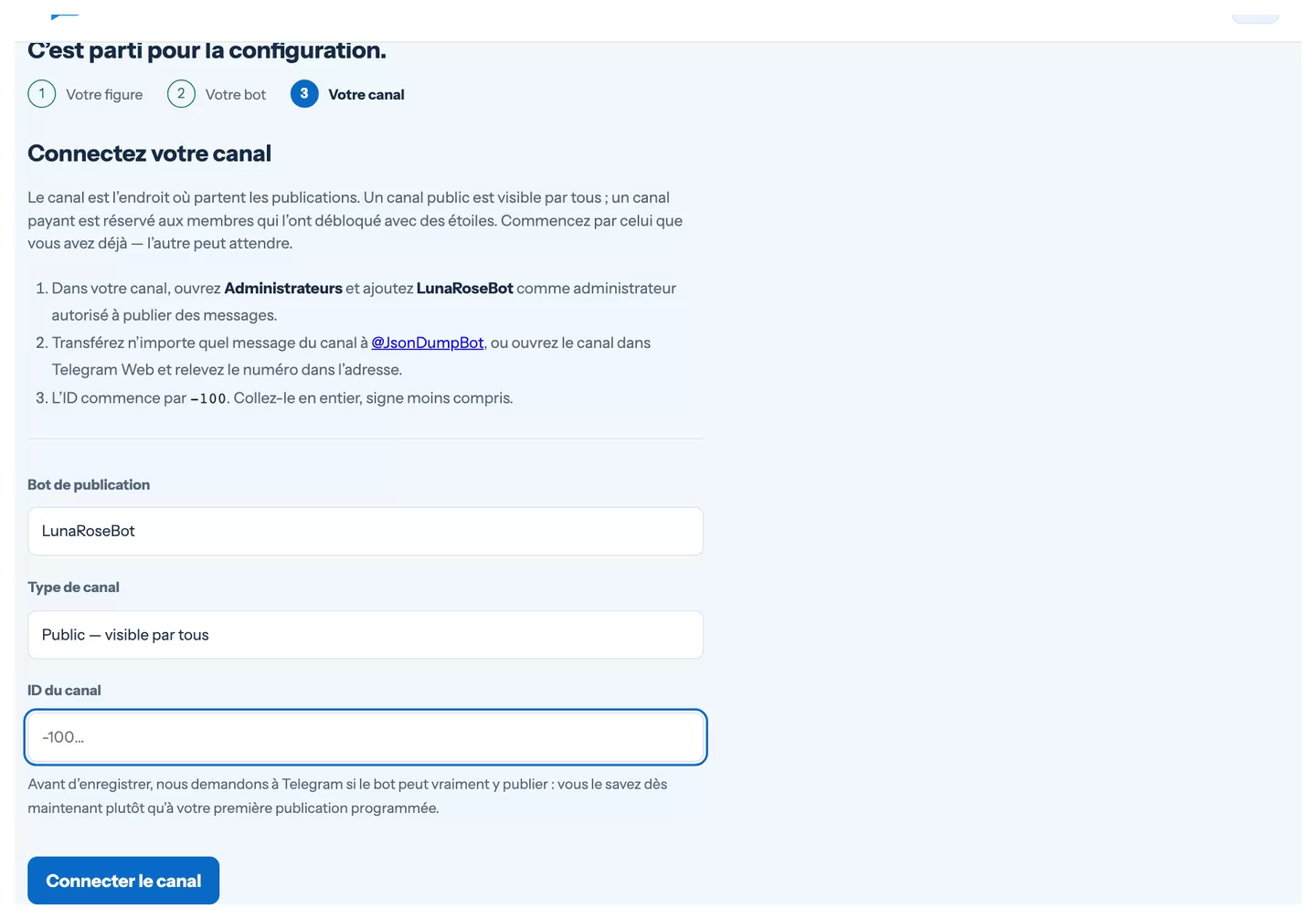
- Connectez votre canal Ajoutez le bot à votre canal comme administrateur et indiquez à VelocityBot l’ID du canal. La plupart des créateurs ont deux canaux : un canal payant pour les membres et un canal public gratuit (votre vitrine).
Créez votre bot avec BotFather
- Ouvrez @BotFather dans Telegram Recherchez
@BotFatheret vérifiez qu’il porte la coche bleue. - Envoyez /newbot BotFather vous demande un nom d’affichage (par exemple Luna Rose), puis un nom d’utilisateur qui se termine par bot (par exemple
LunaRoseBot). - Copiez le token BotFather répond avec un long code du type
123456789:AAH…. C’est le token – collez-le dans l’assistant et appuyez sur Connecter le bot.
Gardez le token secret. Toute personne qui possède le token peut contrôler votre bot. S’il venait à fuiter, envoyez /revoke à BotFather et remplacez le token dans Paramètres › Bots.
Connectez vos canaux
Pour chaque canal – le payant comme le public – procédez de la même façon :
- Ajoutez le bot comme administrateur Dans le canal, ouvrez Administrateurs → Ajouter un administrateur, trouvez votre bot et autorisez-le à publier des messages. Dans le canal payant, autorisez aussi inviter des utilisateurs via un lien et bannir des utilisateurs – c’est ainsi que le bot fait entrer les membres payants et les retire quand leur accès prend fin.
- Trouvez l’ID du canal Transférez n’importe quel message du canal à
@JsonDumpBotdans Telegram, ou ouvrez le canal dans Telegram Web et relevez le numéro dans l’adresse. L’ID commence par-100– collez-le en entier, signe moins compris. - Choisissez le rôle du canal Canal payant pour les membres, canal public pour les publications gratuites et la promotion. Puis appuyez sur Connecter le canal.
Vous pourrez ajouter ou modifier des canaux plus tard dans Paramètres › Canaux, et modifier la description du bot – ce que les gens voient avant d’appuyer sur Démarrer – dans Paramètres › Bots.
Finalisez les réglages de votre figure
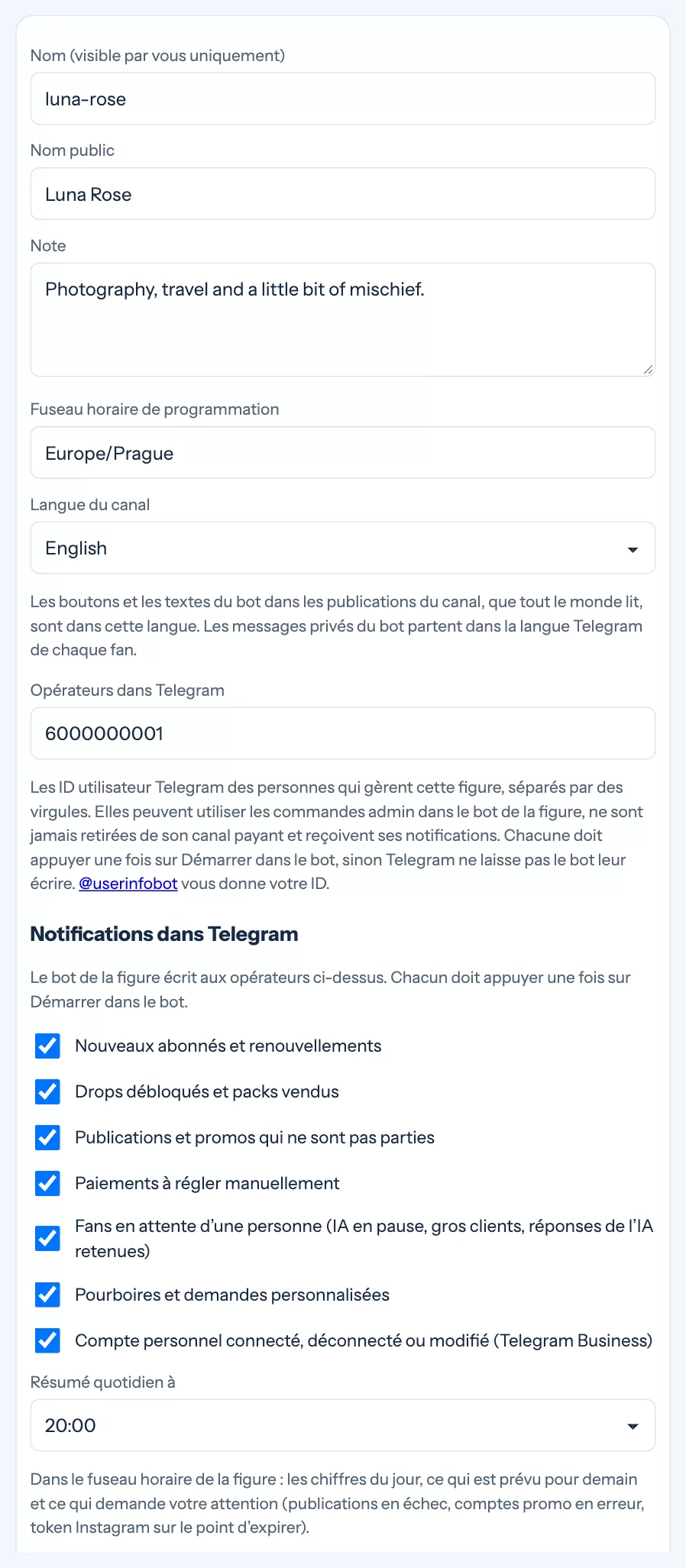
Ouvrez Paramètres › Figures. Trois réglages méritent d’être faits tout de suite :
- Opérateurs dans Telegram – votre ID utilisateur Telegram (et ceux de votre équipe). Les opérateurs reçoivent les notifications du bot, peuvent utiliser ses commandes d’administration et ne sont jamais retirés du canal payant.
- Notifications dans Telegram – choisissez ce que le bot vous signale : nouveaux abonnés, ventes, un fan qui attend une personne, problèmes de publication. Le résumé quotidien arrive à l’heure de votre choix.
- Langue du canal – la langue que votre bot utilise dans le canal et pour les messages qu’il écrit de lui-même.
Vous ne connaissez pas votre ID Telegram ? Envoyez /start à @userinfobot dans
Telegram – il vous répond avec votre ID numérique.
Vérifiez que tout fonctionne
- Démarrez votre propre bot Ouvrez votre bot dans Telegram et appuyez sur Démarrer. Un bot ne peut écrire qu’aux personnes qui l’ont démarré – vous compris.
- Enregistrez une publication de test Dans Publications, écrivez une courte publication et appuyez sur Enregistrer comme brouillon.
- Appuyez sur Envoyer un test sur la carte de la publication dans la liste. Le bot envoie la publication aux opérateurs dans une conversation privée, exactement telle que le canal la recevrait.
Si elle arrive, tout est prêt pour publier – continuez avec Publications et calendrier.
Toujours bloqué ?
Écrivez-nous et une personne vous répondra — en général sous un jour ouvré. Dites-nous de quelle figure et de quelle page il s’agit.