Galerie und Foto-Editor
Laden Sie Fotos und Videos hoch und ordnen Sie sie, schneiden Sie sie für jedes Netzwerk zu, verbergen Sie, was bezahlt bleibt, und fügen Sie Ihr Wasserzeichen hinzu.
Die Galerie unter Inhalte › Galerie enthält jedes Foto, jedes Video und jede Datei, die Sie veröffentlichen oder verkaufen möchten. Sie laden einmal hoch und verwenden dasselbe Element in beliebig vielen Beiträgen, Drops und Nachrichten.
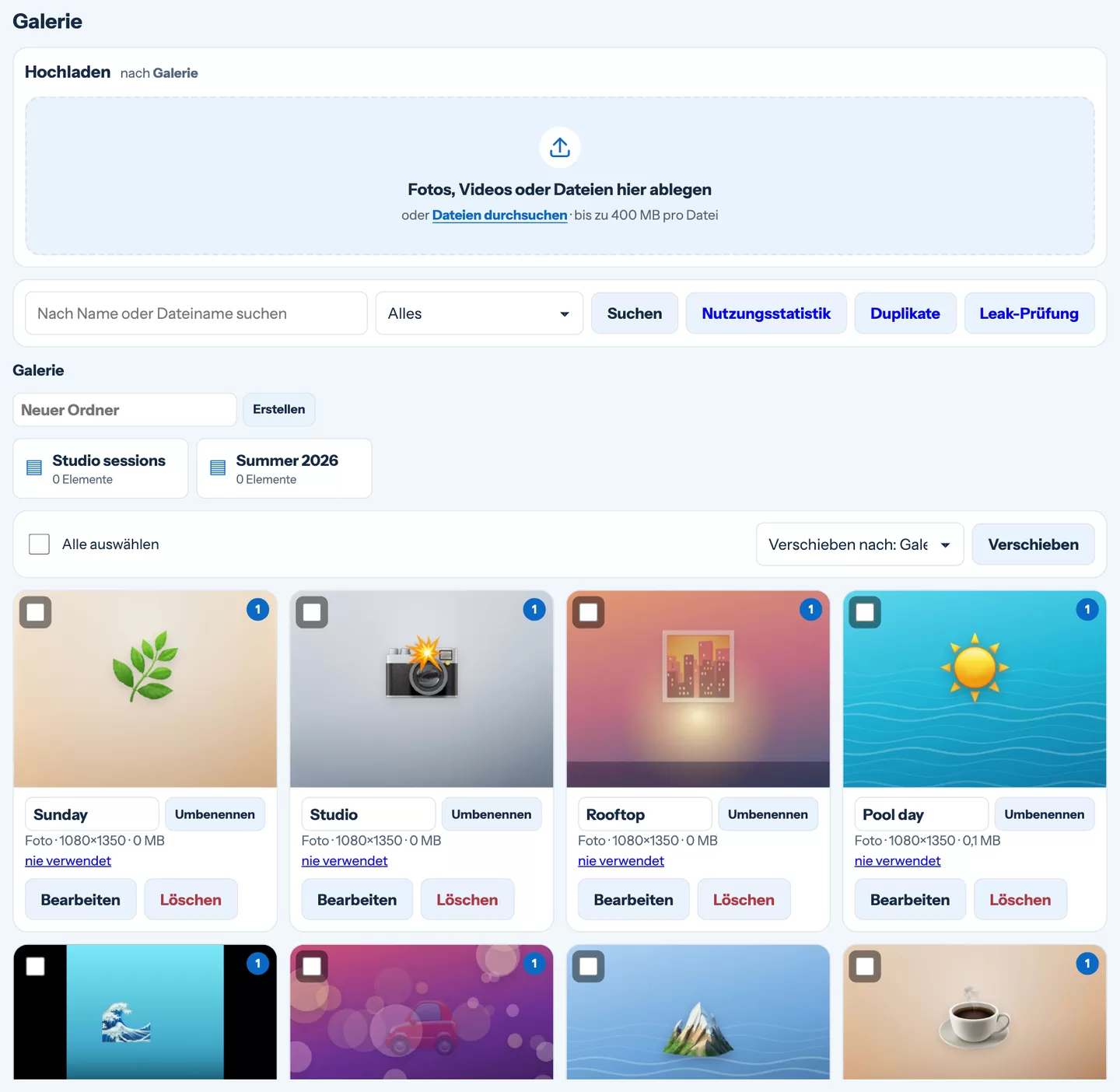
Hochladen
Ziehen Sie Dateien auf den Upload-Bereich oder tippen Sie auf Dateien durchsuchen. Jede Datei darf bis zu 400 MB groß sein, und Sie können viele auf einmal hochladen – den Fortschritt sehen Sie für jede einzeln.
- Fotos direkt vom iPhone (HEIC) funktionieren so, wie sie sind.
- Videos sollten im MP4-Format sein (ein MOV vom iPhone geht auch). VelocityBot entfernt beim Hochladen den Standort aus Videos.
- Dateien – ein PDF, ein ZIP, Audio – können im Kanal zum Herunterladen geteilt werden.
Ordnung halten
- Ordner – legen Sie einen Ordner an, öffnen Sie ihn und laden Sie direkt hinein, oder wählen Sie Elemente mit Zum Verschieben auswählen aus und verschieben Sie sie, wohin Sie möchten. Beim Löschen eines Ordners werden nie Fotos gelöscht: Sie wandern eine Ebene nach oben.
- Suchen durchsucht die ganze Galerie nach Name oder ursprünglichem Dateinamen.
- Duplikate findet dasselbe Foto, das zweimal hochgeladen wurde – sogar eine verkleinerte Kopie, die über einen Messenger verschickt wurde –, und führt es zu einem zusammen; die Beiträge, die es verwenden, bleiben erhalten.
- Nutzungsstatistik zeigt, welche Fotos am häufigsten veröffentlicht wurden und welche Sie noch nie verwendet haben.
Das kleine Abzeichen auf einer Kachel (3×, +1) zeigt, wie oft das Foto schon veröffentlicht wurde und in wie vielen geplanten Beiträgen es wartet. Praktisch, damit nicht immer wieder dasselbe Foto auftaucht.
Ein Foto bearbeiten
Klicken Sie in der Galerie bei einem Foto auf Bearbeiten oder im Beitragseditor bei einem ausgewählten Foto auf ✎. Das Original bleibt immer in der Galerie – jede Bearbeitung wird als neue Kopie daneben gespeichert.
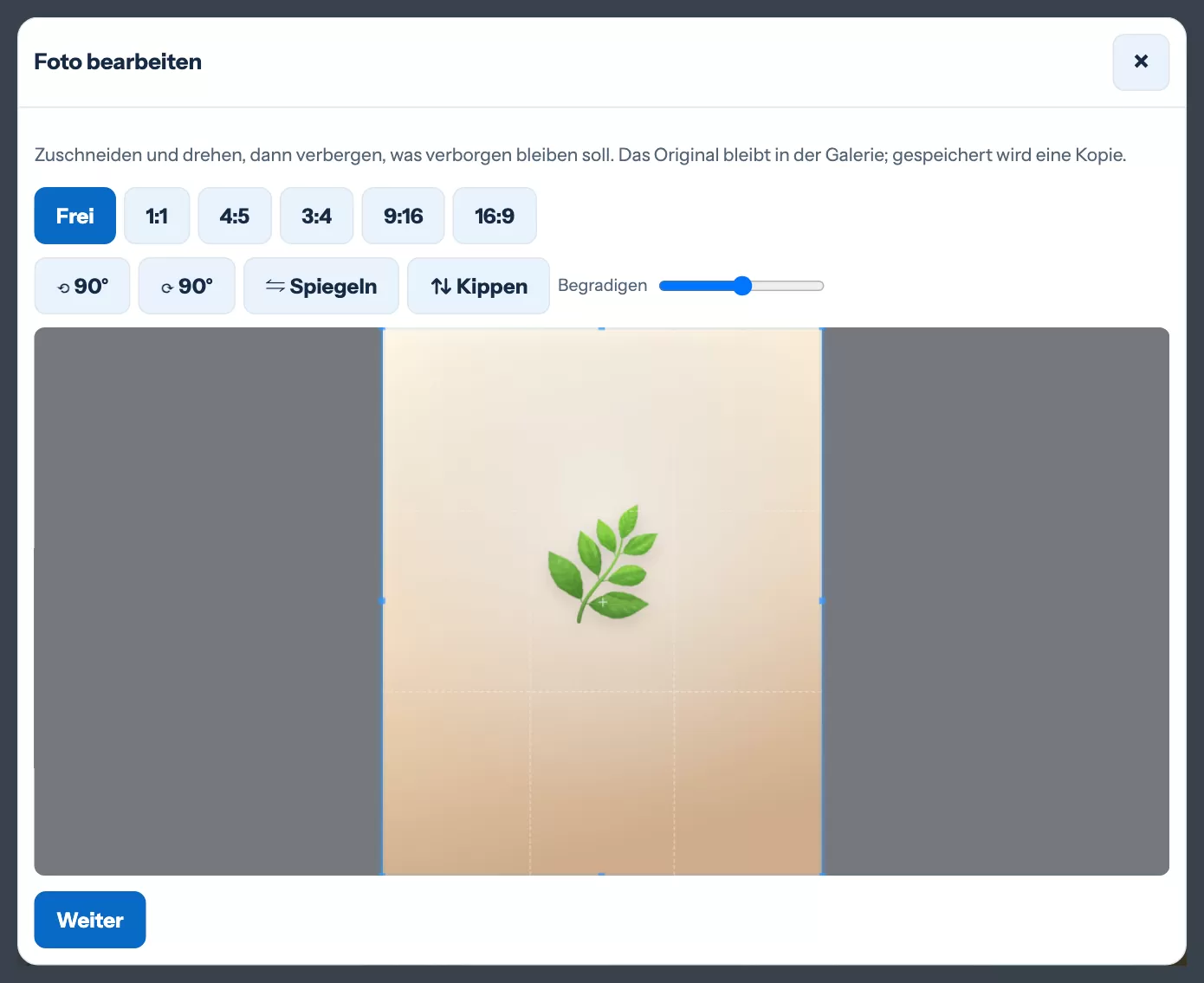
Zuschnitt
Frei zuschneiden oder auf 1:1, 4:5, 3:4, 9:16 oder 16:9. Drehen, spiegeln und den Horizont begradigen.
Verbergen
Ziehen Sie einen Rahmen auf, um weichzuzeichnen, zu verpixeln oder mit einem schwarzen Balken abzudecken. Tippen Sie, um ein Emoji oder einen Text zu platzieren.
Marke
Setzen Sie Ihr Wasserzeichen aufs Foto. Text, Position und Größe legen Sie einmal unter Einstellungen › Figuren fest.
Ein Zuschnitt für jedes Netzwerk
Im Beitragseditor bietet ✎ bei einem Foto außerdem Für X, Bluesky, Instagram zuschneiden…: Dasselbe Foto bekommt für jedes Netzwerk einen eigenen Zuschnitt. Instagram akzeptiert nur Formate zwischen 4:5 und 1,91:1 – ein hohes Handyfoto wird automatisch dafür angepasst, wenn Sie es nicht selbst zuschneiden.
Video-Cover
Bei einem Video können Sie mit Cover wählen zum gewünschten Einzelbild schieben. Es wird zu dem Bild, das Mitglieder sehen, bevor sie auf Play tippen – und bei einem bezahlten Video, bevor sie entscheiden, ob sie es freischalten.
Ein Teaser mit einem Tipp
Klicken Sie in einem bezahlten Beitrag unter der Teaser-Auswahl auf Teaser erstellen: erstes Foto weichzeichnen oder erstes Foto verpixeln. VelocityBot macht aus Ihrem ersten Foto eine kostenlose Vorschau, speichert sie in der Galerie und wählt sie aus. Der Weichzeichner ist so stark, dass sich nichts daraus wiederherstellen lässt.
Kommen Sie nicht weiter?
Schreiben Sie uns, und ein Mensch antwortet — meist innerhalb eines Werktags. Sagen Sie uns, um welche Figur und welche Seite es geht.