Galerie et éditeur photo
Importez et rangez photos et vidéos, recadrez-les pour chaque réseau, masquez ce qui reste payant et ajoutez votre filigrane.
La galerie, dans Contenu › Galerie, contient toutes les photos, vidéos et fichiers que vous voulez publier ou vendre. Vous importez une fois et utilisez le même élément dans autant de publications, de drops et de messages que vous le souhaitez.
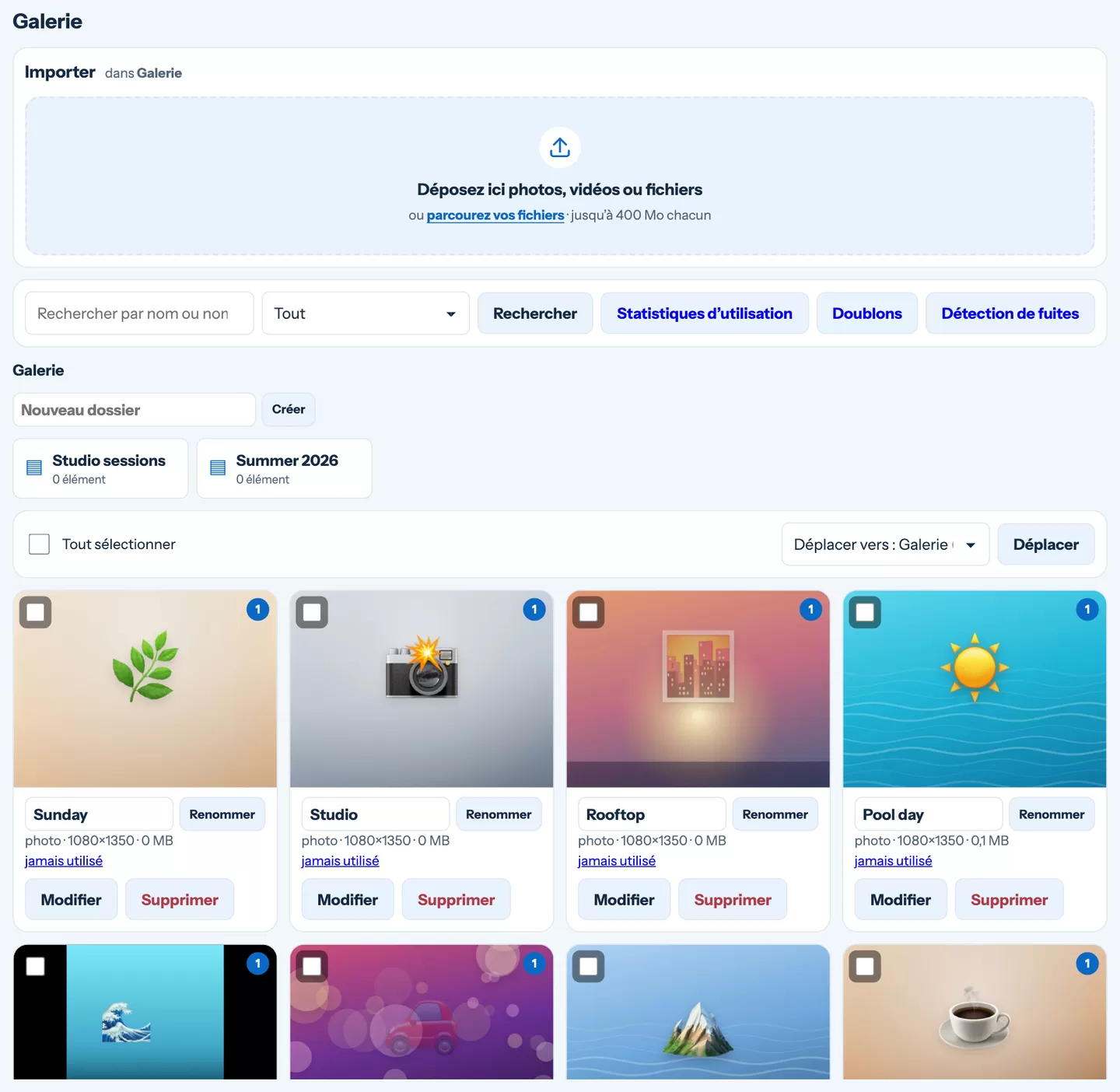
Importer
Faites glisser des fichiers sur la zone d’import, ou touchez parcourez vos fichiers. Chaque fichier peut peser jusqu’à 400 Mo, et vous pouvez en importer plusieurs à la fois – vous voyez la progression de chacun.
- Les photos directement depuis un iPhone (HEIC) fonctionnent telles quelles.
- Les vidéos doivent être au format MP4 (un MOV d’iPhone fonctionne aussi). VelocityBot supprime la localisation des vidéos pendant l’import.
- Les fichiers – un PDF, un ZIP, de l’audio – peuvent être partagés dans le canal pour être téléchargés.
Une galerie bien rangée
- Dossiers – créez un dossier, ouvrez-le et importez dedans, ou sélectionnez des éléments avec Sélectionner pour déplacer et déplacez-les où vous voulez. Supprimer un dossier ne supprime jamais les photos : elles remontent d’un niveau.
- Rechercher parcourt toute la galerie par nom ou par nom de fichier d’origine.
- Doublons repère la même photo importée deux fois – même une copie redimensionnée envoyée par une messagerie – et la fusionne en une seule, en conservant les publications qui l’utilisent.
- Statistiques d’utilisation montre les photos les plus publiées et celles que vous n’avez jamais utilisées.
Le petit badge sur une vignette (3×, +1) indique combien de fois la photo est déjà partie et dans combien de publications programmées elle attend. Pratique pour éviter que la même photo revienne sans cesse.
Retoucher une photo
Appuyez sur Modifier sur une photo de la galerie, ou sur ✎ sur une photo sélectionnée dans l’éditeur de publication. L’original reste toujours dans la galerie – chaque retouche est enregistrée comme une nouvelle copie à côté.
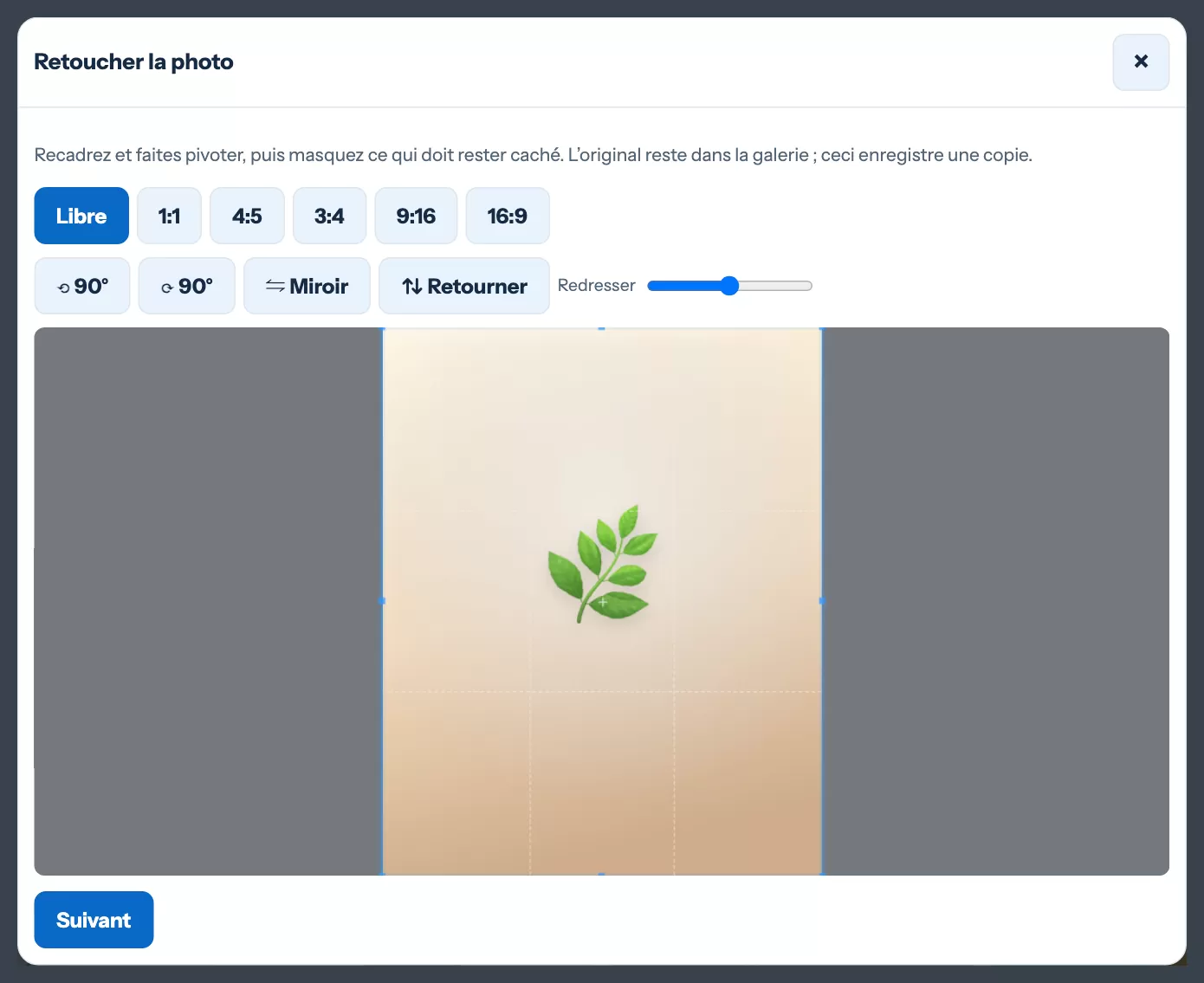
Cadrer
Recadrez librement ou en 1:1, 4:5, 3:4, 9:16 ou 16:9. Faites pivoter, retournez en miroir et redressez l’horizon.
Masquer
Tracez un cadre pour flouter, pixelliser ou couvrir d’une barre noire. Touchez pour placer un emoji ou du texte.
Signer
Apposez votre filigrane sur la photo. Son texte, sa position et sa taille se règlent une fois pour toutes dans Paramètres › Figures.
Un recadrage pour chaque réseau
Dans l’éditeur de publication, ✎ sur une photo propose aussi Recadrer pour X, Bluesky, Instagram… : la même photo reçoit son propre recadrage pour chaque réseau. Instagram n’accepte que les formats entre 4:5 et 1,91:1 – une photo de téléphone en hauteur est ajustée automatiquement si vous ne la recadrez pas vous-même.
Couverture de la vidéo
Pour une vidéo, Choisir la couverture vous permet de faire défiler jusqu’à l’image voulue. Elle devient l’image que les membres voient avant d’appuyer sur lecture – et, pour une vidéo payante, avant de décider de la débloquer.
Un aperçu gratuit en un geste
Dans une publication payante, sous le choix de l’aperçu, appuyez sur Créer l’aperçu : flouter la première photo ou pixelliser la première photo. VelocityBot crée un aperçu gratuit à partir de votre première photo, l’enregistre dans la galerie et le sélectionne. Le flou est assez fort pour que rien ne puisse être récupéré.
Toujours bloqué ?
Écrivez-nous et une personne vous répondra — en général sous un jour ouvré. Dites-nous de quelle figure et de quelle page il s’agit.