Beiträge und Kalender
Schreiben Sie einen Beitrag einmal, planen Sie ihn für Ihre Kanäle, verkaufen Sie ihn als bezahlten Inhalt und planen Sie ganze Serien im Kalender.
Ein Beitrag ist das, was in Ihren Kanal geht: Text, Fotos, ein Video oder eine Datei – kostenlos für alle oder bezahlt. Sie schreiben ihn einmal, wählen eine Uhrzeit, und VelocityBot veröffentlicht ihn für Sie. Derselbe Beitrag kann auch an X, Bluesky und Instagram gehen (siehe X, Bluesky und Instagram).
Einen neuen Beitrag schreiben
Öffnen Sie Beiträge. Rechts ist der Editor, links Ihre Warteschlange.
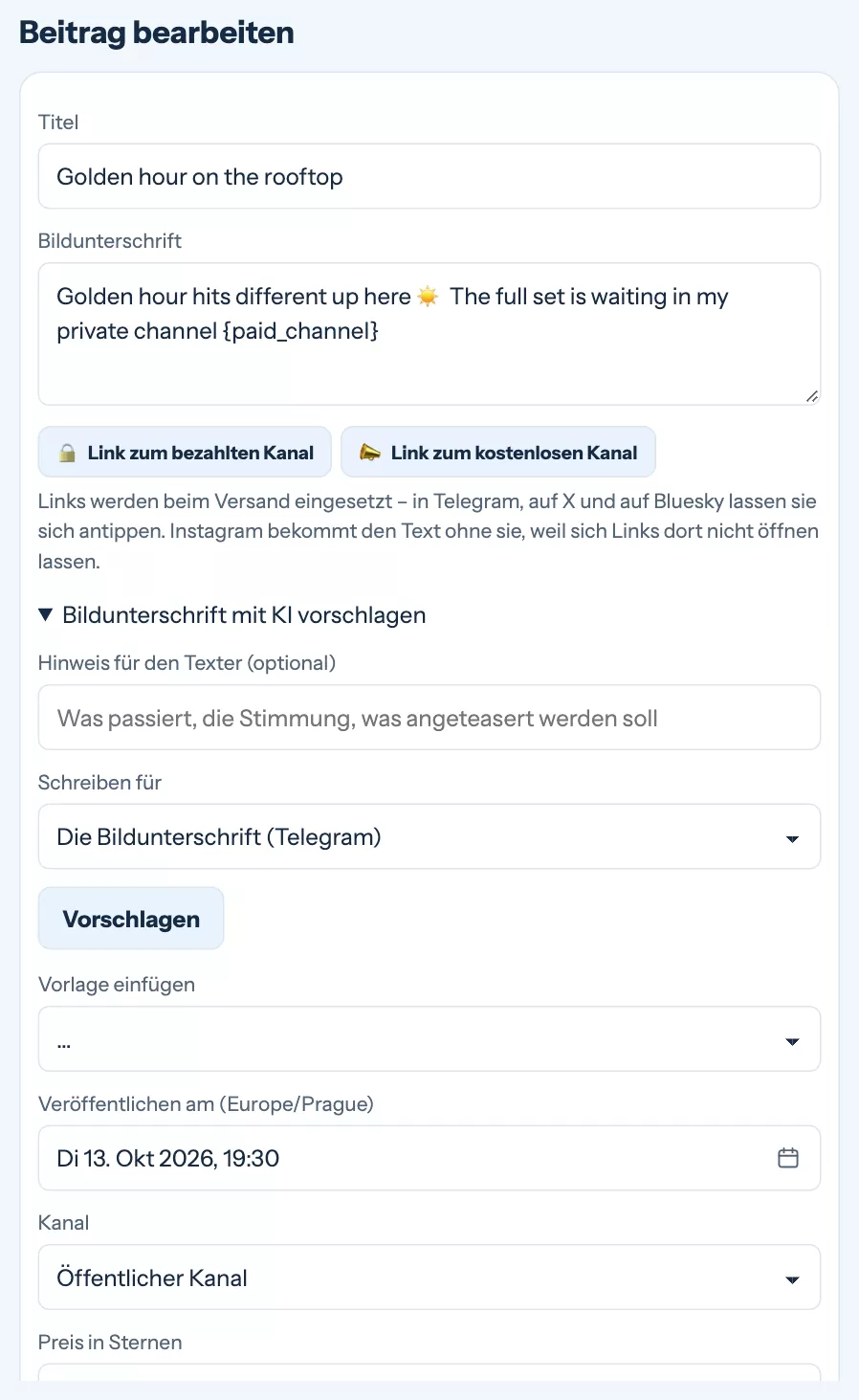
- Titel Nur Sie sehen ihn – daran erkennen Sie den Beitrag in der Liste und im Kalender.
- Bildunterschrift Der Text des Beitrags. Sie können fett, kursiv und Links verwenden. Die Buttons unter dem Feld fügen einen Link zu Ihrem bezahlten oder kostenlosen Kanal ein – die richtige Adresse wird beim Veröffentlichen eingesetzt.
- Medien Tippen Sie Fotos und Videos in der Galerie-Auswahl an. Die Reihenfolge folgt Ihren Tipps; das ✎ auf einer ausgewählten Kachel öffnet den Foto-Editor (Zuschneiden, Weichzeichnen, Cover).
- Veröffentlichen am Datum und Uhrzeit in der Zeitzone Ihrer Figur. Die Schnellauswahl-Buttons darunter sind Ihre besten Zeiten – gelernt daraus, wann Ihre Fans tatsächlich kaufen und beitreten.
- Kanal Der öffentliche Kanal, der bezahlte Kanal oder Kein Telegram, wenn der Beitrag nur für soziale Netzwerke gedacht ist.
- Planen oder Als Entwurf speichern Ein Entwurf wird nie veröffentlicht, solange Sie ihn nicht planen.
Bildunterschrift von der KI vorschlagen lassen
Öffnen Sie Bildunterschrift mit KI vorschlagen, fügen Sie bei Bedarf einen Hinweis hinzu (die Stimmung, was angeteasert werden soll) und klicken Sie auf Vorschlagen. Die KI sieht sich die ausgewählten Fotos an und bietet drei Bildunterschriften an – für Ihren Kanal oder für eines der Netzwerke. Ersetzt wird nichts, bis Sie auf einen Vorschlag tippen.
Vorlagen sparen Tipparbeit. Texte, die Sie immer wieder senden – eine Einladung, eine Grußformel –, können Sie unter Inhalte › Vorlagen speichern und in jede Bildunterschrift einfügen.
Bezahlte Beiträge
Geben Sie einen Preis in Sternen ein, und der Beitrag wird kostenpflichtig. Wählen Sie, wie die Zahlung funktioniert:
Kostenloser Teaser + Freischaltung im Bot (empfohlen)
Der Kanal bekommt eine kostenlose Vorschau mit einem Button. Der Bot schickt die bezahlten Fotos nach der Zahlung in einem privaten Chat. Sie sehen, wer gekauft hat, und die Sterne gehen an Ihren Bot.
Bezahlte Medien direkt im Kanal
Für den Käufer geht es einen Tipp schneller, aber Telegram informiert den Bot nicht über diese Käufe – der Verkauf erscheint nicht in Ihren Berichten.
Wählen Sie für den Teaser ein Foto – oder klicken Sie auf Teaser erstellen: erstes Foto weichzeichnen, und VelocityBot erstellt eine weichgezeichnete Vorschau für Sie. Neben dem Preis sehen Sie außerdem, mit welchen Preisspannen Sie bisher am meisten verdient haben.
Vorschau und Test
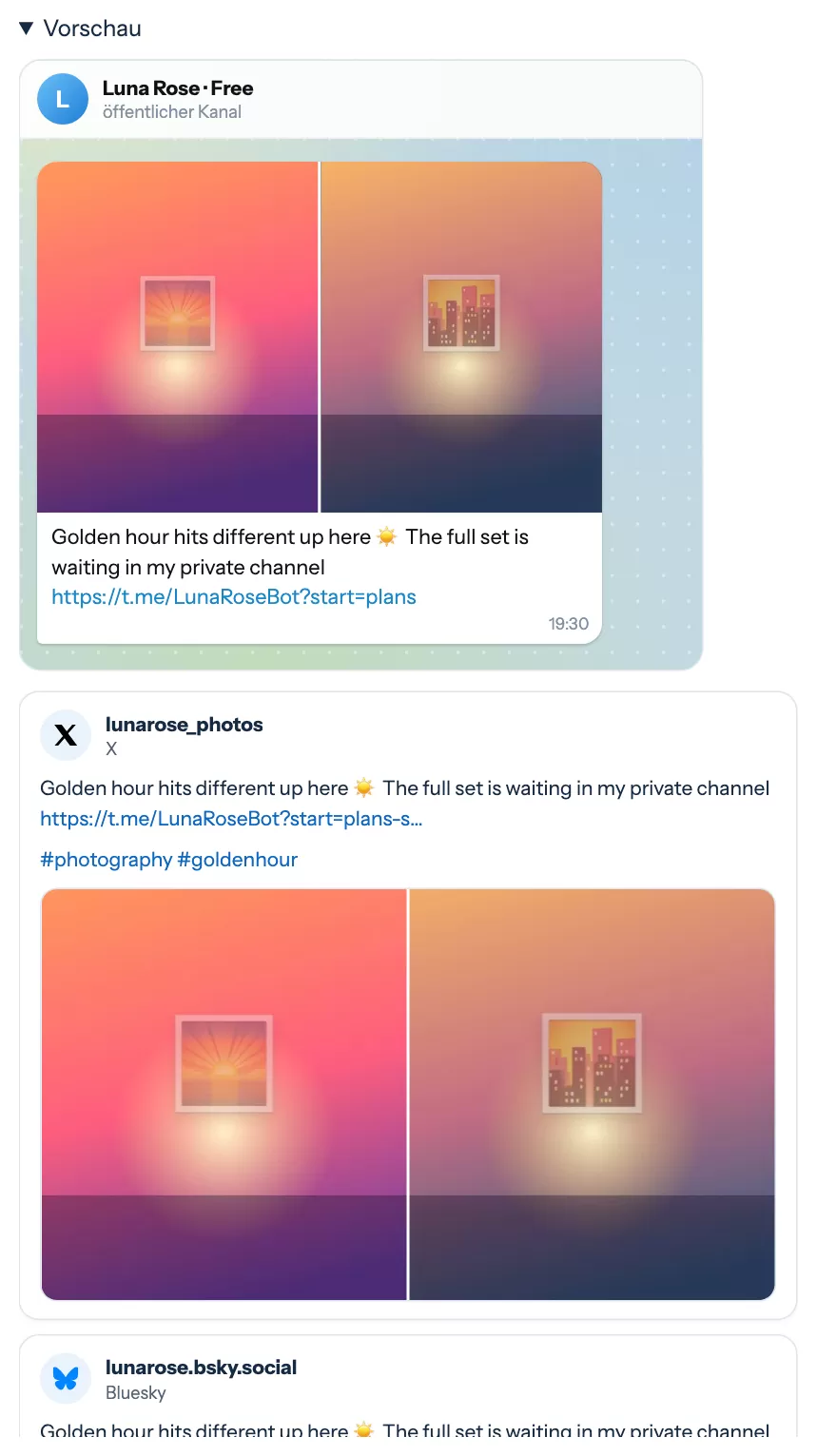
Öffnen Sie Vorschau unter dem Formular, um den Beitrag als Nachricht in Ihrem Kanal zu sehen, mit den Buttons des Bots, und als Karte für jedes Netzwerk. Nach dem Speichern schickt Ihnen Test senden auf der Karte des Beitrags diesen in Telegram zu.
Ihre Warteschlange
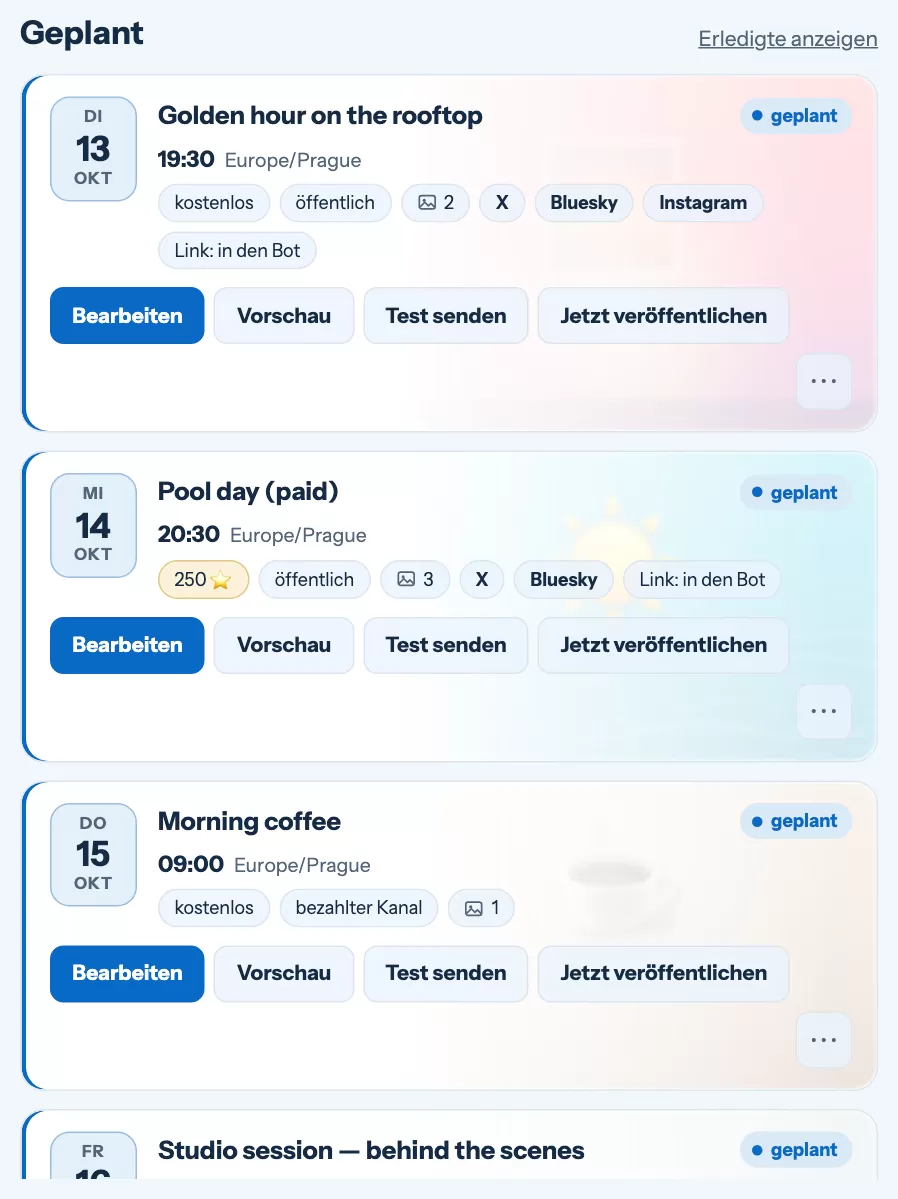
Die Liste zeigt, was ansteht – als Karten mit Datum, Kanal, Netzwerken und Status. Bearbeiten, Vorschau, Test senden und Jetzt veröffentlichen finden Sie direkt auf der Karte; Kopieren, erneutes Bewerben und Löschen stecken unter ⋯. Erledigte anzeigen listet auf, was bereits veröffentlicht wurde, mit Links zu den veröffentlichten Beiträgen.
Der Kalender
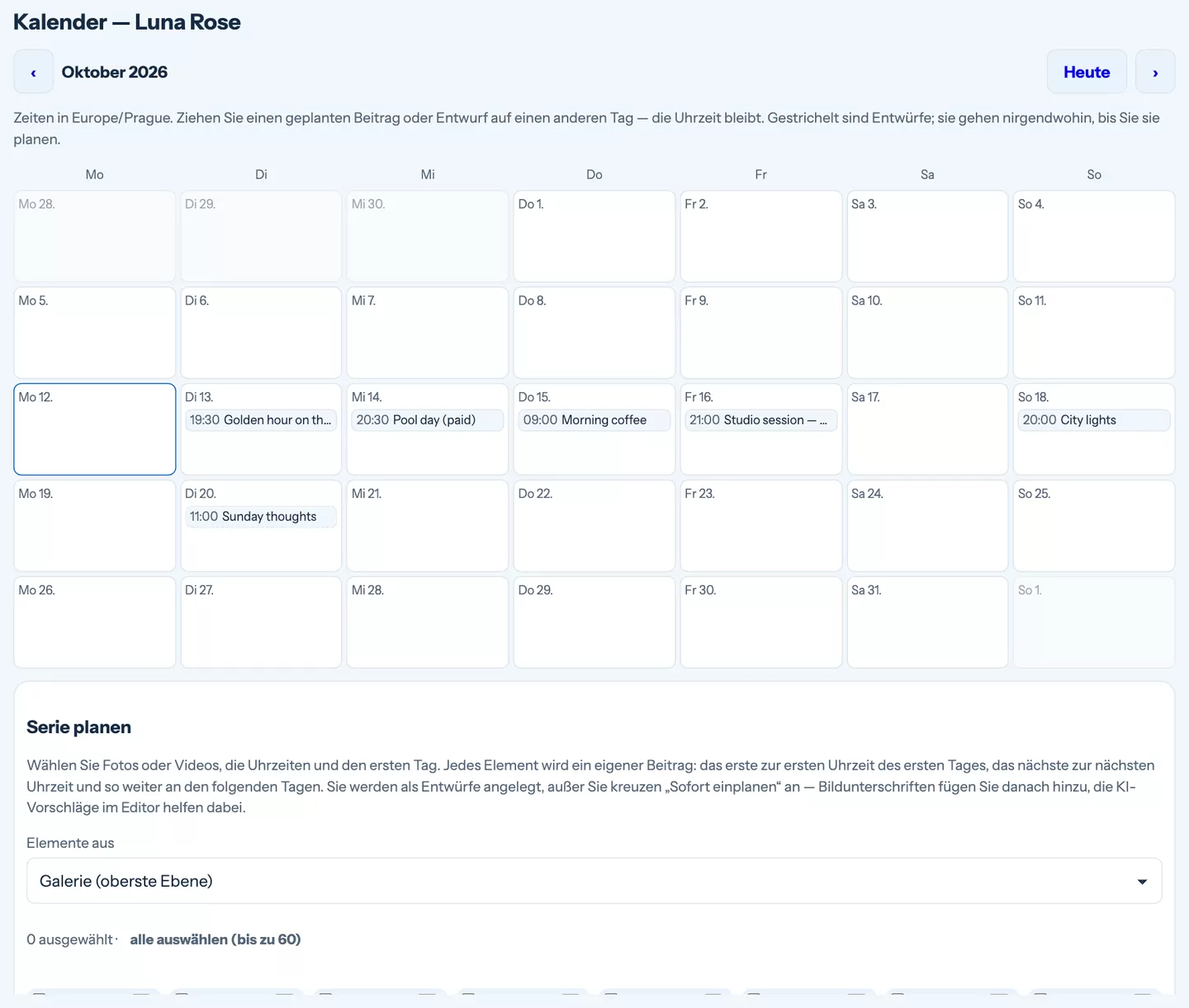
Inhalte › Kalender zeigt den ganzen Monat. Ziehen Sie einen Beitrag oder einen Entwurf auf einen anderen Tag, und er behält seine Uhrzeit; Entwürfe sind gestrichelt. Serie planen macht aus Fotos oder Videos eines Ordners einzelne Beiträge: Wählen Sie die Elemente, den ersten Tag und die Uhrzeiten (Ihre besten Zeiten sind schon eingetragen), und jedes Element bekommt die nächste freie Zeit. Die Serie wird als Entwürfe gespeichert – ergänzen Sie die Bildunterschriften und planen Sie dann –, oder Sie haken Sofort einplanen an.
Etwas ist schiefgelaufen? Lehnt Telegram oder ein Netzwerk einen Beitrag ab, versucht VelocityBot es erneut und meldet sich in Telegram, wenn es aufgibt. Die Karte zeigt, was fehlgeschlagen ist, und unter ⋯ können Sie es erneut versuchen oder das Senden an dieses Netzwerk beenden.
Kommen Sie nicht weiter?
Schreiben Sie uns, und ein Mensch antwortet — meist innerhalb eines Werktags. Sagen Sie uns, um welche Figur und welche Seite es geht.