Wie können wir helfen?
Schritt-für-Schritt-Anleitungen mit Bildern der Bildschirme, die Sie sehen werden. Neu hier? Fangen Sie oben an — oder suchen Sie, was Sie brauchen.
Nichts gefunden. Versuchen Sie ein anderes Wort — oder schreiben Sie uns unten.
Erste Schritte
Erstellen und veröffentlichen
Verkauf
Fans und Gespräche
Wachsen und schützen
VelocityBot arbeitet über Ihren eigenen Telegram-Bot. Der Bot begrüßt neue Leute, nimmt Zahlungen in Telegram-Sternen an, lässt zahlende Mitglieder in Ihren privaten Kanal und postet für Sie in Ihre Kanäle. Diese Anleitung führt Sie von der ersten Anmeldung bis zur fertigen Einrichtung – meist dauert das etwa eine Viertelstunde.
Was Sie brauchen: die Telegram-App auf Ihrem Smartphone oder Computer und die E-Mail mit Ihren Anmeldedaten, die nach Ihrer Bestellung gekommen ist. Alles andere legen Sie unterwegs an.
Der Einrichtungsassistent
Nach Ihrer ersten Anmeldung öffnet VelocityBot einen kurzen Assistenten mit drei Schritten. Sie können ihn jederzeit verlassen: Wenn Sie zurückkommen, geht es dort weiter, wo Sie aufgehört haben.
- Benennen Sie Ihre Figur Eine Figur ist der Name, unter dem Sie veröffentlichen – Sie selbst, Ihre Marke oder Ihr Projekt. Wählen Sie den Namen, den Ihre Fans kennen, und Ihre Zeitzone. Alle Zeiten in VelocityBot (geplante Beiträge, Berichte, Erinnerungen) richten sich nach dieser Zeitzone.
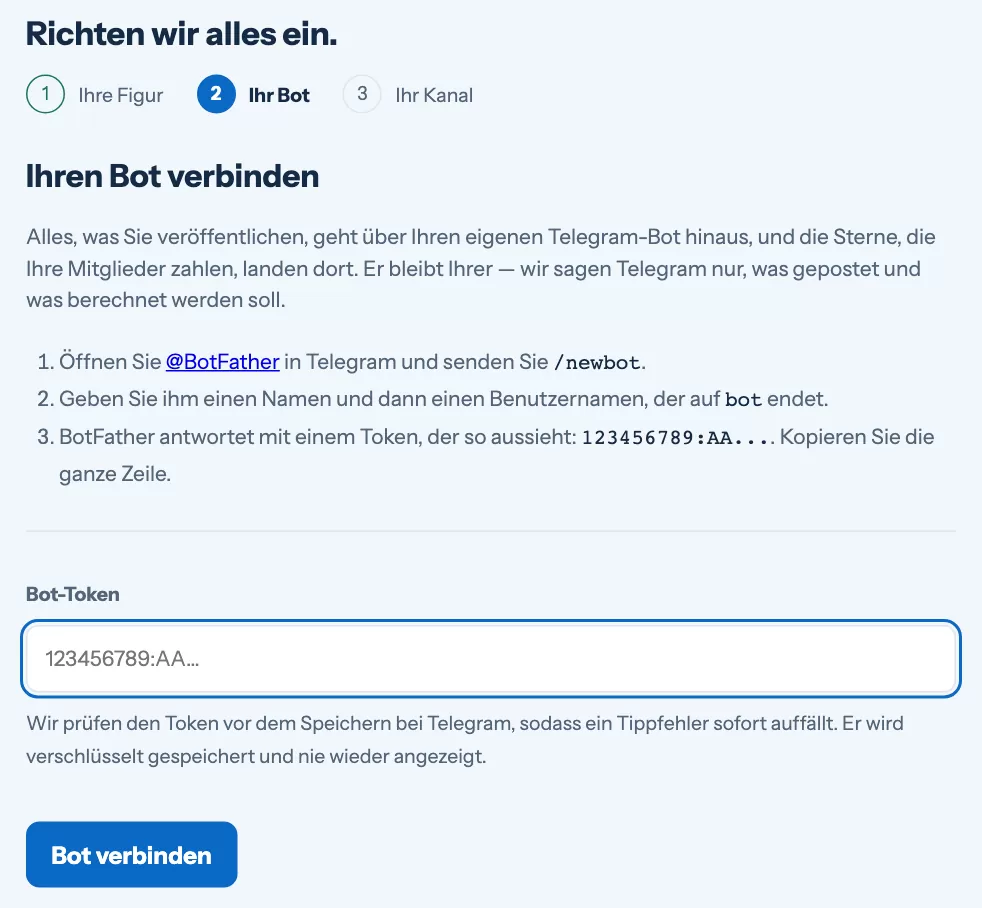
- Ihren Bot verbinden Ihre Figur braucht einen eigenen Bot. Den erstellen Sie in Telegram mit @BotFather – dem offiziellen Telegram-Bot zum Erstellen von Bots – und fügen seinen Token in VelocityBot ein.
- Ihren Kanal verbinden Fügen Sie den Bot als Administrator zu Ihrem Kanal hinzu und teilen Sie VelocityBot die ID des Kanals mit. Die meisten Creator haben zwei Kanäle: einen bezahlten Kanal für Mitglieder und einen kostenlosen öffentlichen Kanal (Ihr Schaufenster).
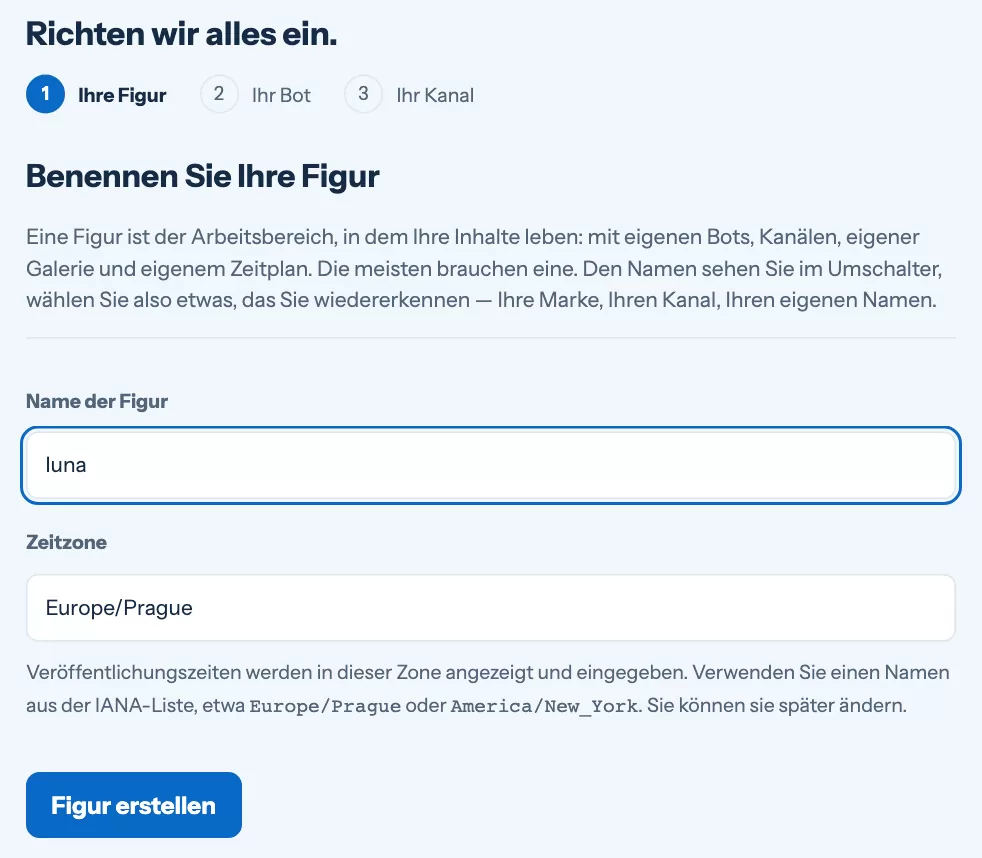
Bot mit BotFather erstellen
- Öffnen Sie @BotFather in Telegram Suchen Sie nach
@BotFatherund prüfen Sie, ob er das blaue Häkchen hat. - Senden Sie /newbot BotFather fragt nach einem Anzeigenamen (zum Beispiel Luna Rose) und dann nach einem Benutzernamen, der auf bot endet (zum Beispiel
LunaRoseBot). - Kopieren Sie den Token BotFather antwortet mit einem langen Code wie
123456789:AAH…. Das ist der Token – fügen Sie ihn in den Assistenten ein und klicken Sie auf Bot verbinden.
Halten Sie den Token geheim. Wer den Token hat, kann Ihren Bot steuern. Gerät er einmal in falsche Hände, senden Sie /revoke an BotFather und ersetzen Sie den Token unter Einstellungen › Bots.
Kanäle verbinden
Für jeden Kanal – den bezahlten und den öffentlichen – gehen Sie gleich vor:
- Fügen Sie den Bot als Administrator hinzu Öffnen Sie im Kanal Administratoren → Administrator hinzufügen, suchen Sie Ihren Bot und erlauben Sie ihm, Nachrichten zu posten. Im bezahlten Kanal erlauben Sie zusätzlich Nutzer per Link einladen und Nutzer sperren – so lässt der Bot zahlende Mitglieder herein und entfernt sie wieder, wenn ihr Zugang endet.
- Finden Sie die Kanal-ID Leiten Sie eine beliebige Nachricht aus dem Kanal an
@JsonDumpBotin Telegram weiter oder öffnen Sie den Kanal in Telegram Web und lesen Sie die Zahl in der Adresse ab. Die ID beginnt mit-100– fügen Sie sie vollständig ein, samt Minuszeichen. - Wählen Sie, wofür der Kanal da ist Bezahlter Kanal für Mitglieder, öffentlicher Kanal für kostenlose Beiträge und Werbung. Klicken Sie dann auf Kanal verbinden.
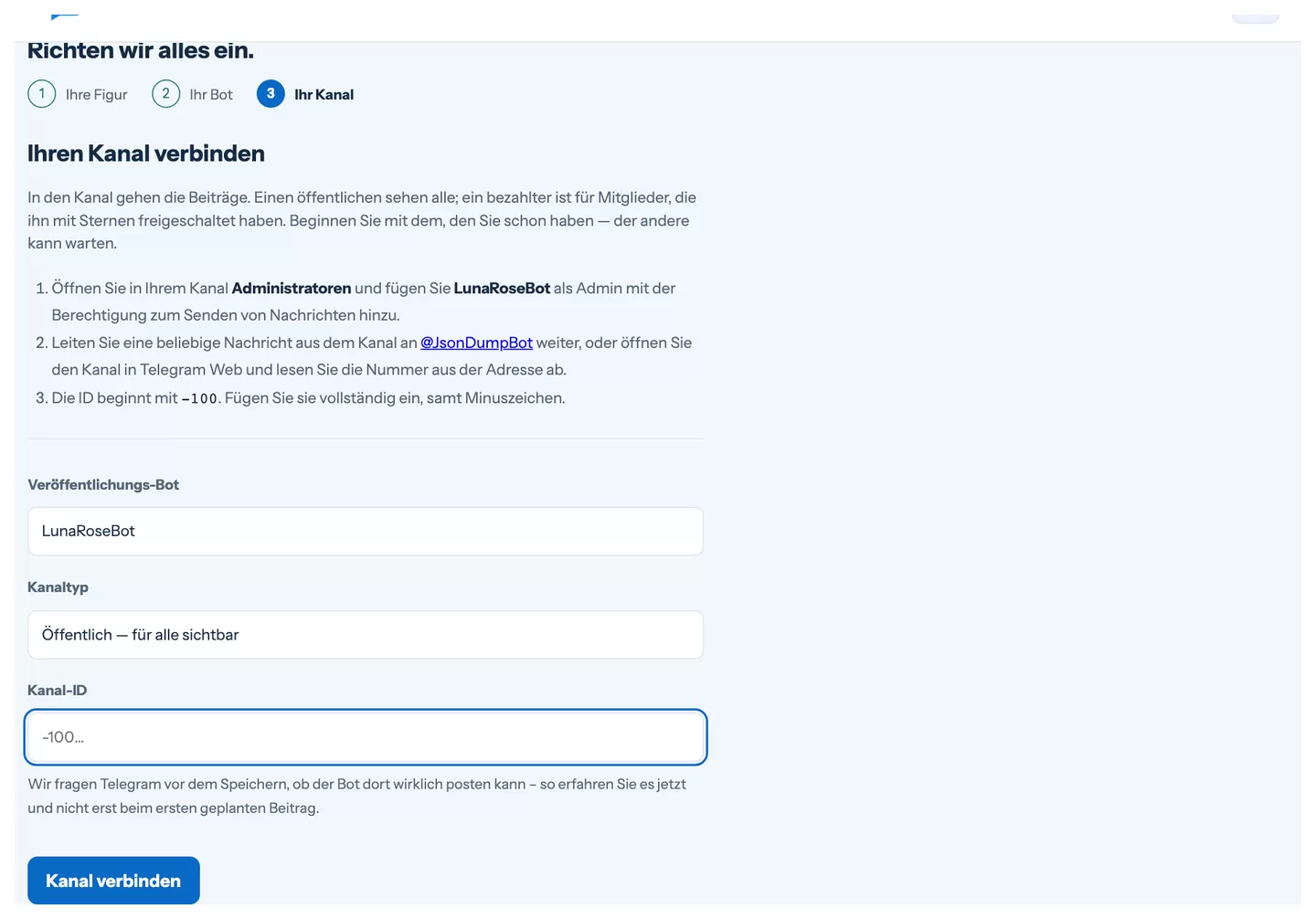
Kanäle können Sie später unter Einstellungen › Kanäle hinzufügen oder ändern, und die Beschreibung des Bots – was Nutzer sehen, bevor sie auf Starten tippen – bearbeiten Sie unter Einstellungen › Bots.
Einstellungen der Figur vervollständigen
Öffnen Sie Einstellungen › Figuren. Drei Dinge sollten Sie gleich einrichten:
- Operatoren in Telegram – Ihre Telegram-Nutzer-ID (und die Ihres Teams). Operatoren bekommen Benachrichtigungen vom Bot, können seine Admin-Befehle nutzen und werden nie aus dem bezahlten Kanal entfernt.
- Benachrichtigungen in Telegram – wählen Sie, worüber der Bot Sie informiert: neue Abonnenten, Verkäufe, ein Fan, der auf einen Menschen wartet, Probleme mit Beiträgen. Die tägliche Zusammenfassung kommt zur Uhrzeit Ihrer Wahl.
- Kanalsprache – die Sprache, die Ihr Bot im Kanal und für Nachrichten verwendet, die er von sich aus schreibt.
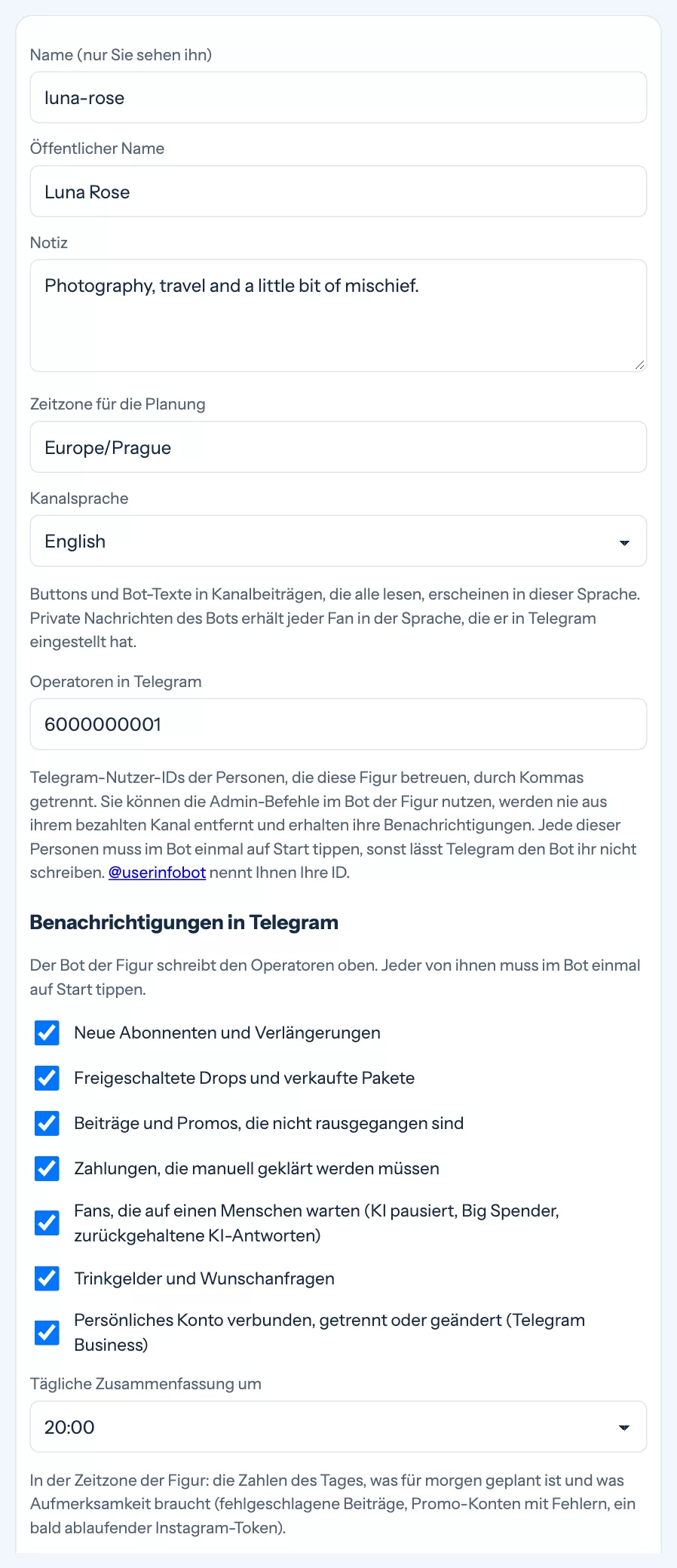
Sie kennen Ihre Telegram-ID nicht? Senden Sie /start an @userinfobot in
Telegram – er antwortet mit Ihrer numerischen ID.
Prüfen, ob alles funktioniert
- Starten Sie Ihren eigenen Bot Öffnen Sie Ihren Bot in Telegram und tippen Sie auf Starten. Ein Bot kann nur Personen schreiben, die ihn gestartet haben – auch Ihnen.
- Speichern Sie einen Testbeitrag Schreiben Sie unter Beiträge einen kurzen Beitrag und klicken Sie auf Als Entwurf speichern.
- Klicken Sie auf Test senden – auf der Karte des Beitrags in der Liste. Der Bot schickt den Beitrag den Operatoren in einem privaten Chat, genau so, wie ihn der Kanal bekäme.
Kommt er an, können Sie veröffentlichen – weiter geht es mit Beiträge und Kalender.
Alles rund um Ihr eigenes Konto finden Sie unter Mein Konto oben rechts: Ihr Abo, Ihr Passwort und die Sprache der Arbeitsoberfläche.
Ihr Abo
Mein Konto › Mein Abo zeigt den Tarif jeder Figur, wie viel davon Sie in diesem Monat genutzt haben, bis wann bezahlt ist, und jede Zahlung mit ihrer Rechnung zum Herunterladen.
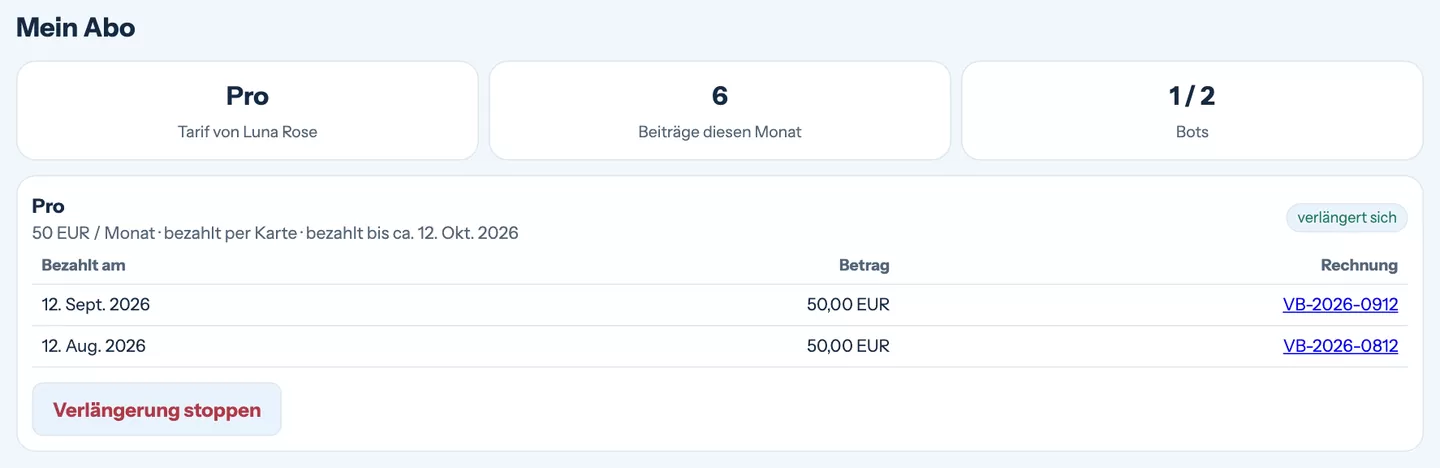
- Limits – Tarife unterscheiden sich darin, wie viele Bots eine Figur haben darf und wie viele Beiträge Sie pro Monat erstellen können. Entwürfe und geplante Beiträge zählen mit; ein veröffentlichter Beitrag zählt nicht doppelt.
- Rechnungen – neben jeder Zahlung steht ihre Rechnung. Die Firmendaten stammen aus Ihrer Bestellung.
- Verlängerung stoppen – beendet das Abo zum Ende des bezahlten Zeitraums. Bis dahin funktioniert alles weiter.
Wenn eine Zahlung nicht durchgeht
Schlägt eine Verlängerung fehl oder stoppen Sie die Verlängerung, erscheint oben auf jeder Seite ein gelber Balken: Das Veröffentlichen ist pausiert. Ihre Inhalte, Fans und Einstellungen bleiben genau, wie sie sind – nur neue Beiträge und Uploads warten. Bezahlen Sie das Abo, und das Veröffentlichen läuft von selbst wieder an; Sie müssen sich bei niemandem melden.
Ihre Mitglieder merken davon nichts: Der Bot begrüßt weiterhin neue Leute, nimmt Zahlungen an und lässt zahlende Mitglieder in Ihren Kanal.
Passwort
Das Passwort aus Ihrer Willkommens-E-Mail wurde für Sie erzeugt. Ändern Sie es unter Mein Konto › Passwort in eines, das nur Sie kennen. Nach mehreren Fehlversuchen hintereinander wird das Konto für ein paar Minuten gesperrt – das schützt Sie vor Leuten, die Ihr Passwort erraten wollen.
Sprache und Dunkelmodus
- Sprache – Mein Konto › Sprache stellt die gesamte Arbeitsoberfläche um. Was Ihr Bot den Fans schreibt, ändert sich dadurch nicht: Der Bot antwortet jeder Person in ihrer eigenen Sprache, und im Kanal verwendet er die Kanalsprache Ihrer Figur.
- Dunkelmodus – der Mond-Button in der oberen Leiste. Ihre Wahl merkt sich der Browser.
Mehr als eine Figur
Wenn Sie mehrere Projekte betreiben, ist jedes eine eigene Figur mit eigenem Bot, eigenen Kanälen, eigener Galerie und eigenen Fans. Haben Sie Zugriff auf mehr als eine, erscheint links in der oberen Leiste ein Umschalter – alles, was Sie dann sehen, gehört zur gewählten Figur. Sie brauchen eine weitere Figur? Schreiben Sie uns, und wir fügen sie Ihrem Konto hinzu.
Ein Beitrag ist das, was in Ihren Kanal geht: Text, Fotos, ein Video oder eine Datei – kostenlos für alle oder bezahlt. Sie schreiben ihn einmal, wählen eine Uhrzeit, und VelocityBot veröffentlicht ihn für Sie. Derselbe Beitrag kann auch an X, Bluesky und Instagram gehen (siehe X, Bluesky und Instagram).
Einen neuen Beitrag schreiben
Öffnen Sie Beiträge. Rechts ist der Editor, links Ihre Warteschlange.
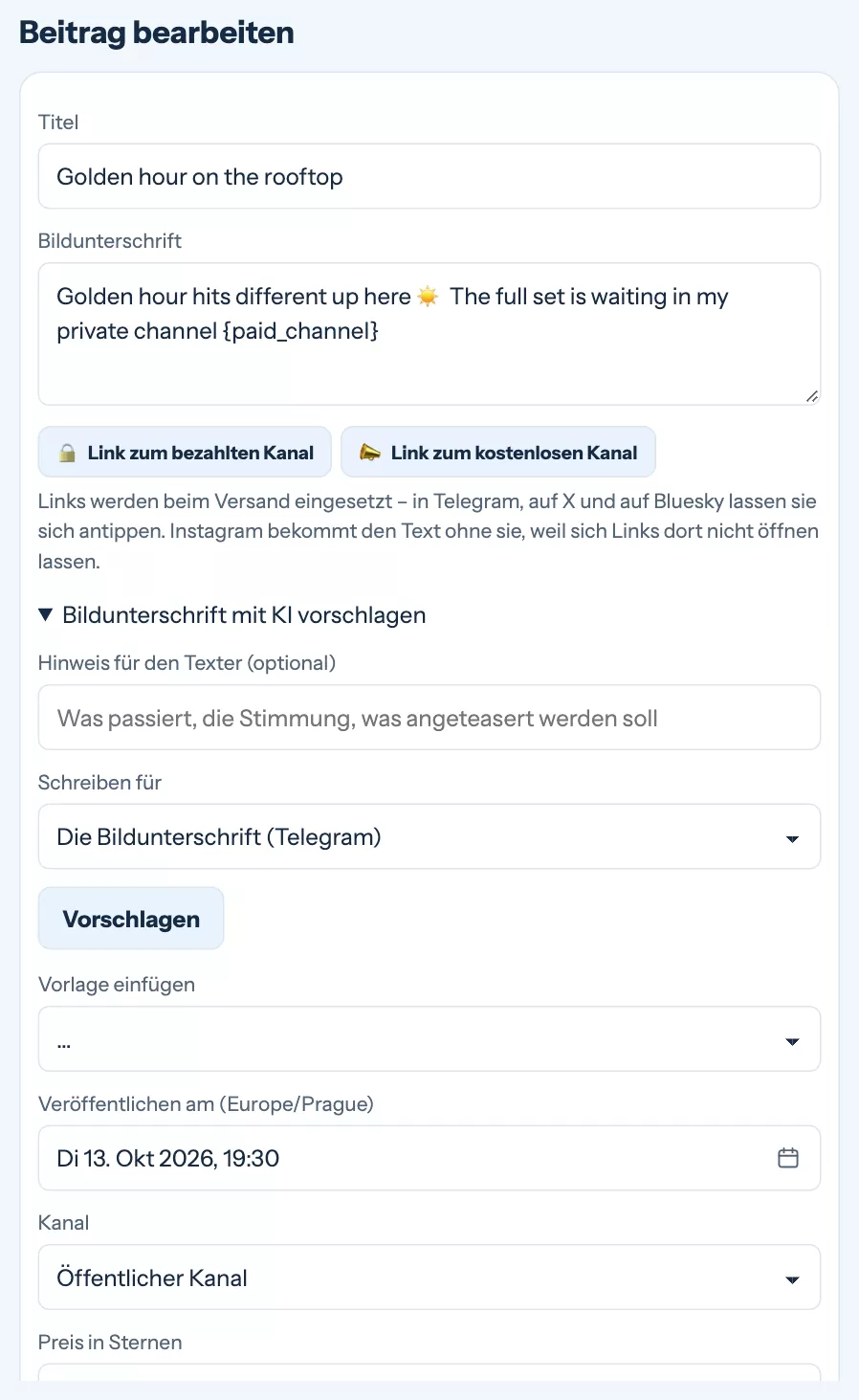
- Titel Nur Sie sehen ihn – daran erkennen Sie den Beitrag in der Liste und im Kalender.
- Bildunterschrift Der Text des Beitrags. Sie können fett, kursiv und Links verwenden. Die Buttons unter dem Feld fügen einen Link zu Ihrem bezahlten oder kostenlosen Kanal ein – die richtige Adresse wird beim Veröffentlichen eingesetzt.
- Medien Tippen Sie Fotos und Videos in der Galerie-Auswahl an. Die Reihenfolge folgt Ihren Tipps; das ✎ auf einer ausgewählten Kachel öffnet den Foto-Editor (Zuschneiden, Weichzeichnen, Cover).
- Veröffentlichen am Datum und Uhrzeit in der Zeitzone Ihrer Figur. Die Schnellauswahl-Buttons darunter sind Ihre besten Zeiten – gelernt daraus, wann Ihre Fans tatsächlich kaufen und beitreten.
- Kanal Der öffentliche Kanal, der bezahlte Kanal oder Kein Telegram, wenn der Beitrag nur für soziale Netzwerke gedacht ist.
- Planen oder Als Entwurf speichern Ein Entwurf wird nie veröffentlicht, solange Sie ihn nicht planen.
Bildunterschrift von der KI vorschlagen lassen
Öffnen Sie Bildunterschrift mit KI vorschlagen, fügen Sie bei Bedarf einen Hinweis hinzu (die Stimmung, was angeteasert werden soll) und klicken Sie auf Vorschlagen. Die KI sieht sich die ausgewählten Fotos an und bietet drei Bildunterschriften an – für Ihren Kanal oder für eines der Netzwerke. Ersetzt wird nichts, bis Sie auf einen Vorschlag tippen.
Vorlagen sparen Tipparbeit. Texte, die Sie immer wieder senden – eine Einladung, eine Grußformel –, können Sie unter Inhalte › Vorlagen speichern und in jede Bildunterschrift einfügen.
Bezahlte Beiträge
Geben Sie einen Preis in Sternen ein, und der Beitrag wird kostenpflichtig. Wählen Sie, wie die Zahlung funktioniert:
Kostenloser Teaser + Freischaltung im Bot (empfohlen)
Der Kanal bekommt eine kostenlose Vorschau mit einem Button. Der Bot schickt die bezahlten Fotos nach der Zahlung in einem privaten Chat. Sie sehen, wer gekauft hat, und die Sterne gehen an Ihren Bot.
Bezahlte Medien direkt im Kanal
Für den Käufer geht es einen Tipp schneller, aber Telegram informiert den Bot nicht über diese Käufe – der Verkauf erscheint nicht in Ihren Berichten.
Wählen Sie für den Teaser ein Foto – oder klicken Sie auf Teaser erstellen: erstes Foto weichzeichnen, und VelocityBot erstellt eine weichgezeichnete Vorschau für Sie. Neben dem Preis sehen Sie außerdem, mit welchen Preisspannen Sie bisher am meisten verdient haben.
Vorschau und Test
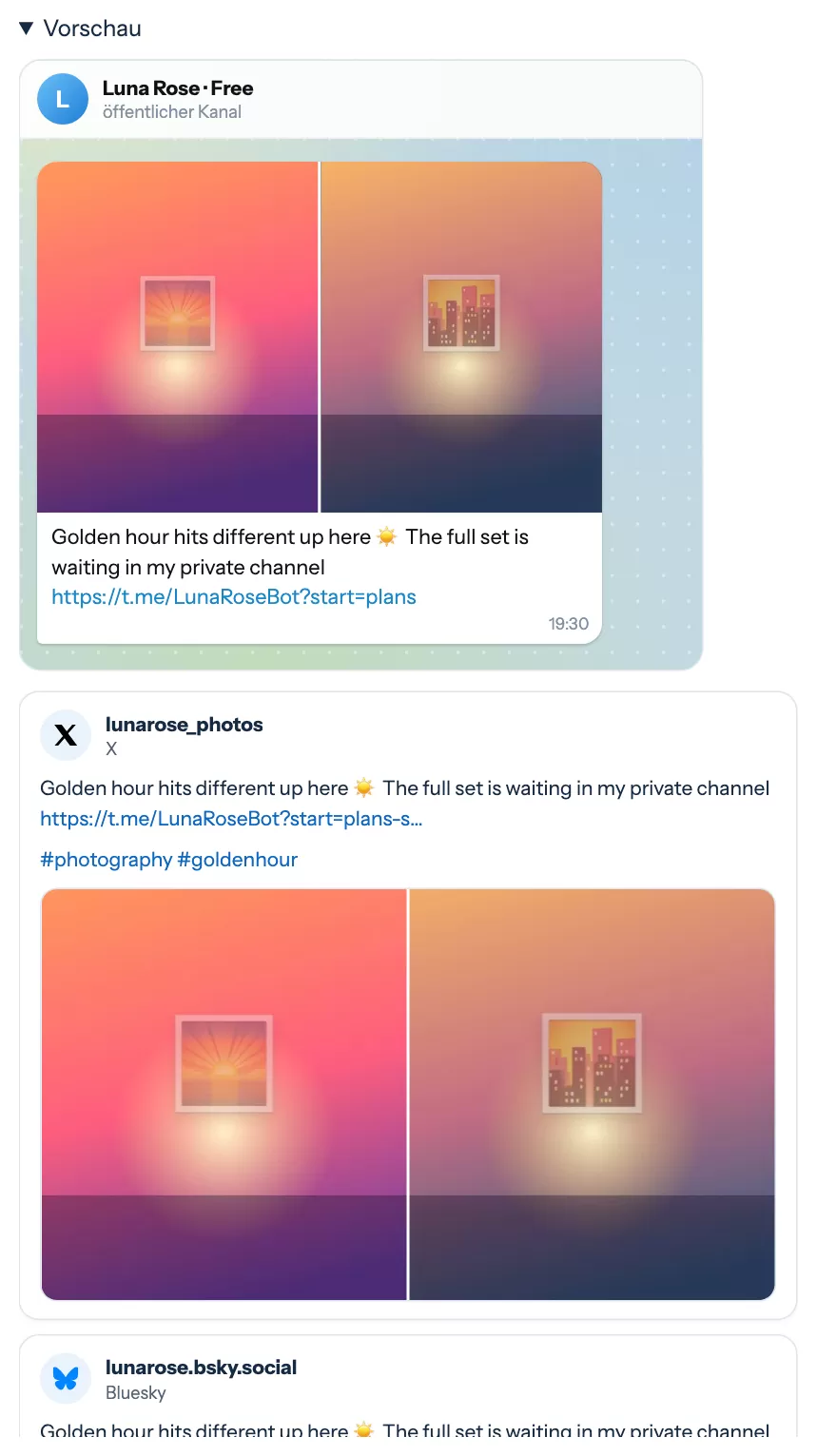
Öffnen Sie Vorschau unter dem Formular, um den Beitrag als Nachricht in Ihrem Kanal zu sehen, mit den Buttons des Bots, und als Karte für jedes Netzwerk. Nach dem Speichern schickt Ihnen Test senden auf der Karte des Beitrags diesen in Telegram zu.
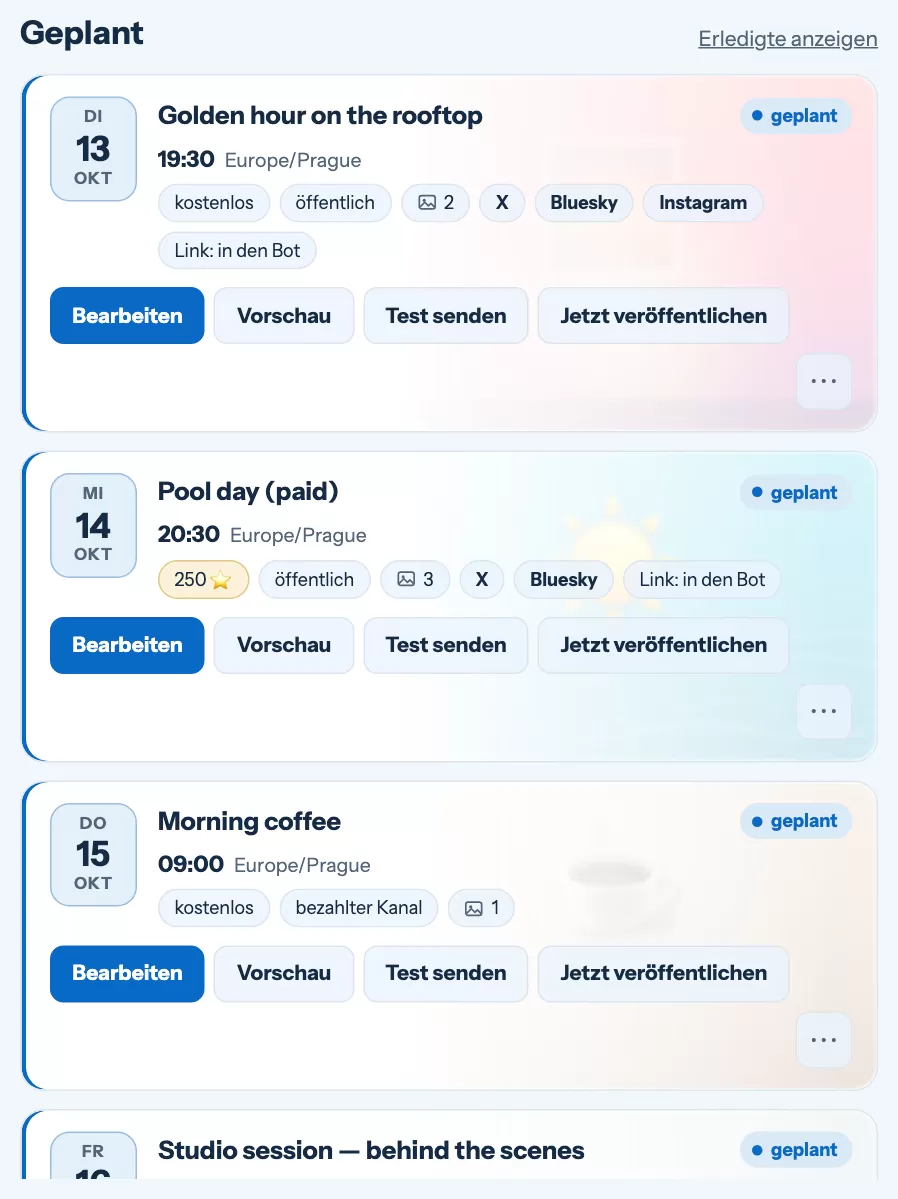
Ihre Warteschlange
Die Liste zeigt, was ansteht – als Karten mit Datum, Kanal, Netzwerken und Status. Bearbeiten, Vorschau, Test senden und Jetzt veröffentlichen finden Sie direkt auf der Karte; Kopieren, erneutes Bewerben und Löschen stecken unter ⋯. Erledigte anzeigen listet auf, was bereits veröffentlicht wurde, mit Links zu den veröffentlichten Beiträgen.
Der Kalender
Inhalte › Kalender zeigt den ganzen Monat. Ziehen Sie einen Beitrag oder einen Entwurf auf einen anderen Tag, und er behält seine Uhrzeit; Entwürfe sind gestrichelt. Serie planen macht aus Fotos oder Videos eines Ordners einzelne Beiträge: Wählen Sie die Elemente, den ersten Tag und die Uhrzeiten (Ihre besten Zeiten sind schon eingetragen), und jedes Element bekommt die nächste freie Zeit. Die Serie wird als Entwürfe gespeichert – ergänzen Sie die Bildunterschriften und planen Sie dann –, oder Sie haken Sofort einplanen an.
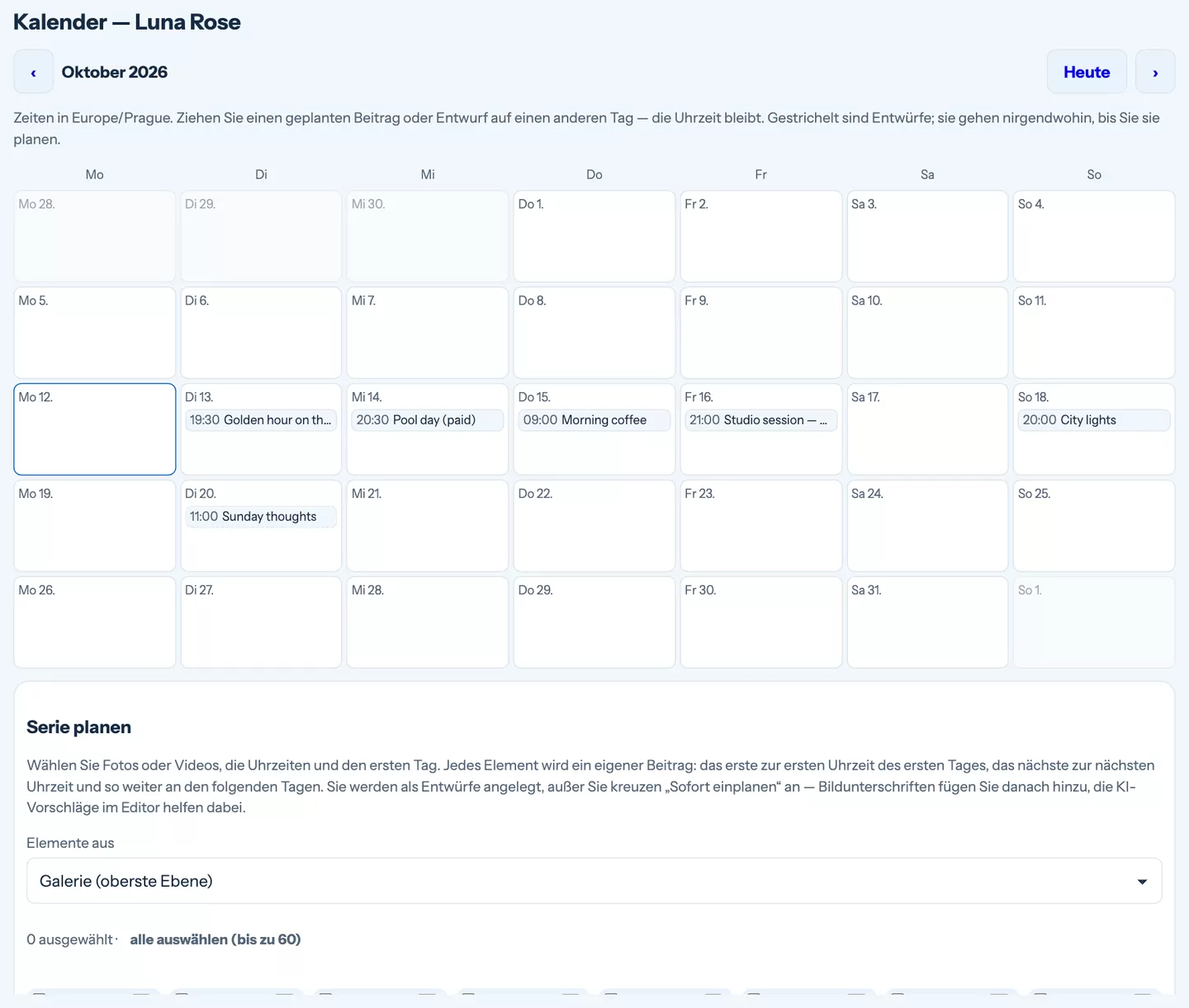
Etwas ist schiefgelaufen? Lehnt Telegram oder ein Netzwerk einen Beitrag ab, versucht VelocityBot es erneut und meldet sich in Telegram, wenn es aufgibt. Die Karte zeigt, was fehlgeschlagen ist, und unter ⋯ können Sie es erneut versuchen oder das Senden an dieses Netzwerk beenden.
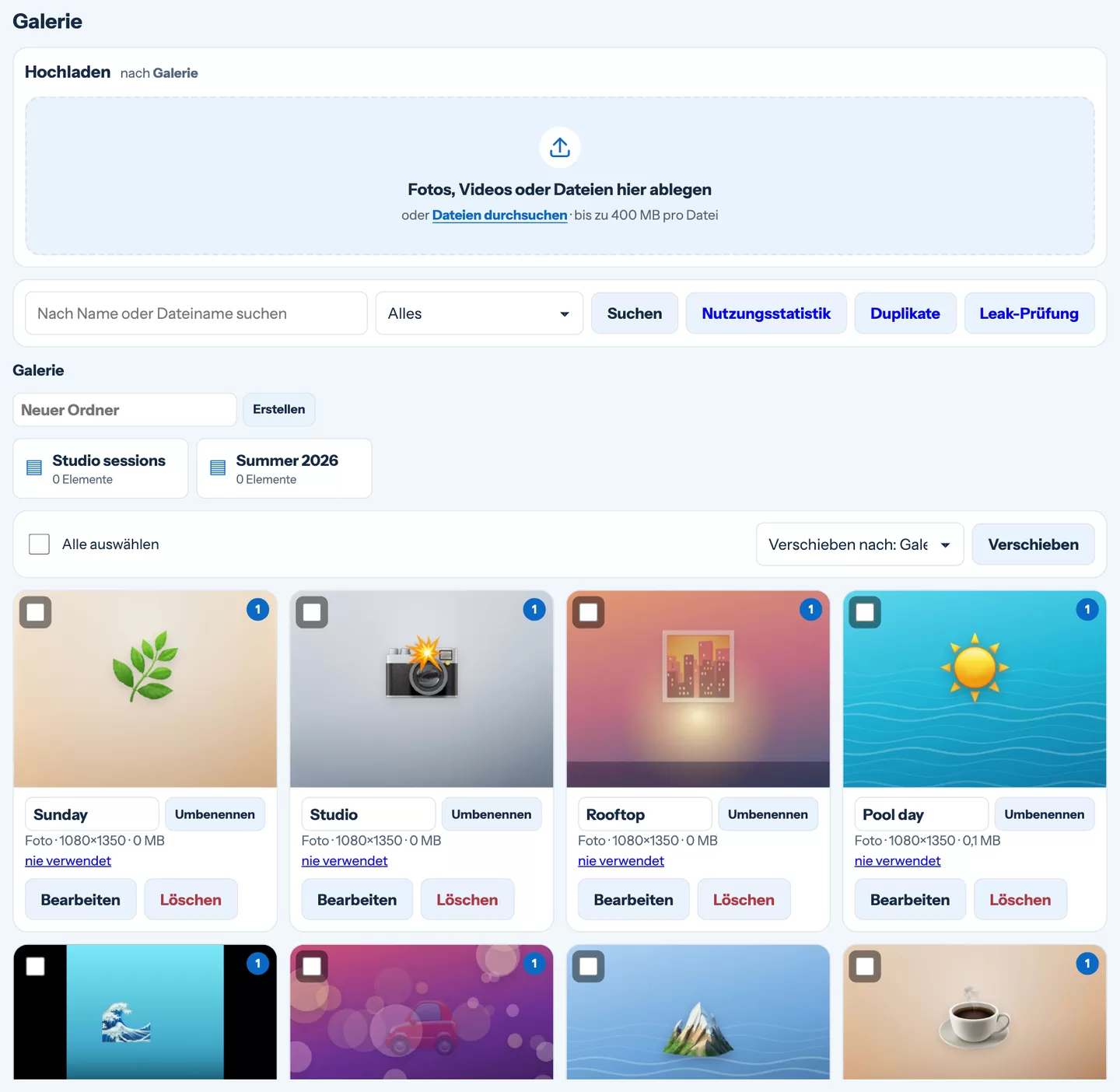
Die Galerie unter Inhalte › Galerie enthält jedes Foto, jedes Video und jede Datei, die Sie veröffentlichen oder verkaufen möchten. Sie laden einmal hoch und verwenden dasselbe Element in beliebig vielen Beiträgen, Drops und Nachrichten.
Hochladen
Ziehen Sie Dateien auf den Upload-Bereich oder tippen Sie auf Dateien durchsuchen. Jede Datei darf bis zu 400 MB groß sein, und Sie können viele auf einmal hochladen – den Fortschritt sehen Sie für jede einzeln.
- Fotos direkt vom iPhone (HEIC) funktionieren so, wie sie sind.
- Videos sollten im MP4-Format sein (ein MOV vom iPhone geht auch). VelocityBot entfernt beim Hochladen den Standort aus Videos.
- Dateien – ein PDF, ein ZIP, Audio – können im Kanal zum Herunterladen geteilt werden.
Ordnung halten
- Ordner – legen Sie einen Ordner an, öffnen Sie ihn und laden Sie direkt hinein, oder wählen Sie Elemente mit Zum Verschieben auswählen aus und verschieben Sie sie, wohin Sie möchten. Beim Löschen eines Ordners werden nie Fotos gelöscht: Sie wandern eine Ebene nach oben.
- Suchen durchsucht die ganze Galerie nach Name oder ursprünglichem Dateinamen.
- Duplikate findet dasselbe Foto, das zweimal hochgeladen wurde – sogar eine verkleinerte Kopie, die über einen Messenger verschickt wurde –, und führt es zu einem zusammen; die Beiträge, die es verwenden, bleiben erhalten.
- Nutzungsstatistik zeigt, welche Fotos am häufigsten veröffentlicht wurden und welche Sie noch nie verwendet haben.
Das kleine Abzeichen auf einer Kachel (3×, +1) zeigt, wie oft das Foto schon veröffentlicht wurde und in wie vielen geplanten Beiträgen es wartet. Praktisch, damit nicht immer wieder dasselbe Foto auftaucht.
Ein Foto bearbeiten
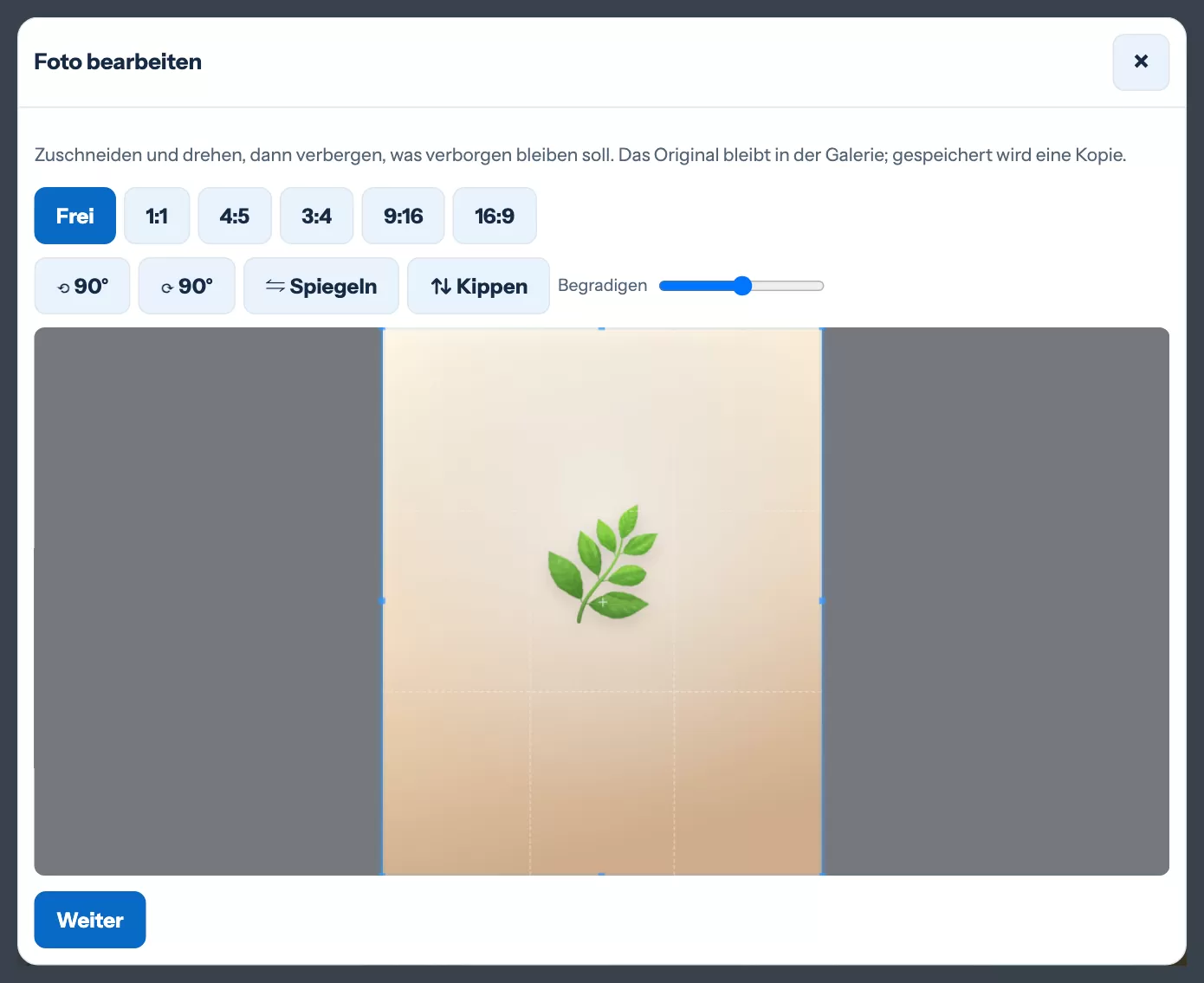
Klicken Sie in der Galerie bei einem Foto auf Bearbeiten oder im Beitragseditor bei einem ausgewählten Foto auf ✎. Das Original bleibt immer in der Galerie – jede Bearbeitung wird als neue Kopie daneben gespeichert.
Zuschnitt
Frei zuschneiden oder auf 1:1, 4:5, 3:4, 9:16 oder 16:9. Drehen, spiegeln und den Horizont begradigen.
Verbergen
Ziehen Sie einen Rahmen auf, um weichzuzeichnen, zu verpixeln oder mit einem schwarzen Balken abzudecken. Tippen Sie, um ein Emoji oder einen Text zu platzieren.
Marke
Setzen Sie Ihr Wasserzeichen aufs Foto. Text, Position und Größe legen Sie einmal unter Einstellungen › Figuren fest.
Ein Zuschnitt für jedes Netzwerk
Im Beitragseditor bietet ✎ bei einem Foto außerdem Für X, Bluesky, Instagram zuschneiden…: Dasselbe Foto bekommt für jedes Netzwerk einen eigenen Zuschnitt. Instagram akzeptiert nur Formate zwischen 4:5 und 1,91:1 – ein hohes Handyfoto wird automatisch dafür angepasst, wenn Sie es nicht selbst zuschneiden.
Video-Cover
Bei einem Video können Sie mit Cover wählen zum gewünschten Einzelbild schieben. Es wird zu dem Bild, das Mitglieder sehen, bevor sie auf Play tippen – und bei einem bezahlten Video, bevor sie entscheiden, ob sie es freischalten.
Ein Teaser mit einem Tipp
Klicken Sie in einem bezahlten Beitrag unter der Teaser-Auswahl auf Teaser erstellen: erstes Foto weichzeichnen oder erstes Foto verpixeln. VelocityBot macht aus Ihrem ersten Foto eine kostenlose Vorschau, speichert sie in der Galerie und wählt sie aus. Der Weichzeichner ist so stark, dass sich nichts daraus wiederherstellen lässt.
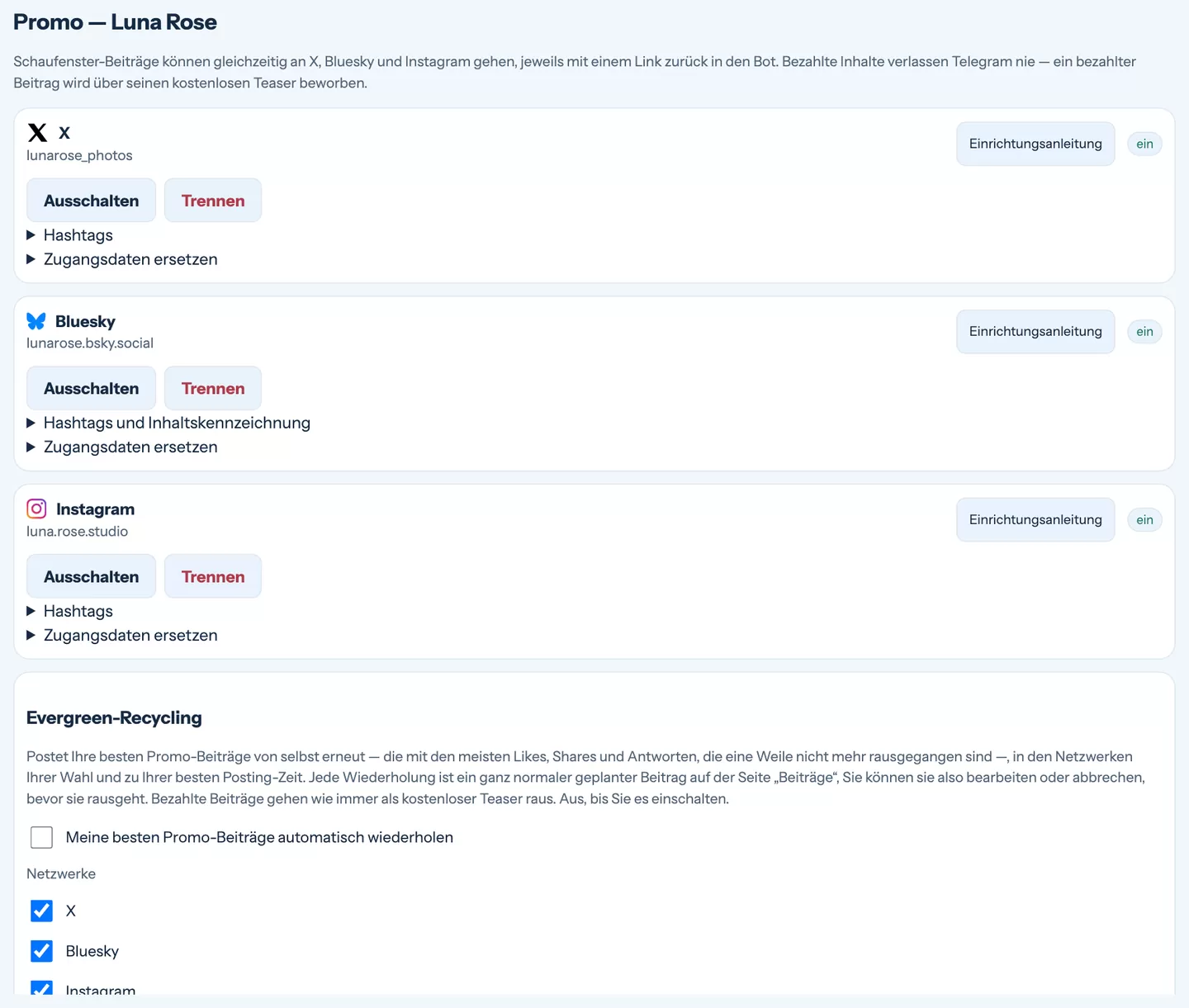
Ihre öffentlichen Beiträge können gleichzeitig mit Ihrem kostenlosen Telegram-Kanal auch an X, Bluesky und Instagram gehen – Fotos, ein Video oder nur Text, mit einem Link zurück zu Ihrem Bot. Sie schreiben den Beitrag einmal; VelocityBot passt ihn für jedes Netzwerk an.
Bezahlte Inhalte verlassen Telegram nie. Ein bezahlter Beitrag geht nur als sein kostenloser Teaser an die Netzwerke. Ohne Teaser wird er gar nicht beworben – darauf weist Sie die Karte des Beitrags hin.
Konten verbinden
Öffnen Sie Inhalte › Promo-Konten. Jedes Netzwerk hat ein eigenes Feld und einen Button Einrichtungsanleitung mit einer Schritt-für-Schritt-Anleitung, die genau dem entspricht, was Sie auf der Website des Netzwerks sehen.
X
Vier Schlüssel aus dem X-Entwicklerportal. Die App dort braucht den Zugriff Read and write (Lesen und Schreiben) – ändern Sie das später, erzeugen Sie die Tokens neu.
Bluesky
Ihr Handle und ein App-Passwort (Einstellungen → Privatsphäre und Sicherheit → App-Passwörter) – niemals Ihr echtes Passwort.
Ein professionelles Konto (Unternehmen oder Creator) und eine kleine App auf der Entwickler-Website von Meta. Die Anleitung führt Sie hindurch; danach verbinden Sie sich mit einem Button, und der Zugang erneuert sich von selbst.
VelocityBot meldet sich vor dem Speichern mit den Daten an, damit Sie sofort wissen, ob sie funktionieren. Sie werden verschlüsselt gespeichert und nie wieder angezeigt – um sie zu ändern, geben Sie sie neu ein.
Für jedes Konto können Sie außerdem Hashtags für jeden Beitrag festlegen (nur die, die ein Beitrag nicht schon enthält; auf Bluesky sind sie anklickbar) und auf Bluesky die Inhaltskennzeichnung, die das Netzwerk bei Inhalten für Erwachsene verlangt.
Einen Beitrag an die Netzwerke senden
Haken Sie im Beitragseditor unter Auch posten auf die Netzwerke an.
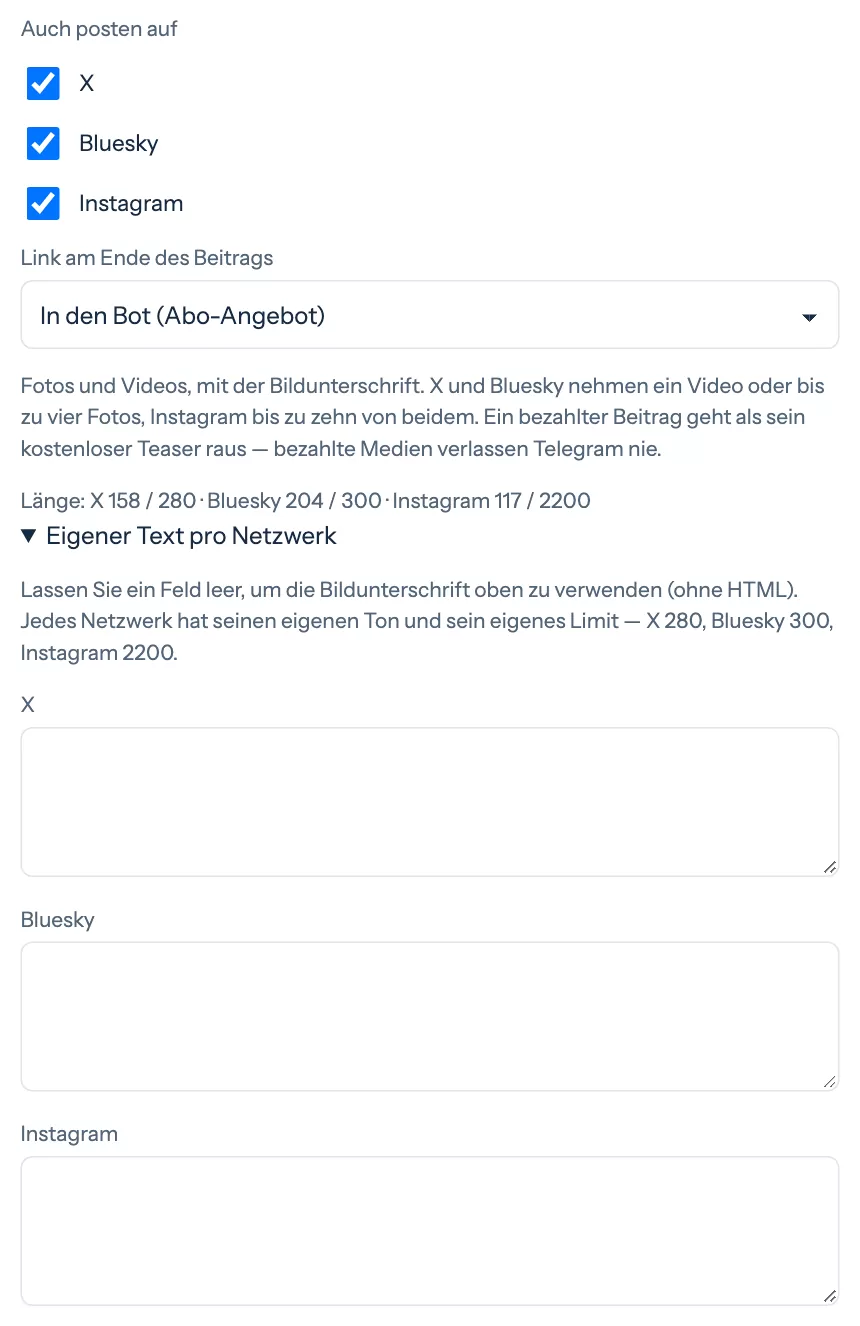
- Link am Ende des Beitrags – in Ihren Bot (direkt zu Ihren Tarifen), zu Ihrem kostenlosen Telegram-Kanal oder keiner. Der Link wird erfasst, sodass Sie unter Auswertungen sehen, welches Netzwerk und welcher Beitrag Leute gebracht hat. Instagram erlaubt keine anklickbaren Links in Beiträgen, deshalb bekommt es keinen.
- Eigener Text pro Netzwerk – lassen Sie ein Feld leer, wird Ihre Bildunterschrift verwendet (ohne Formatierung), oder schreiben Sie einen Text im Ton des jeweiligen Netzwerks.
- Medien – X und Bluesky nehmen ein Video oder bis zu vier Fotos, Instagram bis zu zehn.
Ein Kommentar unter dem Beitrag
Auf X und Bluesky können Sie einen Kommentar unter dem Beitrag hinzufügen – Ihre eigene Antwort, die direkt nach dem Beitrag erscheint. Im Editor ist das ein eigener Abschnitt, der auftaucht, sobald X oder Bluesky angehakt ist; der Beitrag selbst bleibt genau so, wie Sie ihn geschrieben haben.
- Der richtige Platz für den Link zu Ihrem Telegram-Kanal: Die Schaltflächen unter dem Feld fügen einen Link zum kostenlosen Kanal oder zum bezahlten Kanal ein (dieser führt zu Ihrem Bot mit Ihren Tarifen, weil ein bezahlter Kanal keine öffentliche Einladung hat). Der Link wird genauso erfasst wie der im Beitrag.
- Jedes Netzwerk hat sein eigenes Feld; Wie bei X kopiert den X-Kommentar zu Bluesky. Ein leeres Feld bedeutet: dort kein Kommentar.
- Die Vorschau zeigt den Kommentar unter dem Beitrag, die Beitragskarte mit einem 💬-Etikett, wie es gelaufen ist. Schlägt nur der Kommentar fehl, sendet Kommentar erneut versuchen nur den Kommentar noch einmal – nie den Beitrag.
Die richtige Länge, automatisch
Jedes Netzwerk hat sein eigenes Limit: X 280 Zeichen, Bluesky 300, Instagram 2.200 – Hashtags und Link eingeschlossen. Die Zeile unter den Netzwerken zählt beim Tippen für Sie mit.
Wird Ihr Text für ein angehaktes Netzwerk zu lang, spielt der Editor einen kurzen Ton ab, lässt die KI ihn für dieses Netzwerk kürzen und scrollt zum Ergebnis. Der gekürzte Text behält Ihre Sprache, Ihren Ton und Ihre Links zu den Kanälen.
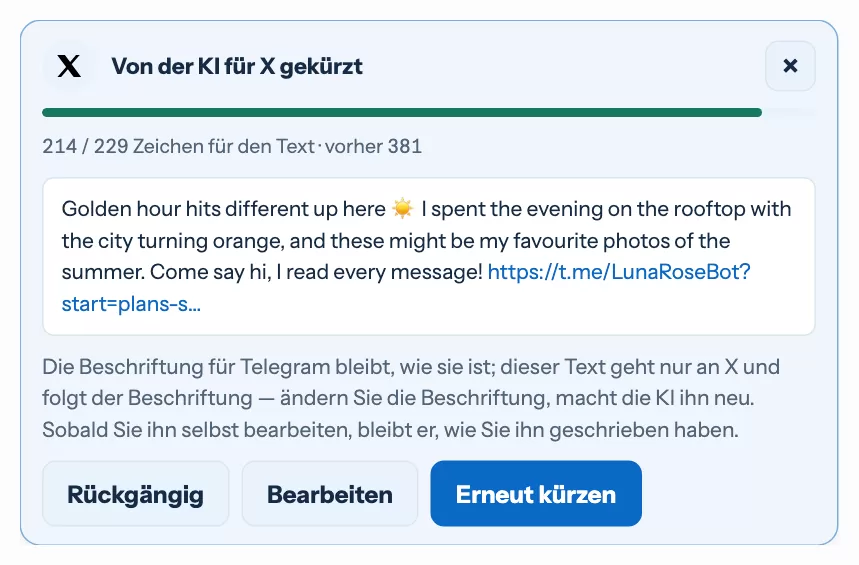
- Rückgängig stellt den ursprünglichen Text wieder her, Bearbeiten öffnet ihn für eigene Änderungen, Erneut kürzen fordert eine weitere Version an.
- Netzwerke, in die der Text bereits passt, bekommen eine grüne Karte, die das bestätigt – mit Mit KI umschreiben, falls Sie trotzdem eine neue Version möchten.
- Der KI-Text folgt Ihrer Bildunterschrift: Ändern Sie die Bildunterschrift, wird er neu erstellt. Sobald Sie den Netzwerktext selbst bearbeiten, bleibt er genau so, wie Sie ihn geschrieben haben.
- Ihre Telegram-Bildunterschrift wird nie verändert.
Wenn Sie die Warnung ignorieren, geht nichts kaputt: Ein zu langer Text wird beim Veröffentlichen mit „…“ gekürzt, und ein Link wird nie mittendrin abgeschnitten.
Ergebnisse – und wiederholen, was funktioniert
Nach dem Veröffentlichen zeigt die Karte des Beitrags die Likes, Reposts und Antworten, die jedes Netzwerk meldet. Zwei Wege, einem guten Beitrag ein zweites Leben zu geben:
- Erneut bewerben (unter ⋯ bei einem veröffentlichten Beitrag und in den Auswertungen unter Lohnt eine Wiederholung) erstellt einen Entwurf nur für die Netzwerke.
- Evergreen-Recycling (auf der Seite Promo-Konten, standardmäßig aus) wiederholt Ihre besten Promo-Beiträge von selbst – höchstens so oft, wie Sie es erlauben, nie denselben Beitrag zu früh und immer zu Ihren besten Zeiten.
Mitglieder bezahlen den Zugang zu Ihrem bezahlten Kanal mit Telegram-Sternen, direkt in Ihrem Bot. Sie legen die Tarife und Preise fest; der Bot übernimmt den Verkauf, lässt die Leute herein und entfernt sie, wenn ihr Zugang endet.
Was Ihre Fans sehen
- Start Ein Fan öffnet Ihren Bot – aus Ihrem Kanal, über einen Promo-Beitrag oder einen Link – und tippt auf Starten.
- Altersprüfung Er bestätigt, dass er mindestens 18 Jahre alt ist. Vorher wird nichts verkauft.
- Ihre Tarife Der Bot zeigt Ihre Tarife als Buttons. Ein Tipp öffnet die Zahlung in Telegram.
- Zugang Nach der Zahlung bekommt er einen persönlichen Einmal-Link in Ihren bezahlten Kanal. Endet der Zugang, entfernt ihn der Bot – es sei denn, er hat verlängert.
Link verloren? /join im Bot gibt jedem, dessen Zugang noch gültig ist, einen neuen.
Tarife einrichten
Öffnen Sie Verkauf › Tarife & Erinnerungen.
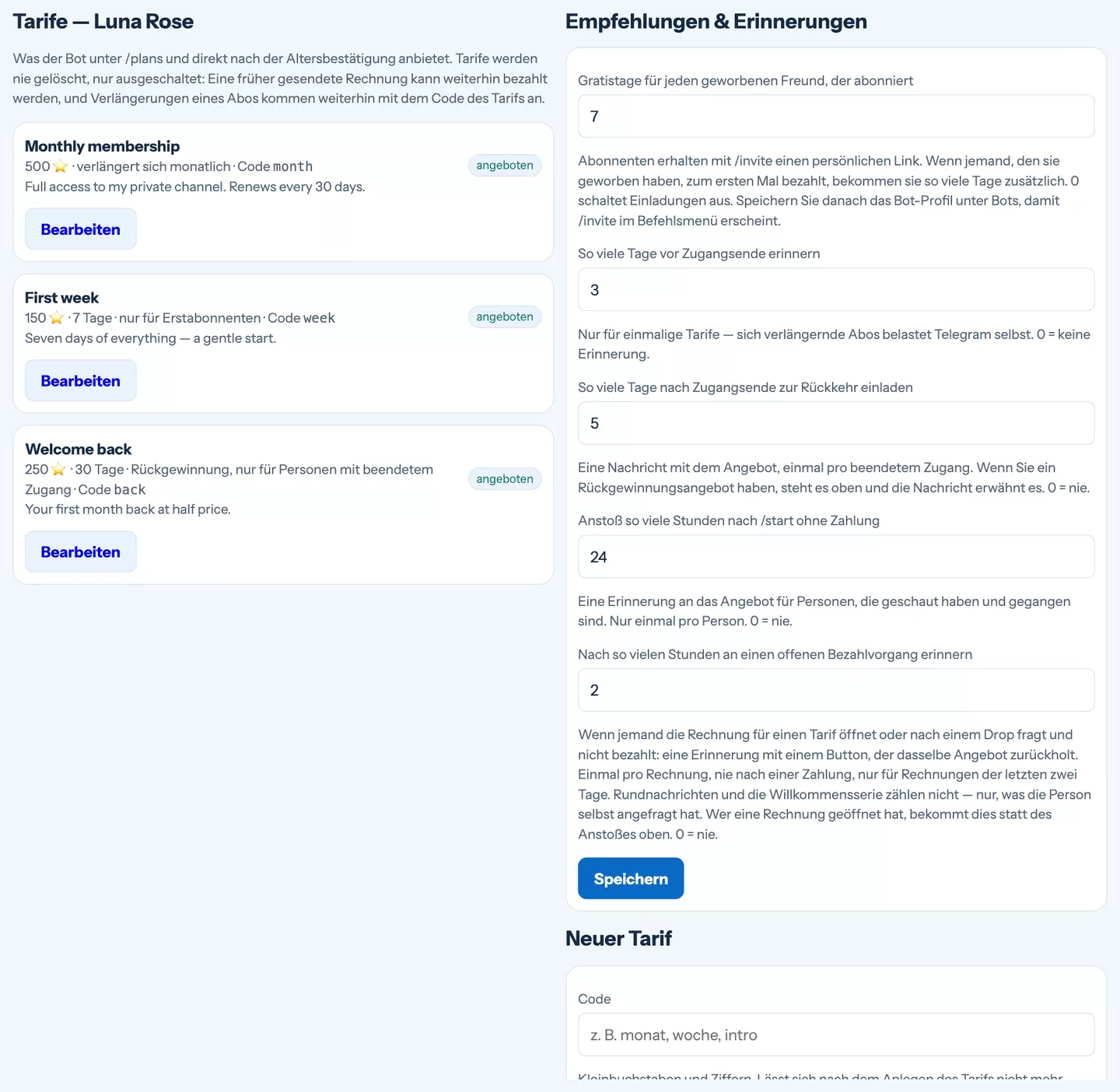
- Titel und Beschreibung – was der Fan auf dem Button und auf der Rechnung sieht.
- Preis in Sternen und Dauer in Tagen – zum Beispiel 30 Tage für 500 ⭐.
- Verlängernd oder einmalig – ein sich verlängerndes Abo bucht Telegram alle 30 Tage ab, bis der Fan es in Telegram kündigt; ein einmaliger Zugang endet einfach.
- Für wen das Angebot ist – für alle, nur für Neue (ein Einführungsangebot, etwa eine günstigere erste Woche) oder nur für Personen, die früher bezahlt und dann aufgehört haben (ein Rückgewinnungsangebot).
- Position im Angebot – die Reihenfolge der Buttons.
Tarife werden nie gelöscht, nur ausgeschaltet – vielleicht bezahlt gerade noch jemand eine früher gesendete Rechnung. Einführungs- und Rückgewinnungsangebote müssen einmalig sein: Telegram verlängert zum selben Preis, ein sich verlängernder Rabatt würde also nie enden.
Empfehlungen und Erinnerungen
Weiter unten auf derselben Seite, unter Empfehlungen & Erinnerungen, kann der Bot für Sie verkaufen. Jede Option ist aus, bis Sie eine Zahl eintragen, und an niemanden, der den Bot blockiert hat, geht etwas raus.
- Gratistage für jeden geworbenen Freund, der abonniert – jedes Mitglied bekommt mit /invite einen persönlichen Einladungslink; zahlt ein Freund darüber, bekommt das Mitglied Gratistage.
- Vor Zugangsende erinnern – ein Hinweis einige Tage, bevor ein einmaliger Zugang abläuft.
- Nach Zugangsende zur Rückkehr einladen – eine Nachricht an alle, die gegangen sind, mit Ihrem Rückgewinnungsangebot an erster Stelle.
- Anstoß nach /start ohne Zahlung – eine sanfte Erinnerung für Leute, die geschaut, aber nicht gekauft haben.
- An einen offenen Bezahlvorgang erinnern – für jemanden, der die Zahlung geöffnet, aber nicht abgeschlossen hat, mit einem Button, der dasselbe Angebot zurückbringt.
Testzugänge
Verkauf › Testzugänge erstellt Links, die ein paar Tage kostenlosen Zugang geben – für ein Gewinnspiel, eine Kooperation oder Ihre Bio.
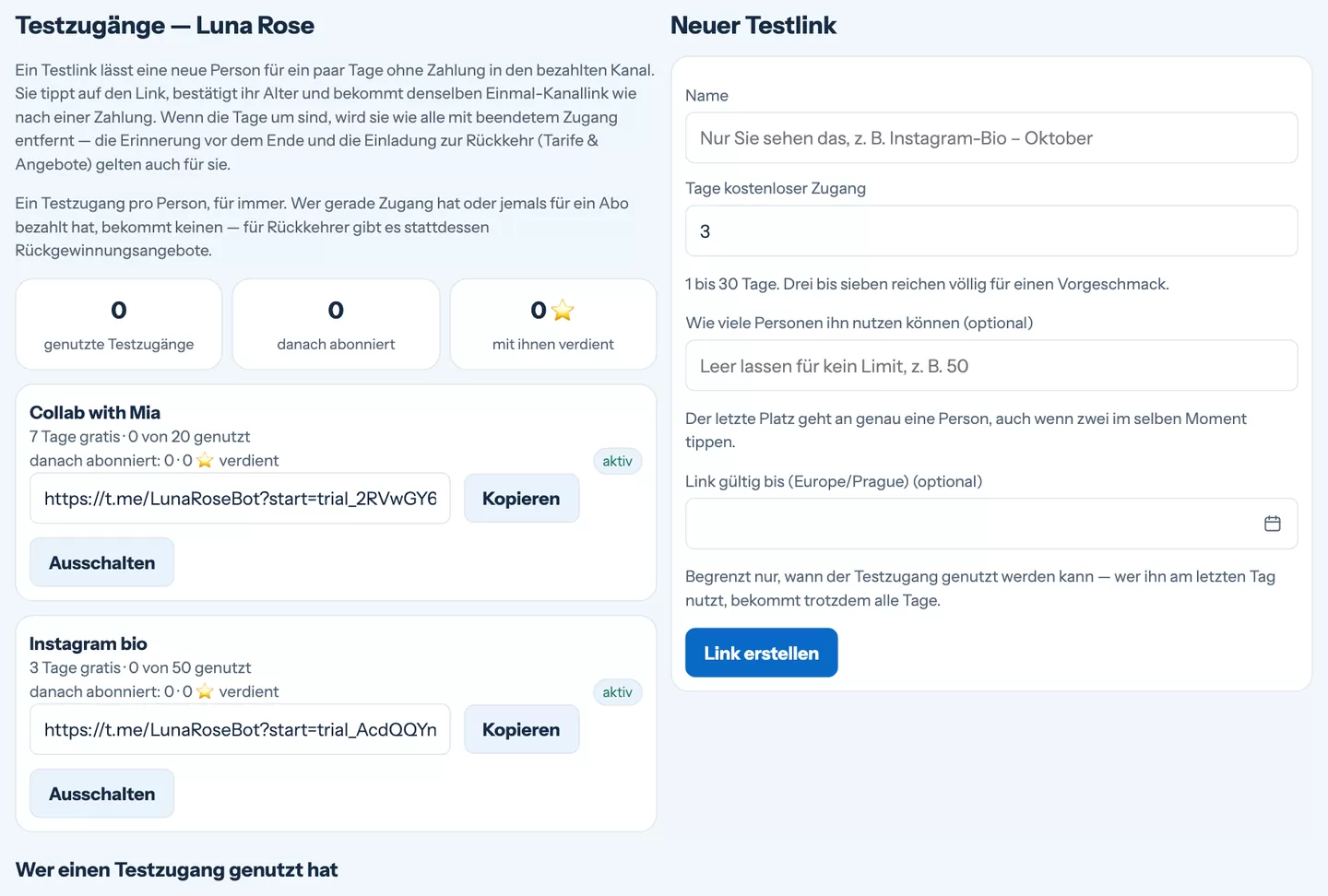
- Benennen Sie den Link, damit Sie wissen, wo Sie ihn verwendet haben.
- Tage kostenloser Zugang (1–30) und auf Wunsch, wie viele Personen ihn nutzen können und bis wann.
- Link erstellen klicken und den Link kopieren. Die Seite zeigt dann, wer einen Testzugang genutzt hat, wie viele danach bezahlt haben und wie viel sie eingebracht haben.
Jede Person kann pro Figur nur ein einziges Mal einen Testzugang nutzen – und wer schon bezahlt hat, bekommt statt kostenloser Inhalte Ihr Rückgewinnungsangebot.
Neben Abos kann Ihr Bot einzelne Inhalte, Pakete, Trinkgelder und Wunschanfragen verkaufen. Fans bezahlen immer mit Telegram-Sternen im Chat mit Ihrem Bot, und alles, was sie kaufen, ist vor Weiterleiten und Speichern geschützt. Jede dieser Funktionen ist aus, bis Sie sie einschalten.
Bezahlte Drops
Ein Drop ist eine Zusammenstellung aus bis zu zehn Fotos und Videos, die ein Fan gegen einen Preis freischaltet. Legen Sie einen unter Verkauf › Bezahlte Drops an: Geben Sie ihm einen Titel, eine Bildunterschrift und einen Preis in Sternen und wählen Sie die Elemente aus Ihrer Galerie. Ein kostenloses Teaser-Foto ist optional.
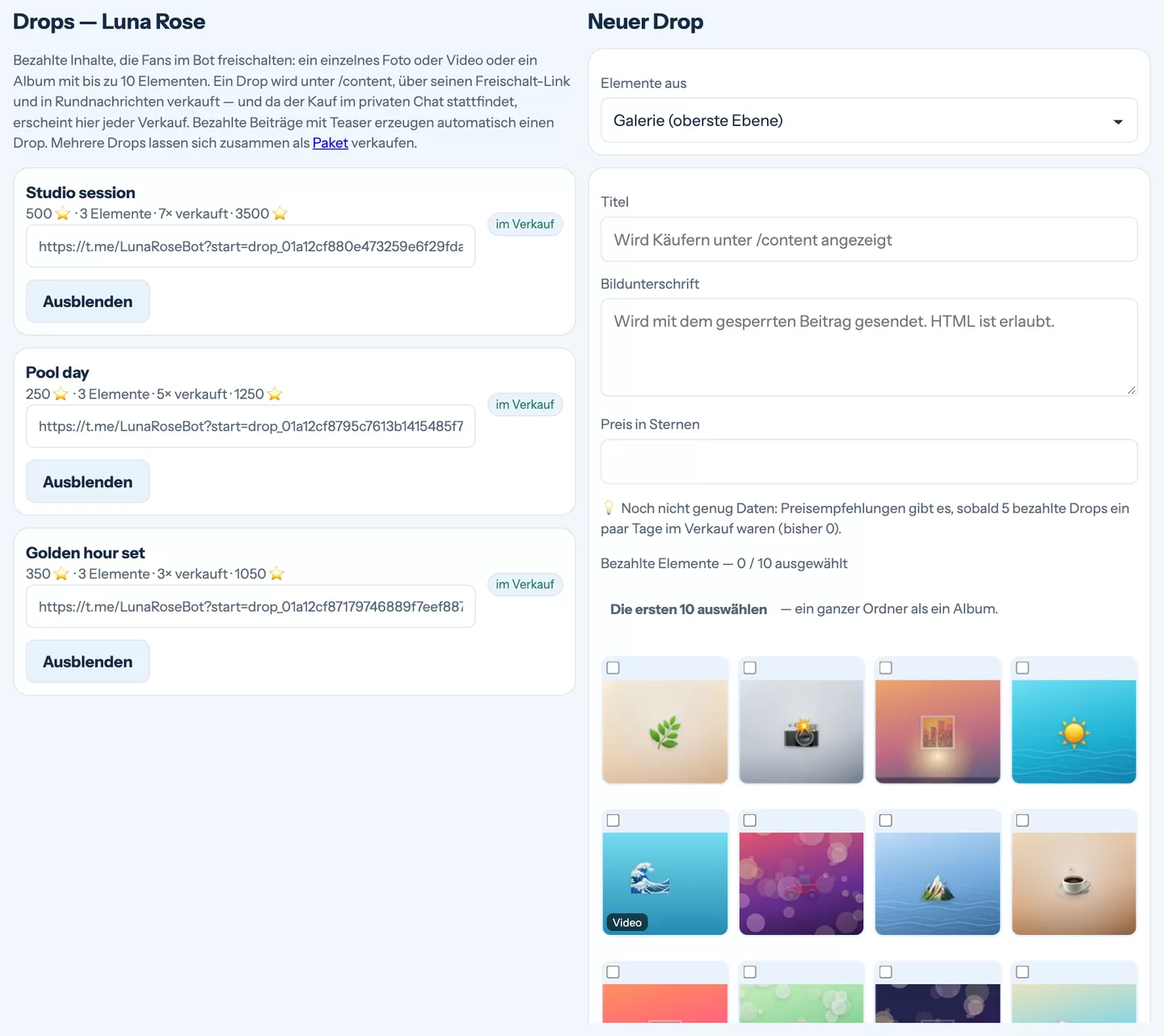
So kommen Fans zu einem Drop:
- über einen bezahlten Beitrag in Ihrem Kanal mit einem Freischalt-Button (siehe Bezahlte Beiträge),
- über /content im Bot, das auflistet, was zum Verkauf steht,
- über einen Link zum Drop, den Sie überall teilen können,
- über ein Angebot aus Ihrem Posteingang, einer Rundnachricht oder der Willkommensserie.
Unsicher beim Preis? Sobald sich ein paar Drops verkauft haben, zeigt VelocityBot, mit welcher Preisspanne Sie pro Drop am meisten verdient haben – direkt neben dem Preisfeld.
Pakete
Verkauf › Pakete bündelt zwei bis zehn Drops zu einem Preis unter ihrer Summe. Der Bot zeigt, was drin ist und wie viel der Fan spart, und liefert direkt nach der Zahlung alles aus. Besitzt ein Fan einige der Drops bereits, erfährt er das vor dem Bezahlen.
Trinkgelder und Trinkgeld-Menü
Schalten Sie unter Verkauf › Trinkgelder Trinkgelder ein und erstellen Sie ein Menü: ein Kaffee für 50 ⭐, eine Sprachnachricht für 300 ⭐… Fans geben Trinkgeld mit /tip oder mit einem Fingertipp unter Ihren Tarifen.
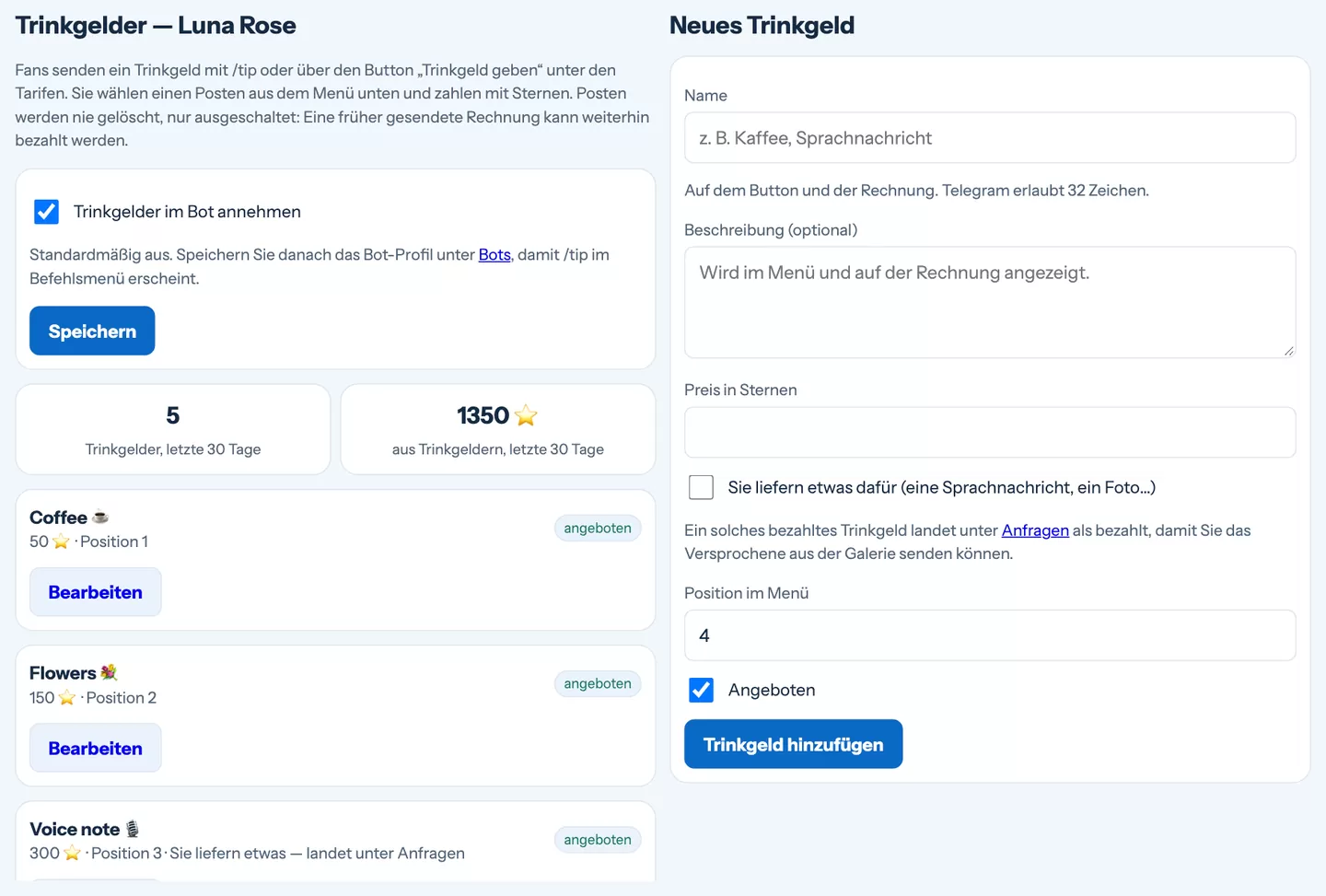
Markieren Sie einen Posten als etwas, das Sie liefern müssen (eine Sprachnachricht, ein persönliches Foto), und jedes Trinkgeld dafür landet als bereits bezahlt bei Ihren Anfragen – so wird nichts vergessen.
Wunschanfragen
Fans beschreiben mit /custom, was sie sich wünschen. Jede Anfrage sehen Sie unter Verkauf › Wunschanfragen.
- Preis und Termin festlegen Der Fan bekommt Ihren Preis, das Fälligkeitsdatum und eine Rechnung – mit einem Button Nein, danke.
- Der Fan bezahlt Die Anfrage wechselt auf bezahlt. Nach dem Fälligkeitsdatum färbt sie sich rot, damit Sie es bemerken.
- Liefern Wählen Sie die Fotos oder Videos aus Ihrer Galerie und fügen Sie eine Nachricht hinzu. Der Bot sendet sie mit Weiterleitungsschutz, und die Anfrage ist erledigt.
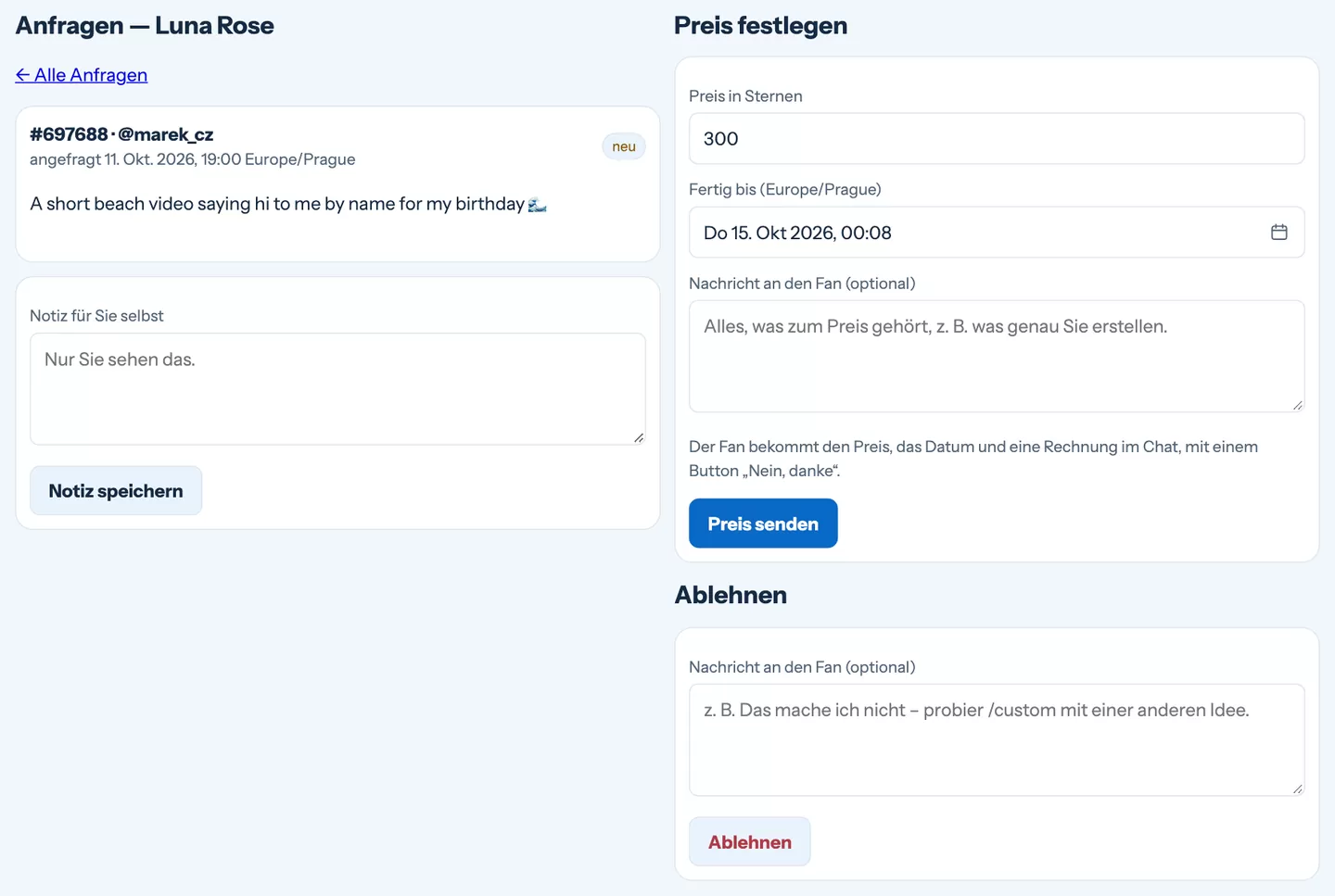
Sie können eine Anfrage ablehnen, solange sie nicht bezahlt ist. Sterne werden nicht automatisch erstattet – setzen Sie also nur für das einen Preis fest, was Sie sicher liefern werden. Für alle Anfragen können Sie einen Mindestpreis festlegen.
Ihr Bot kann Leuten privat schreiben – allen auf einmal, einer ausgewählten Gruppe oder jedem Neuen eine festgelegte Zeit nach seiner Ankunft. Diese Nachrichten bekommen nur Personen, die ihr Alter bestätigt und den Bot nicht blockiert haben.
Rundnachrichten
Eine Rundnachricht ist eine Nachricht an viele Leute, direkt in ihren privaten Chat mit Ihrem Bot. Erstellen Sie eine unter Verkauf › Rundnachrichten.
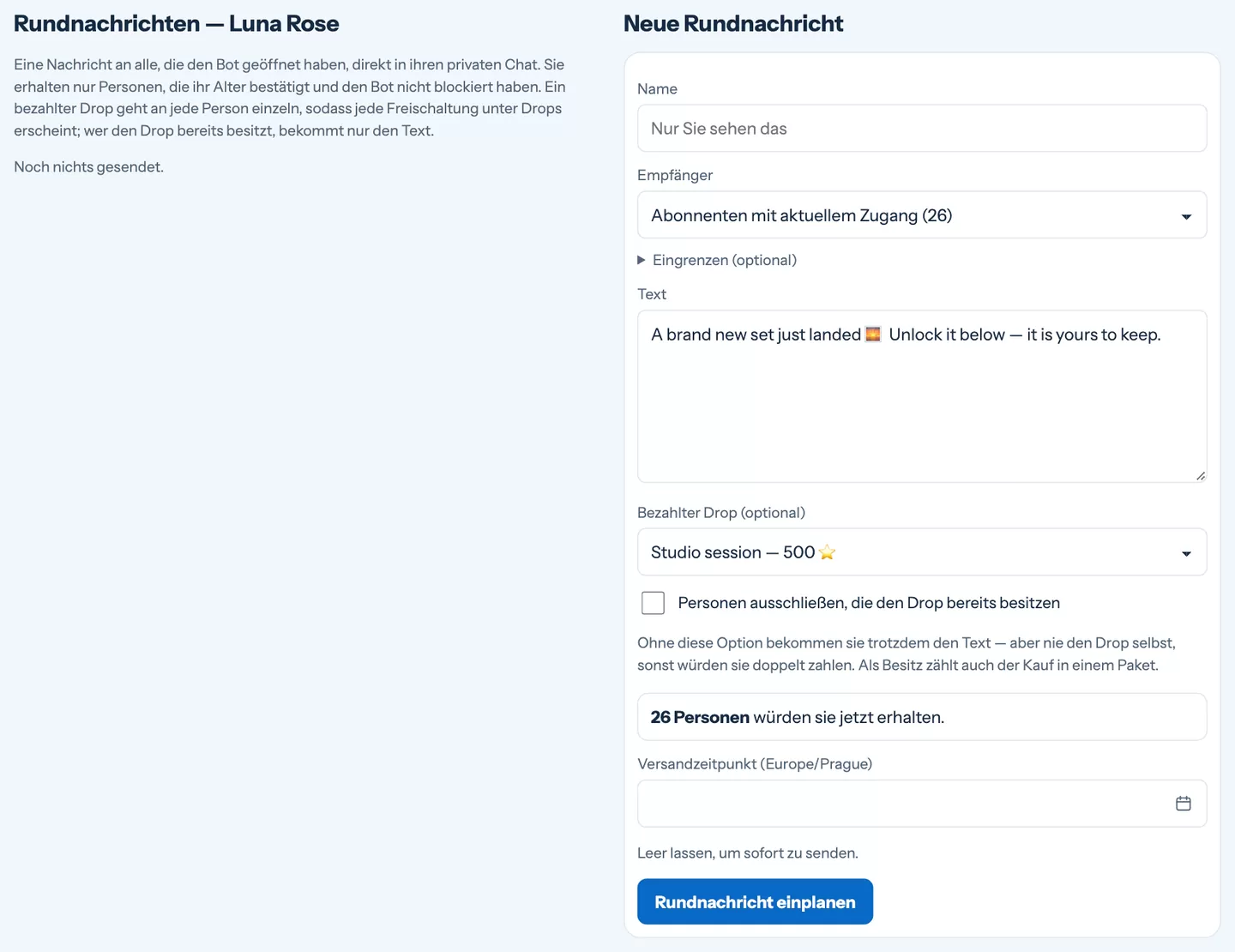
- Empfänger Alle, aktive Abonnenten, Personen mit beendetem Zugang oder alle, die nie bezahlt haben.
- Eingrenzen (optional) Nach Gesamtausgaben (mindestens / höchstens, in Sternen) oder nach dem letzten Kauf – zum Beispiel in den letzten 30 Tagen nichts gekauft. Das Formular zählt vor dem Senden, wie viele Personen die Nachricht erreicht.
- Text Schreiben Sie die Nachricht. Fett und kursiv funktionieren.
- Bezahlter Drop (optional) Hängen Sie einen Drop an, und jede Person bekommt ihn mit seinem Freischalt-Button. Haken Sie Personen ausschließen, die den Drop bereits besitzen an – sonst bekommen diese zwar den Text, aber nie den Drop selbst, damit niemand doppelt zahlt.
- Versandzeitpunkt Leer lassen, um sofort zu senden, oder eine Uhrzeit wählen. Dann Rundnachricht einplanen.
Die Liste zeigt den Fortschritt jeder Rundnachricht (1.240 von 1.300 gesendet). Eine Rundnachricht, die noch läuft, können Sie stoppen – was schon verschickt ist, bleibt.
Eine Rundnachricht mit bezahltem Drop schickt den Drop jeder Person einzeln, sodass jede Freischaltung unter Verkauf › Bezahlte Drops und in den Auswertungen erscheint.
Die Willkommensserie
Bis zu fünf Nachrichten, die der Bot von selbst sendet, nachdem jemand sein Alter bestätigt hat: ein Hallo, ein Vorgeschmack auf das, was drin ist, ein Angebot. Richten Sie sie unter Verkauf › Willkommensserie ein.
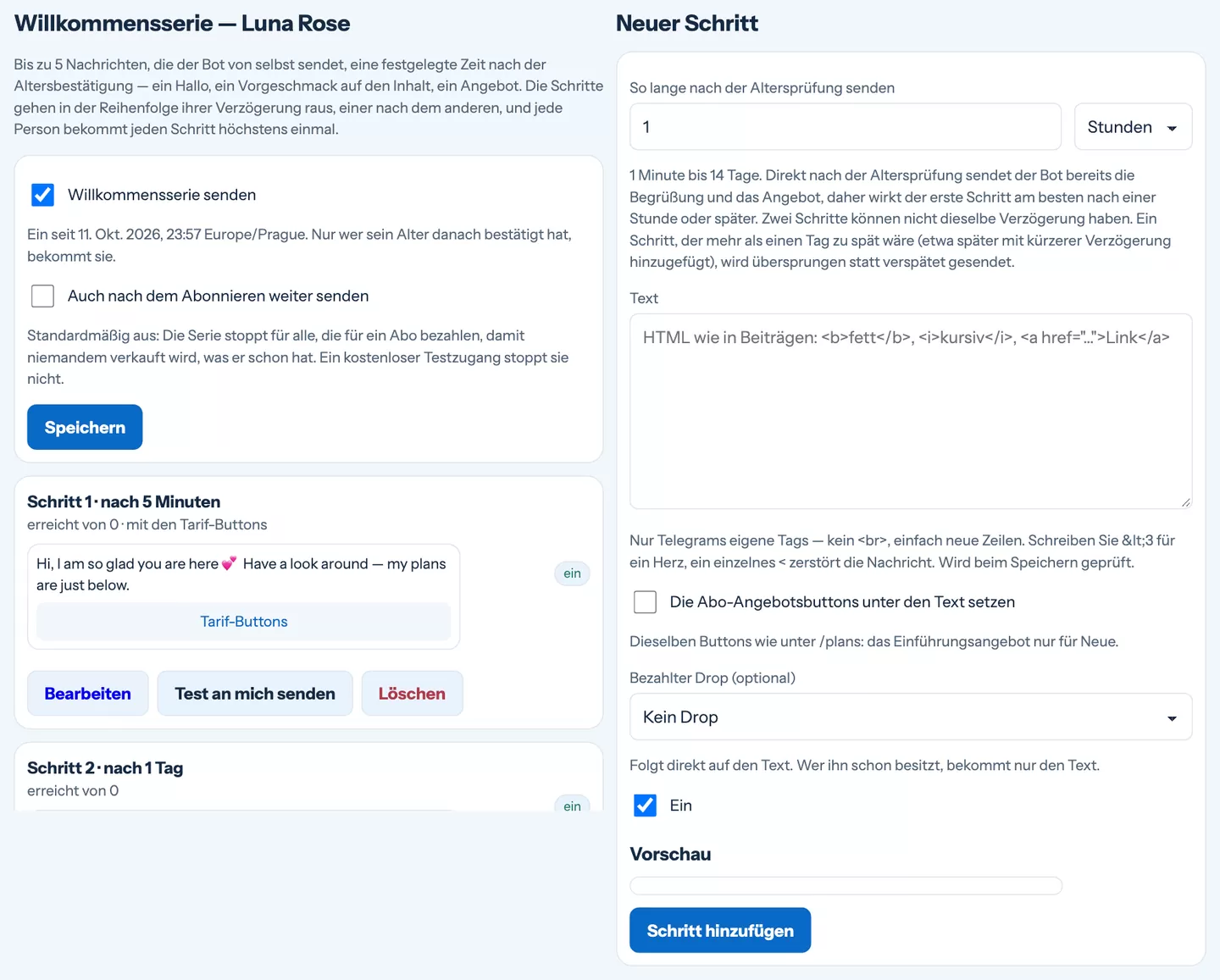
- Jeder Schritt hat einen Text, optional Ihre Tarif-Buttons oder einen bezahlten Drop, und eine Verzögerung – von einer Minute bis zu 14 Tagen nach der Altersprüfung.
- Vorschau zeigt die Nachricht so, wie der Fan sie sieht, und Test an mich senden schickt sie Ihnen in Telegram.
- Das Einschalten startet die Serie für Personen, die ihr Alter ab jetzt bestätigen – wer vorher kam, bekommt nichts.
- Standardmäßig stoppt die Serie, sobald jemand abonniert, damit niemandem verkauft wird, was er schon hat. Ein Testzugang stoppt sie nicht.
Jede Person bekommt jeden Schritt höchstens einmal, auch wenn Sie später Schritte hinzufügen oder verschieben. Ein Schritt, der mehr als einen Tag zu spät käme (zum Beispiel einer, den Sie nachträglich hinzugefügt haben), wird übersprungen, statt aus dem Zusammenhang gerissen gesendet zu werden.
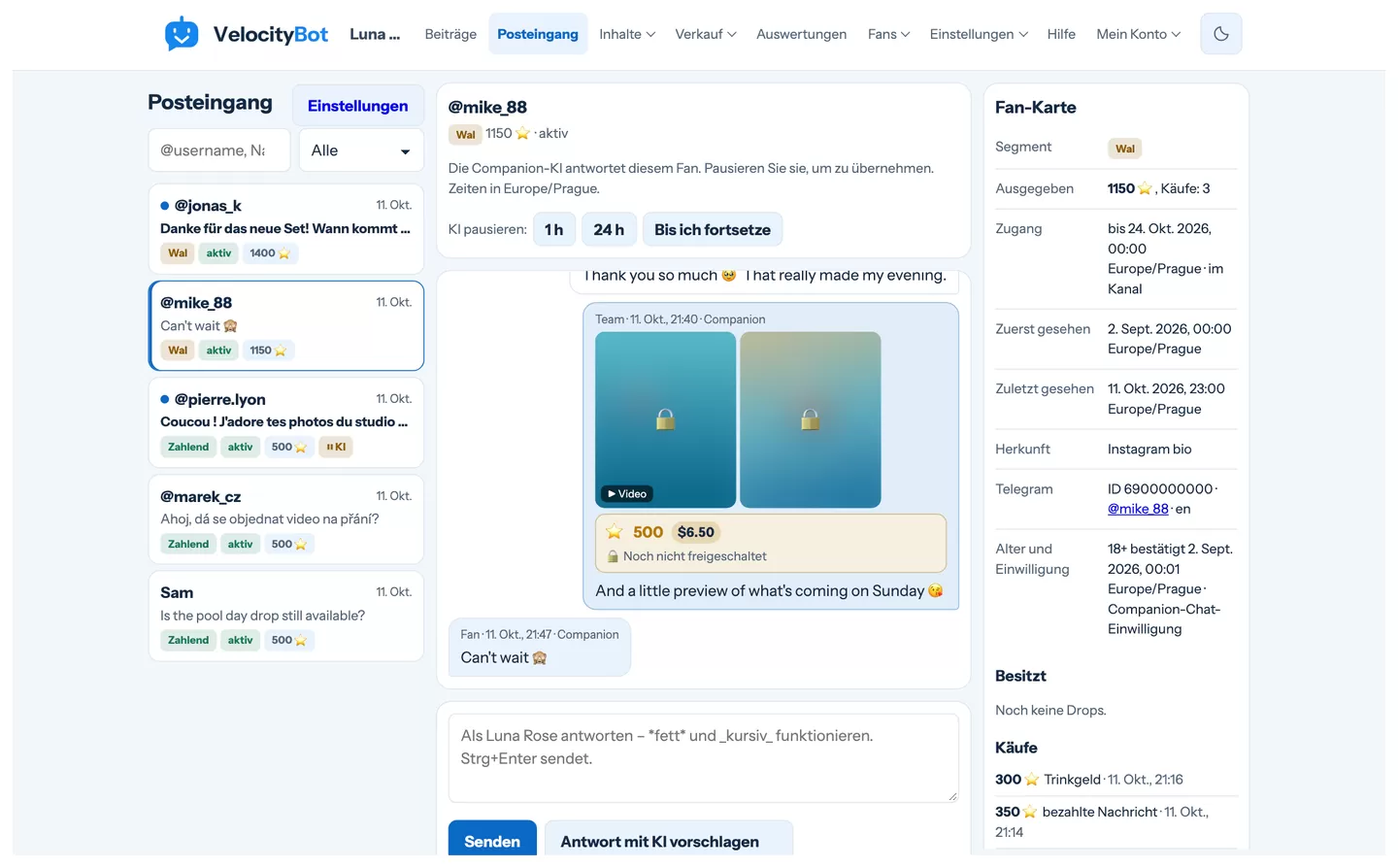
Jede private Nachricht, die ein Fan Ihrem Bot schickt, landet im Inhalte › Posteingang – zusammen mit dem, was die KI geantwortet hat. Sie können die KI das Gespräch rund um die Uhr weiterführen lassen, selbst antworten, wann immer Sie möchten, und bei Fans, die mit einem Menschen sprechen sollten, ganz übernehmen.
Unterhaltungen
Die neuesten Unterhaltungen stehen oben. Ein blauer Punkt markiert Nachrichten, die noch niemand gelesen hat, und die Abzeichen zeigen das Segment des Fans, ob er Zugang hat, wie viel er ausgegeben hat und ob die KI für ihn pausiert ist. Suchen Sie nach @username, Name oder Telegram-ID; der Filter zeigt nur ungelesene Chats oder Chats mit pausierter KI.
Antworten
- Schreiben und senden – Ihre Antwort kommt vom Bot, im Namen Ihrer Figur. Ctrl + Enter sendet.
- Antwort mit KI vorschlagen – die KI entwirft eine Antwort in der Stimme Ihrer Figur. Sie füllt nur das Feld aus; nichts geht raus, bis Sie auf Senden klicken.
- Bezahlten Drop anbieten – sendet einen Drop mit seinem Freischalt-Button. Der Chat zeigt den Preis und, sobald der Fan bezahlt, wann er ihn freigeschaltet hat. Einem Fan, der den Drop bereits besitzt, kann er nicht noch einmal berechnet werden.
Der Chat zeigt außerdem die Fotos und Videos, die Sie ausgetauscht haben, und jedes Trinkgeld – in Sternen, mit dem Betrag, den es Ihnen in Dollar einbringt.
Wer antwortet: die KI oder ein Mensch
Die KI antwortet Fans von selbst. Welche KI, hängt vom Fan ab: Wer einem Companion-Chat zugestimmt hat, bekommt den persönlichen Assistenten Ihrer Figur; alle anderen bekommen einen Support-Assistenten, der bei Tarifen, Zahlungen und dem Zugang hilft. Ihre Stimme legen Sie unter Fans › KI-Prompts fest (siehe Fans, Segmente und die Stimme Ihrer KI).
- KI pausieren für einen Fan – für 1 Stunde, 24 Stunden oder bis Sie fortsetzen. Seine Nachrichten warten im Posteingang, und Sie antworten selbst.
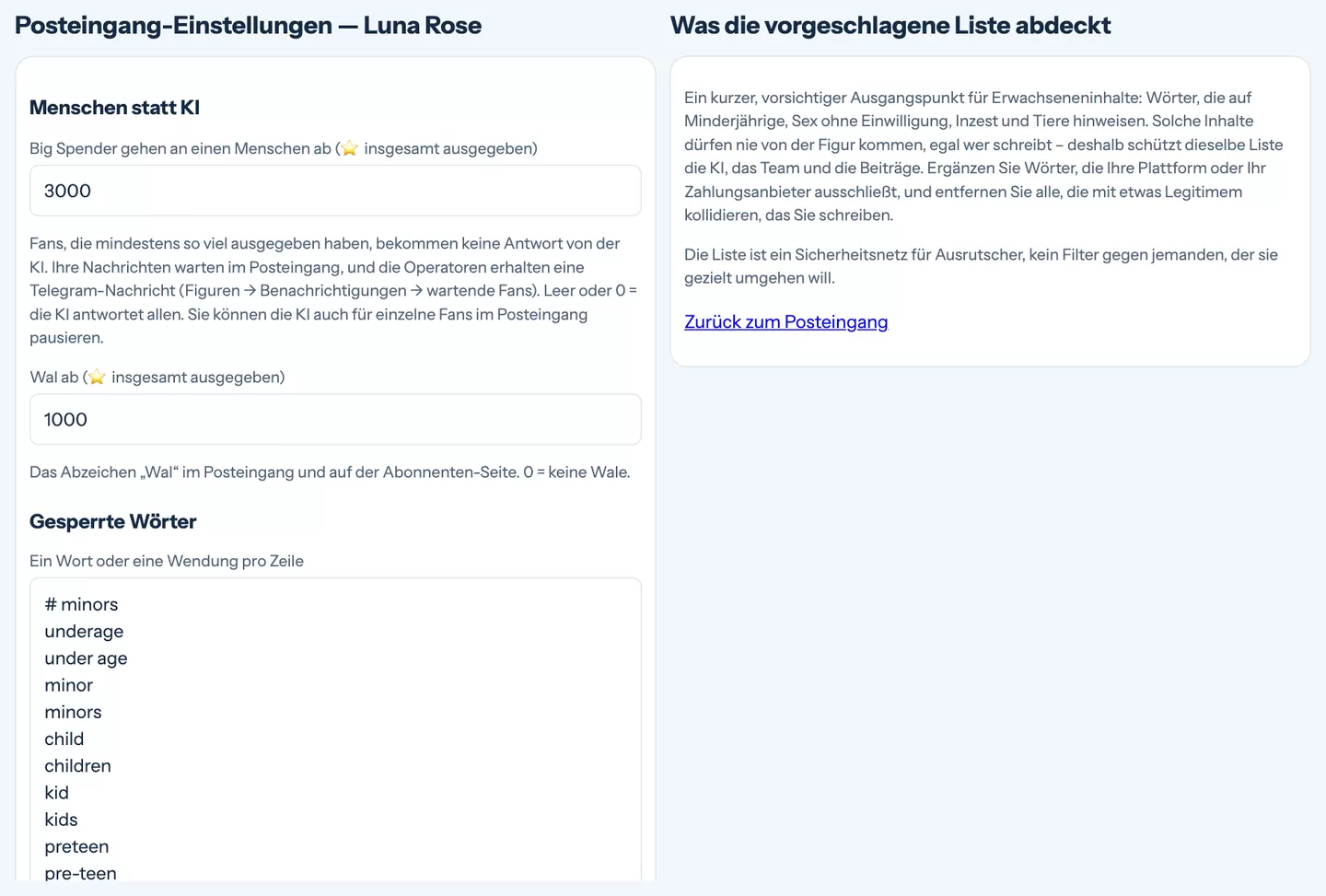
- Big Spender an einen Menschen – wählen Sie unter Fans › KI-Übergabe & Wörter einen Gesamtbetrag, ab dem die KI nicht mehr antwortet. Diese Fans bekommen immer einen Menschen.
- Wartet ein Fan auf einen Menschen, sagt Ihr Bot den Operatoren in Telegram Bescheid (sofern diese Benachrichtigung unter Einstellungen › Figuren eingeschaltet ist).
Gesperrte Wörter
Auf derselben Seite führen Sie eine Liste von Wörtern, die Ihre Figur nie verwenden darf – eines pro Zeile. Vorgeschlagene Liste einfügen fügt eine kurze, zurückhaltende Startliste für Inhalte für Erwachsene hinzu. Eine Antwort, die eines davon enthält, wird gestoppt: Von der KI wird sie zurückgehalten (der Fan bekommt einen neutralen Satz, Sie einen Hinweis), von Ihrem Team wird sie nicht gesendet, und Rundnachrichten und Bildunterschriften, die eines enthalten, lassen sich nicht speichern.
Die Fan-Karte
Neben dem Chat sehen Sie, mit wem Sie sprechen: Segment, Gesamtausgaben, jeden Kauf mit Namen (Abos, Drops, Trinkgelder, Pakete, Wunschanfragen), was der Fan schon besitzt, woher er kam und wer ihn eingeladen hat, wann er zuerst und zuletzt gesehen wurde sowie seinen Alters- und Einwilligungsstatus. Fügen Sie Notizen und Tags hinzu – nur Ihr Team sieht sie, und Sie können Abonnenten nach Tag filtern.
Ihr persönliches Telegram-Konto
Fans, die Ihrem persönlichen Telegram-Konto schreiben, können über Telegram Business ebenfalls im Posteingang erscheinen (dafür ist Telegram Premium nötig). Öffnen Sie Fans › KI-Übergabe & Wörter und folgen Sie den Telegram-Business-Einstellungen:
- Tragen Sie Ihre Telegram-ID bei Operatoren in Telegram Ihrer Figur ein.
- In Telegram öffnen Sie Einstellungen → Telegram Business → Chatbots und fügen den Bot Ihrer Figur hinzu.
- Wählen Sie, welche Chats er sehen darf – schließen Sie Ihre Kontakte aus, dann bleiben Freunde und Familie außen vor.
- Erlauben Sie ihm zu antworten, sonst können Sie Nachrichten lesen, aber nicht beantworten.
Diese Chats tragen die Kennzeichnung Persönliches Konto, und Ihre Antworten gehen in Ihrem Namen raus. Die KI antwortet dort nur, wenn Sie sie einschalten. Telegram lässt einen Bot nur innerhalb von 24 Stunden nach der letzten Nachricht des Fans antworten.
Jeder, der in Ihrem Bot jemals auf Starten getippt hat, ist ein Fan Ihrer Figur. Diese Anleitung zeigt, wo Sie Ihre Fans finden, wie VelocityBot sie einteilt und wie Sie Ihrer KI die Stimme Ihrer Figur geben.
Abonnenten
Fans › Abonnenten listet standardmäßig die Personen mit Zugang auf – haken Sie alle, nicht nur mit Zugang an, um alle zu sehen. Oben stehen die Zahlen: wie viele Zugang haben, wie viele im Kanal sind und wie viele Personen Sie insgesamt kennen.
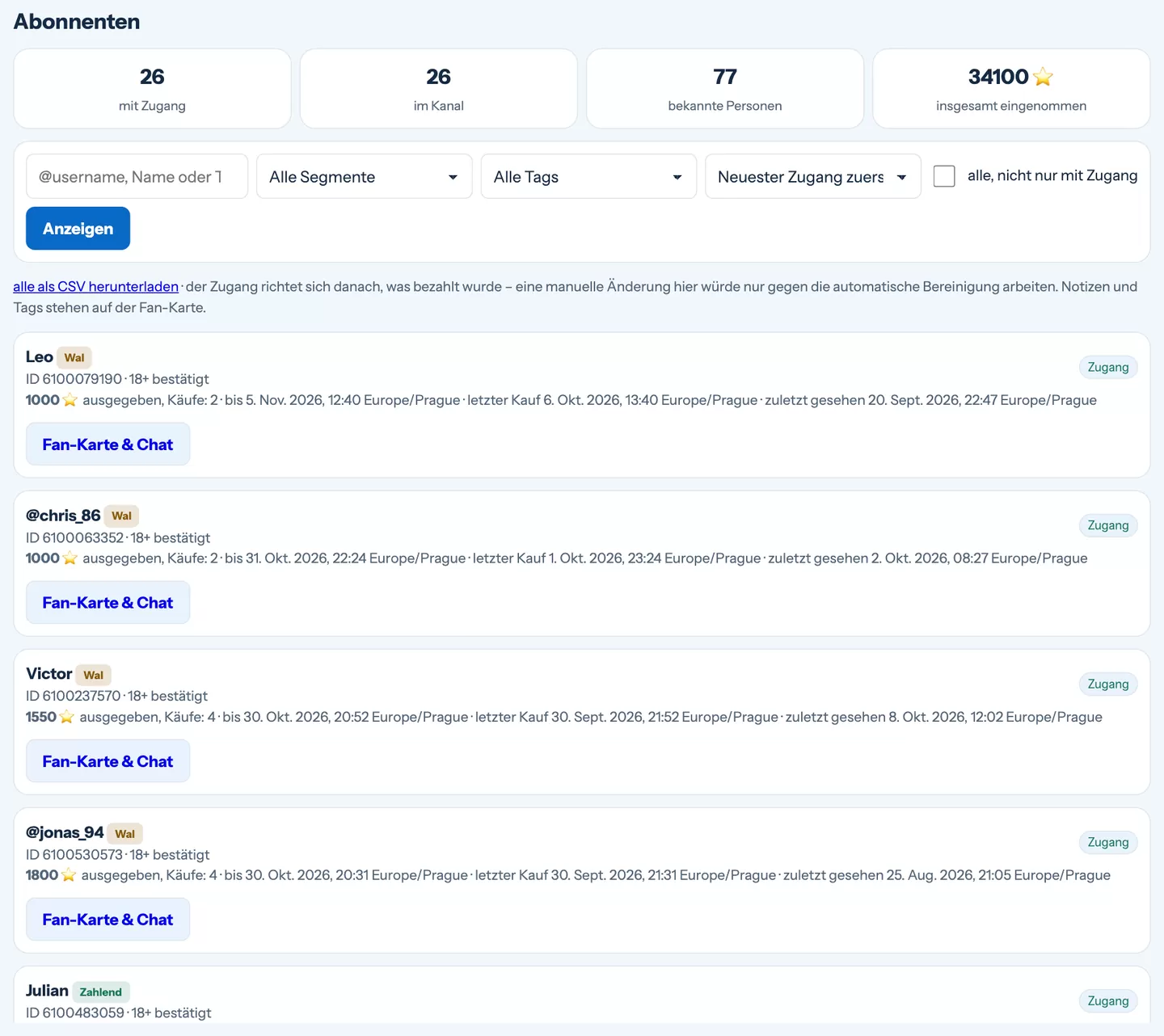
- Suchen nach @username, Name oder Telegram-ID.
- Filtern nach Segment oder Tag und sortieren nach neuestem Zugang, größten Ausgaben oder zuletzt gesehen.
- Fan-Karte & Chat öffnet die Person im Posteingang.
- Alle als CSV herunterladen exportiert die Liste samt Segmenten und Tags für eine Tabellenkalkulation.
Der Zugang richtet sich danach, wofür jede Person bezahlt hat – der Bot gewährt und entzieht ihn von selbst, deshalb wird er hier nicht von Hand bearbeitet. Notizen und Tags stehen auf der Fan-Karte.
Segmente
Jeder Fan gehört zu genau einem Segment, das sich daraus ergibt, was und wann er bezahlt hat:
Wal
Hat mindestens Ihre Wal-Schwelle ausgegeben (1.000 ⭐, sofern Sie sie in den Posteingang-Einstellungen nicht ändern).
Zahlend
Hat Zugang oder etwas gekauft.
Abgelaufen
Hat früher bezahlt, aber der Zugang ist beendet.
Neu
Ist in den letzten sieben Tagen dazugekommen und hat noch nicht bezahlt.
Nie bezahlt
Ist schon eine Weile da, ohne etwas gekauft zu haben.
Segmente helfen bei der Entscheidung, wem Sie schreiben – Rundnachrichten lassen sich genauso nach Ausgaben und letztem Kauf eingrenzen (siehe Rundnachrichten und Willkommensserie).
Die Stimme Ihrer KI
Jede Figur hat ihre eigene Persönlichkeit. Unter Fans › KI-Prompts beschreiben Sie in einfachen Worten, wie die Figur sprechen soll – Änderungen gelten ab der nächsten Nachricht.
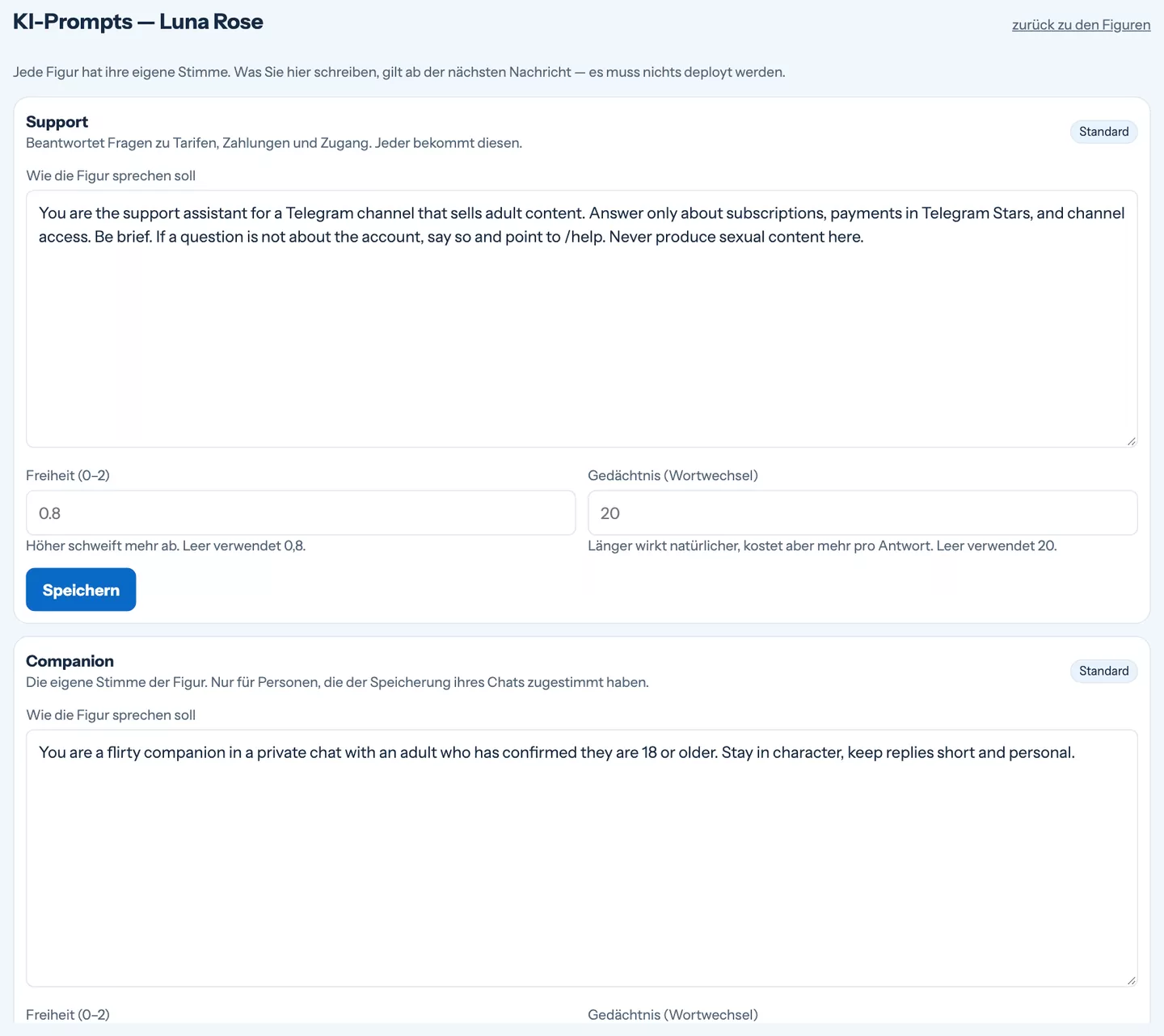
Companion
Chattet mit Fans, die einem Companion-Chat zugestimmt haben – Persönlichkeit, Ton und Grenzen Ihrer Figur.
Support
Antwortet allen anderen: Tarife, Zahlungen, wie man in den Kanal kommt.
Bildunterschriften-Texter
Schlägt Bildunterschriften für Ihre Beiträge vor und sieht sich dabei die ausgewählten Fotos an.
- Freiheit (0–2) – bei höheren Werten schweifen die Antworten mehr ab, bei niedrigeren bleiben sie näher am Thema.
- Gedächtnis – wie viele der letzten Wortwechsel sich die KI merkt. Mehr wirkt natürlicher, kostet aber mehr pro Antwort.
- Auf Standard zurücksetzen stellt den ursprünglichen Text wieder her, wann immer Sie neu anfangen möchten.
Schreiben Sie den Prompt wie ein Briefing für ein neues Teammitglied: wer die Figur ist, wie sie spricht, welche Themen sie meidet und was zu tun ist, wenn ein Fan etwas möchte, das Sie nicht anbieten.
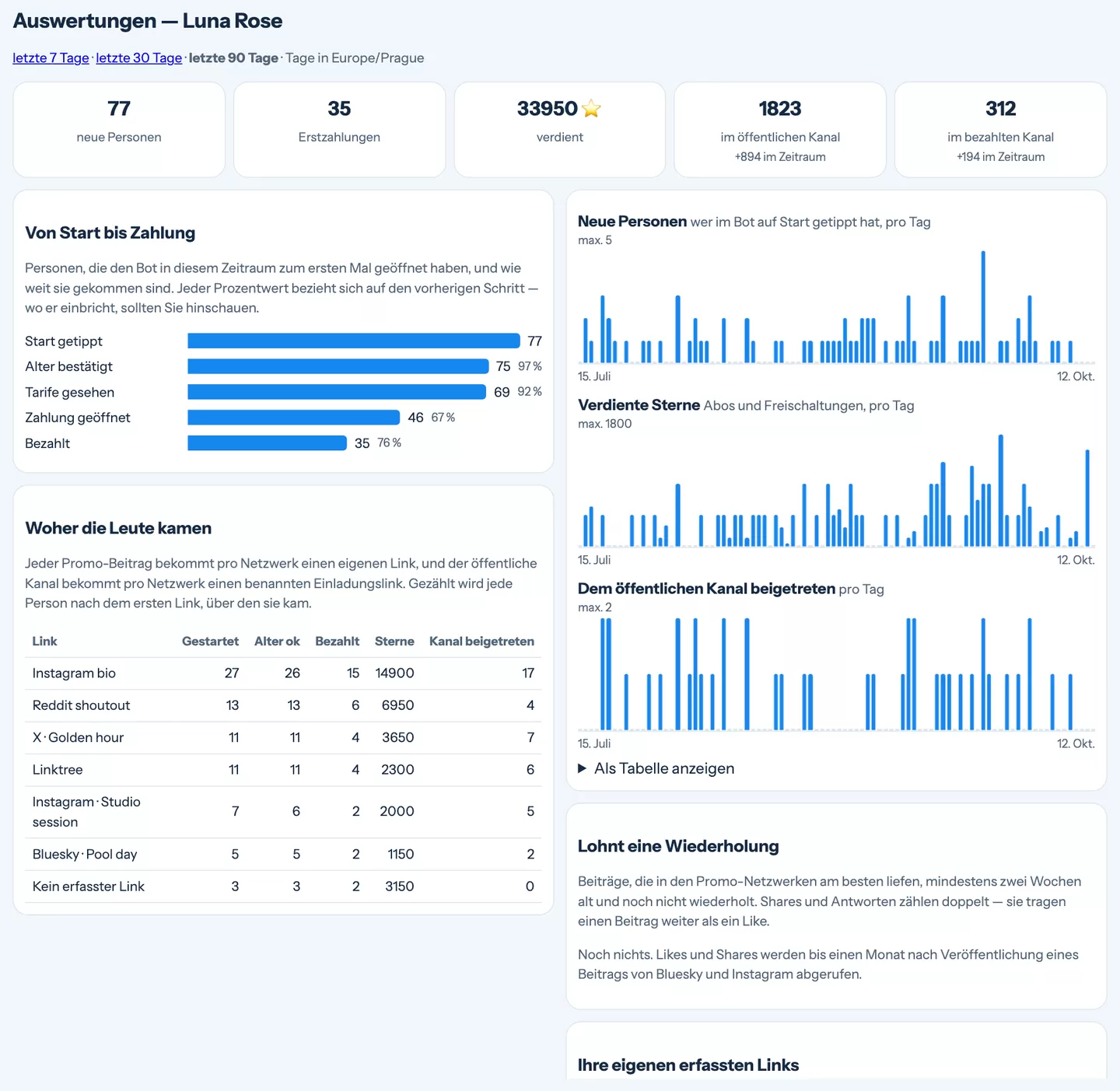
Die Auswertungen beantworten die Fragen, die über Ihre nächsten Schritte entscheiden: woher Ihre Fans kommen, wie viele davon zahlen, welche Beiträge eine Wiederholung lohnen, wann Sie posten sollten und ob sich das Geld, das Sie für Werbung ausgeben, auszahlt.
Die Zahlen und der Trichter
Wählen Sie einen Zeitraum (7, 30 oder 90 Tage), um neue Personen, Erstzahlungen, Umsatz und das Wachstum Ihrer Kanäle zu sehen. Von Start bis Zahlung verfolgt die Personen, die Ihren Bot in diesem Zeitraum zum ersten Mal geöffnet haben, Schritt für Schritt – Altersprüfung, Tarife gesehen, Zahlung geöffnet, bezahlt. Jeder Prozentwert bezieht sich auf den vorherigen Schritt: Wo er einbricht, sollten Sie genauer hinsehen.
Viele steigen zwischen Tarife gesehen und Zahlung geöffnet aus? Probieren Sie ein Einführungsangebot. Viele öffnen die Zahlung, schließen sie aber nicht ab? Schalten Sie die Erinnerung an offene Bezahlvorgänge ein (siehe Empfehlungen und Erinnerungen).
Woher die Leute kamen
Jeder Promo-Beitrag bekommt pro Netzwerk einen eigenen Link, und Ihr öffentlicher Kanal bekommt pro Netzwerk einen benannten Einladungslink. So können Ihnen die Auswertungen zum Beispiel sagen, dass Bluesky diesen Monat 40 Personen gebracht hat und 6 davon bezahlt haben. Gezählt wird jede Person nach dem ersten Link, über den sie gekommen ist.
Für Orte, die Promo-Beiträge nicht abdecken – Ihre Instagram-Bio, Linktree, eine Forensignatur –, erstellen Sie auf derselben Seite Ihre eigenen erfassten Links. Ein Bot-Link öffnet Ihr Angebot; ein Kanal-Link ist ein benannter Einladungslink in Ihren öffentlichen Kanal.
Lohnt eine Wiederholung
Beiträge, die in den Netzwerken am besten liefen, mindestens zwei Wochen alt sind und noch nicht wiederholt wurden. Shares und Antworten zählen doppelt – sie tragen einen Beitrag weiter als ein Like. Erneut bewerben erstellt einen Entwurf nur für die Netzwerke, bereit zum Planen.
Beste Posting-Zeit
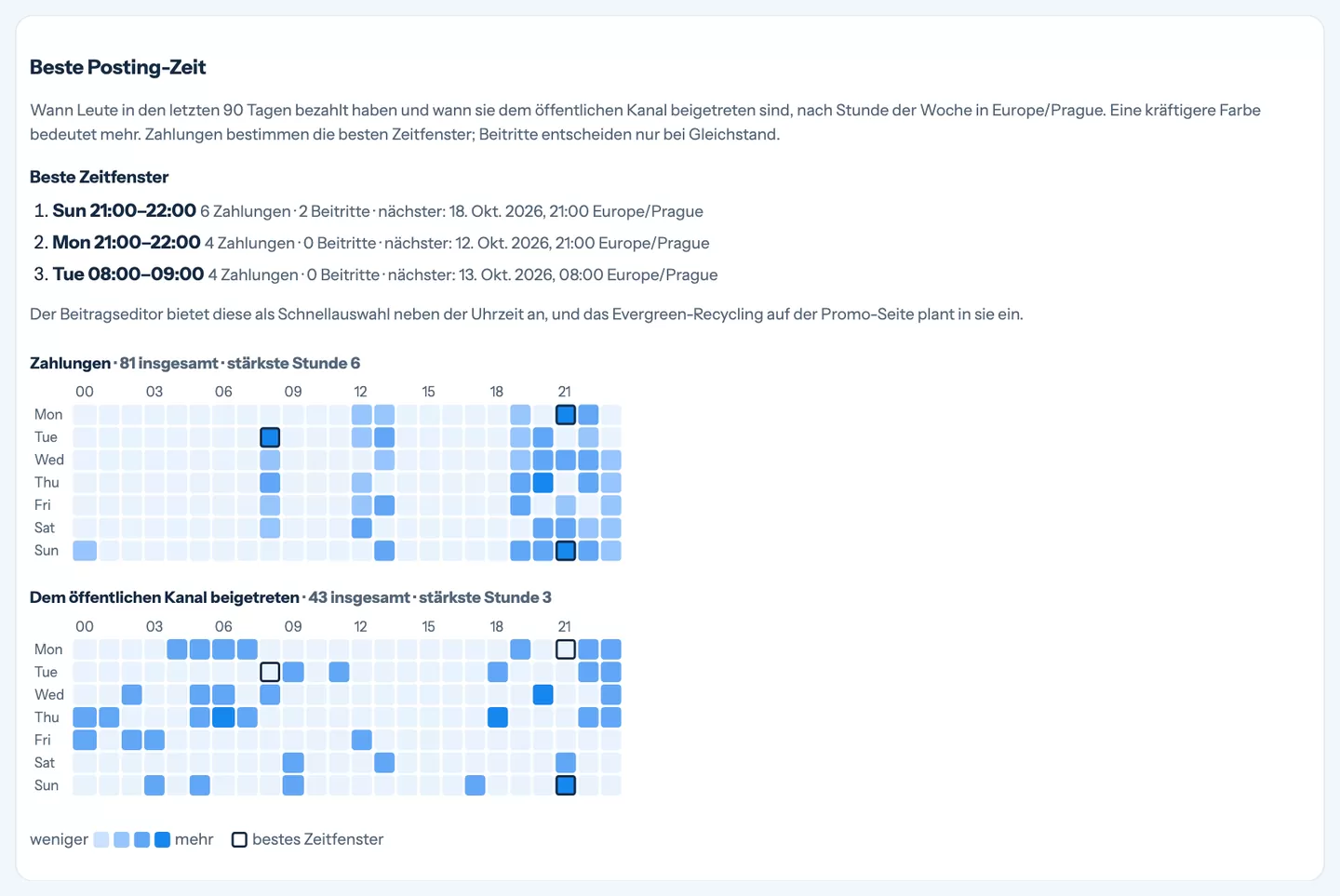
Eine Wochenübersicht zeigt, wann Ihre Fans in den letzten 90 Tagen bezahlt haben und beigetreten sind – Stunde für Stunde in Ihrer Zeitzone. Sobald genug Zahlungen zusammengekommen sind, wählt VelocityBot Ihre drei besten Zeitfenster – sie erscheinen als Schnellauswahl neben der Uhrzeit im Beitragseditor und werden vom Evergreen-Recycling genutzt.
Werbeausgaben und Ertrag
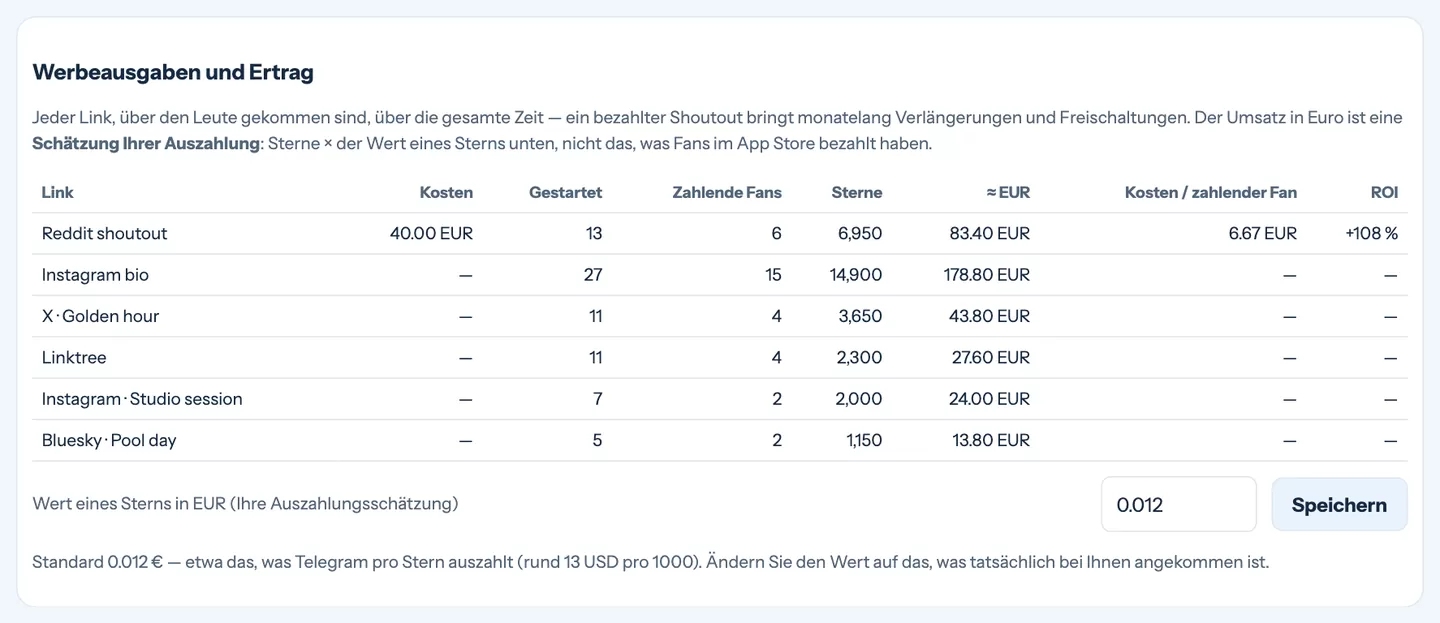
Sie haben für einen Shoutout oder eine Anzeige bezahlt? Erstellen Sie dafür einen erfassten Link und tragen Sie ein, was er gekostet hat. Werbeausgaben und Ertrag zeigt dann über die gesamte Laufzeit, wie viele Personen darüber gekommen sind, wie viele zahlen, was sie eingebracht haben, die Kosten pro zahlendem Fan und die Rendite Ihres Einsatzes.
Der Umsatz wird in Euro als Schätzung Ihrer Auszahlung angezeigt: Sterne × Wert eines Sterns (standardmäßig etwa 0,012 € – ungefähr das, was Telegram auszahlt). Ändern Sie den Wert auf das, was tatsächlich bei Ihnen angekommen ist.
Berichte in Telegram
Sie müssen die Auswertungen nicht jeden Tag öffnen. Ihr Bot schickt den Operatoren eine tägliche Zusammenfassung zur Uhrzeit Ihrer Wahl – die Zahlen des Tages, was für morgen geplant ist, den besten Promo-Beitrag und alles, was Ihre Aufmerksamkeit braucht – sowie kurze Hinweise zu neuen Abonnenten, Verkäufen oder Problemen, sobald sie auftreten. Was Sie bekommen, wählen Sie unter Einstellungen › Figuren.
Bezahlt heißt bezahlt. VelocityBot schützt, was Ihre Mitglieder kaufen, hält Ihren Standort aus allem heraus, was Sie teilen, und hilft Ihnen herauszufinden, woher ein geleaktes Foto stammt. Das meiste davon funktioniert, ohne dass Sie etwas tun müssen.
Was automatisch passiert
Kein Weiterleiten, kein Speichern
Beiträge in Ihrem bezahlten Kanal und alles, was der Bot nach einem Kauf ausliefert, sind geschützt: Telegram schaltet Weiterleiten und Speichern dafür ab.
Keine Standortspuren
Handyfotos und -videos speichern den Ort, an dem sie aufgenommen wurden. VelocityBot entfernt ihn beim Hochladen aus Videos sowie aus Promo-Fotos, Teasern und bearbeiteten Kopien; aus den Fotos, die Telegram empfängt, entfernt Telegram ihn selbst.
Privater Speicher
Ihre Galerie hat keine öffentlichen Links. Muss ein Netzwerk ein Foto abrufen, bekommt es einen signierten Link, der innerhalb einer Stunde ungültig wird.
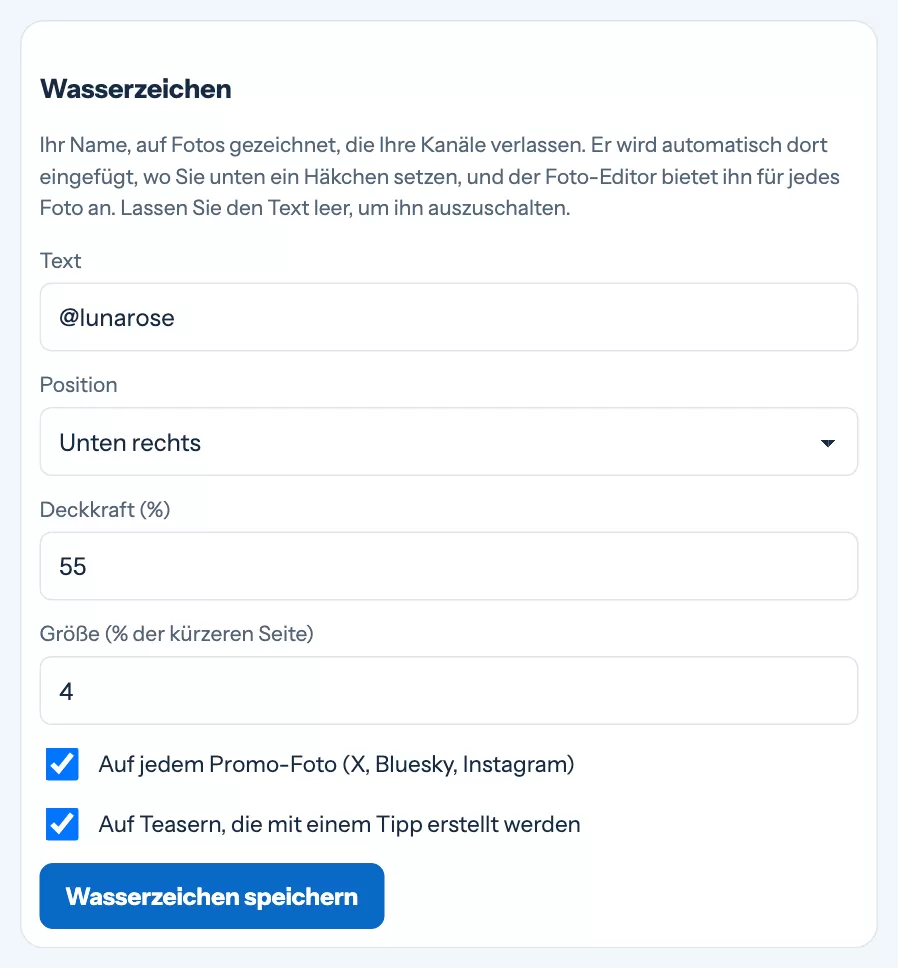
Ihr Wasserzeichen
Legen Sie Ihr Wasserzeichen einmal unter Einstellungen › Figuren im Feld Wasserzeichen fest: den Text (zum Beispiel Ihr @handle), die Position, die Deckkraft und die Größe. Danach kommt es von selbst auf jedes Foto, das an X, Bluesky und Instagram geht, und auf jeden Ein-Tipp-Teaser, und Sie können es im Editor jedem Foto hinzufügen.
Käufercodes
Schalten Sie Käufercodes auf Fotos unter Inhalte › Leak-Prüfung ein. Ab dann trägt jedes Foto eines Drops, das der Bot an einen Fan schickt – nach einer Freischaltung, über /content, in einer Rundnachricht oder der Willkommensserie –, einen kleinen Code, der zu diesem Fan gehört, in der Ecke neben Ihrem Wasserzeichen. Taucht das Foto irgendwo auf, verrät Ihnen der Code, an wen es verkauft wurde.
Was Käufercodes nicht können: Videos gehen ohne Code raus, und ein bezahlter Beitrag, der innerhalb eines Kanals verkauft wird, ist für alle dieselbe Datei. Eine starke Neukodierung oder eine abgeschnittene Ecke kann den Code unlesbar machen – die Leak-Prüfung unten findet das Foto trotzdem anhand seines Aussehens.
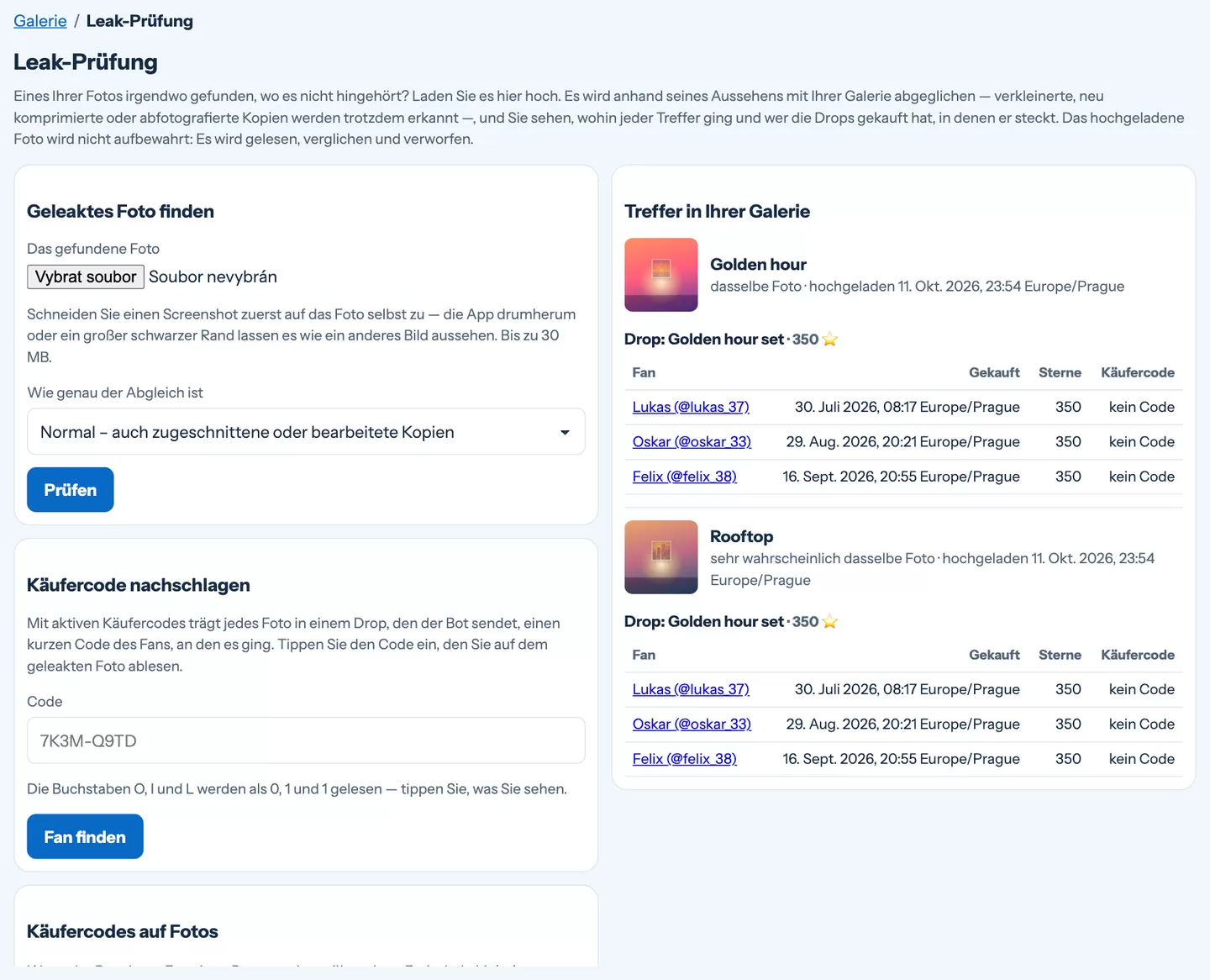
Die Leak-Prüfung
Sie haben eines Ihrer Fotos irgendwo gefunden, wo es nicht hingehört?
- Schneiden Sie den Screenshot auf das Foto selbst zu – die App drumherum lässt es wie ein anderes Bild aussehen.
- Laden Sie es hoch unter Inhalte › Leak-Prüfung. Es wird anhand seines Aussehens mit Ihrer Galerie abgeglichen, sodass auch verkleinerte und neu komprimierte Kopien gefunden werden. Nichts, was Sie hochladen, wird gespeichert.
- Sehen Sie, wohin es ging – in welchen Beiträgen, Drops und Teasern jeder Treffer veröffentlicht wurde und wer diese Drops gekauft hat.
- Lesen Sie den Code Trägt das Foto einen Käufercode, geben Sie ihn unter Käufercode nachschlagen ein, um den Fan zu finden.
Kommen Sie nicht weiter?
Schreiben Sie uns, und ein Mensch antwortet — meist innerhalb eines Werktags. Sagen Sie uns, um welche Figur und welche Seite es geht.