Comment pouvons-nous vous aider ?
Des guides pas à pas avec des images des écrans que vous verrez. Nouveau ici ? Commencez en haut — ou cherchez ce qu’il vous faut.
Rien trouvé. Essayez un autre mot — ou écrivez-nous ci-dessous.
Premiers pas
Créer et publier
Vendre
Fans et conversations
Grandir et protéger
VelocityBot fonctionne avec votre propre bot Telegram. Le bot accueille les nouveaux venus, encaisse les paiements en étoiles Telegram, fait entrer les membres payants dans votre canal privé et publie pour vous dans vos canaux. Ce guide vous accompagne de votre première connexion jusqu’à une configuration qui fonctionne – comptez environ un quart d’heure.
Ce qu’il vous faut : l’application Telegram sur votre téléphone ou votre ordinateur, et l’e-mail avec vos identifiants de connexion reçu après votre commande. Tout le reste, vous le créez en chemin.
L’assistant de configuration
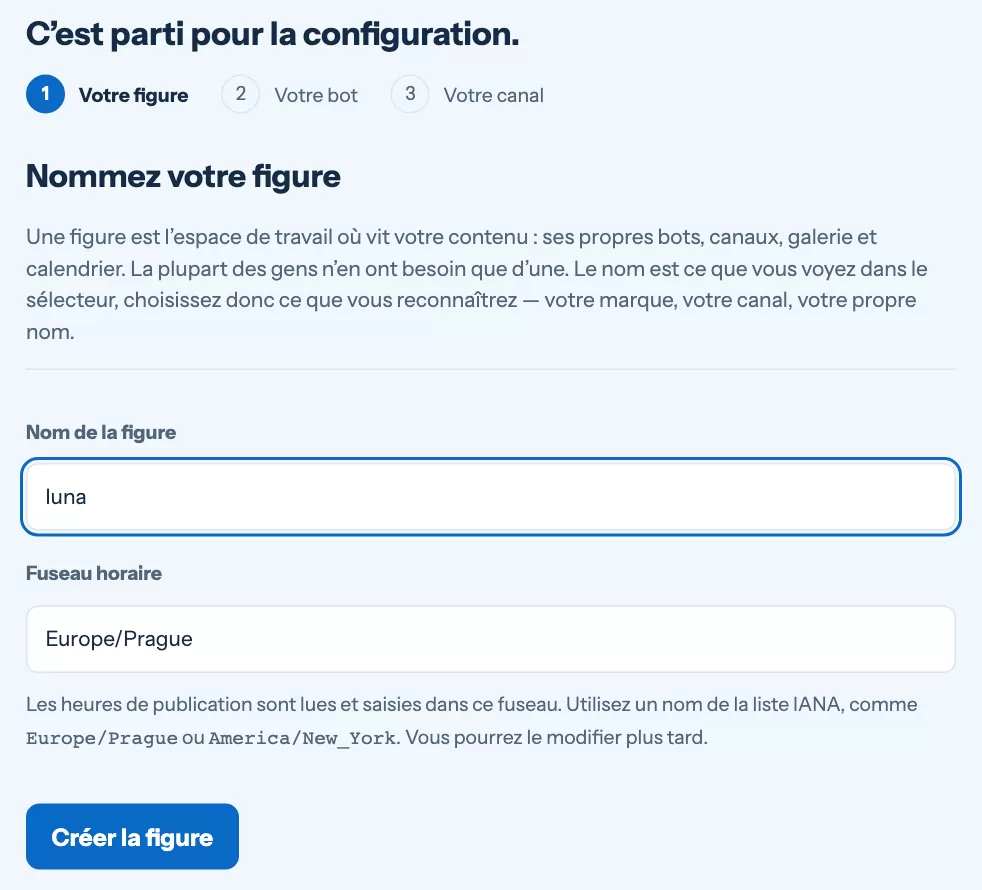
À votre première connexion, VelocityBot ouvre un court assistant en trois étapes. Vous pouvez le quitter à tout moment : à votre retour, il reprend là où vous l’avez laissé.
- Nommez votre figure Une figure, c’est le nom sous lequel vous publiez – vous, votre marque ou votre projet. Choisissez le nom que vos fans connaissent et votre fuseau horaire. Toutes les heures dans VelocityBot (publications programmées, rapports, rappels) suivent ce fuseau horaire.
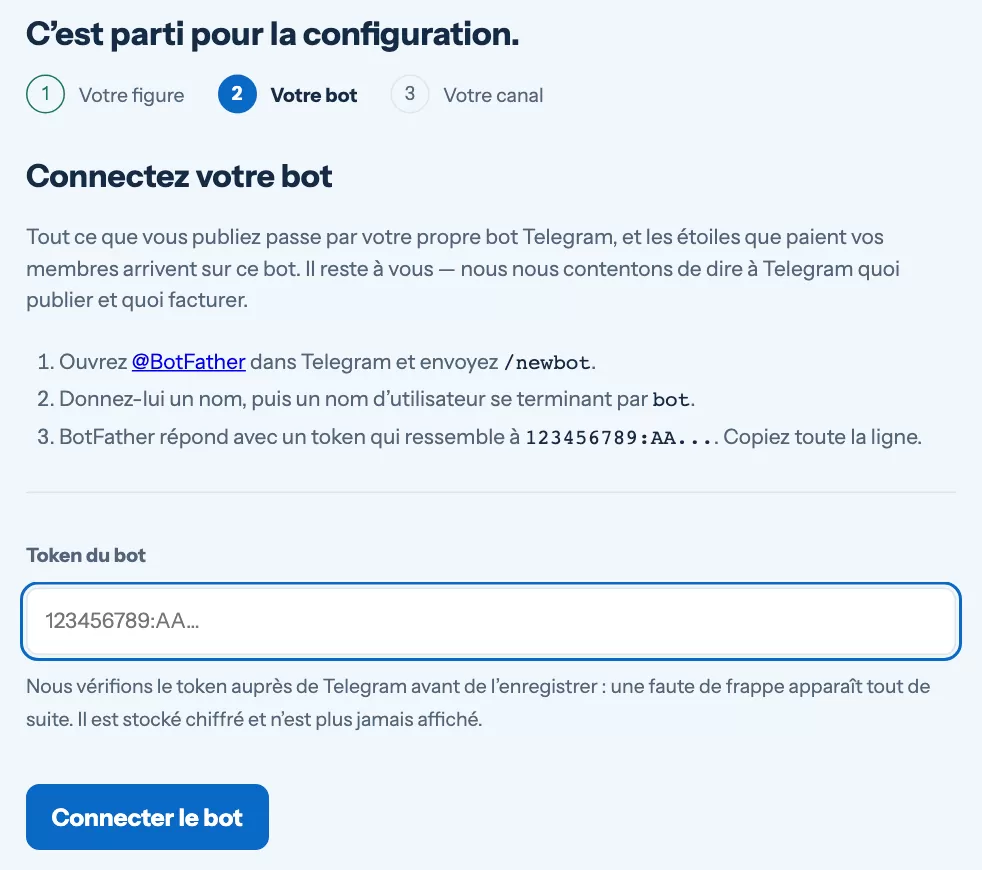
- Connectez votre bot Votre figure a besoin de son propre bot. Vous le créez dans Telegram avec @BotFather – le bot officiel de Telegram pour créer des bots – puis vous collez son token dans VelocityBot.
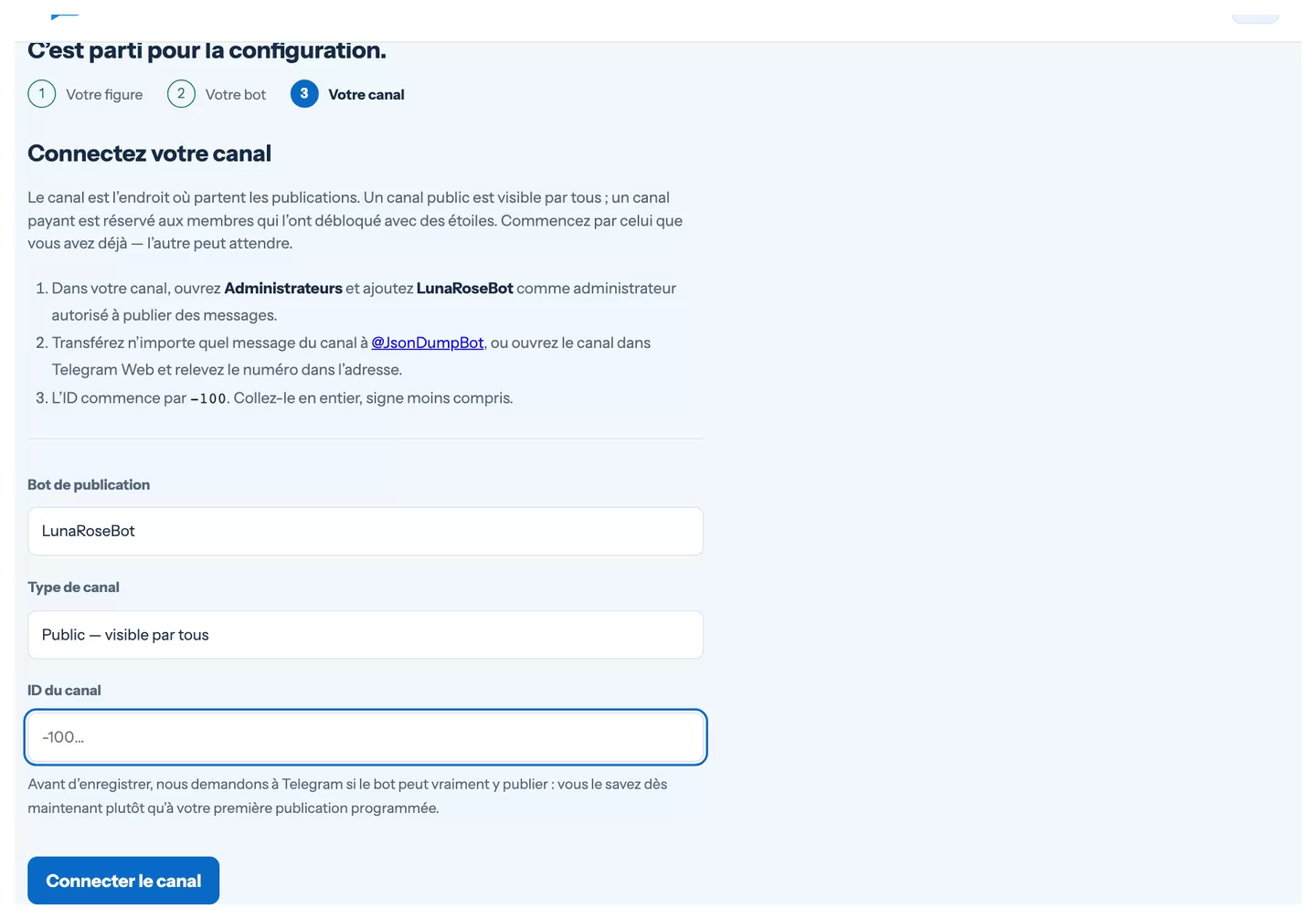
- Connectez votre canal Ajoutez le bot à votre canal comme administrateur et indiquez à VelocityBot l’ID du canal. La plupart des créateurs ont deux canaux : un canal payant pour les membres et un canal public gratuit (votre vitrine).
Créez votre bot avec BotFather
- Ouvrez @BotFather dans Telegram Recherchez
@BotFatheret vérifiez qu’il porte la coche bleue. - Envoyez /newbot BotFather vous demande un nom d’affichage (par exemple Luna Rose), puis un nom d’utilisateur qui se termine par bot (par exemple
LunaRoseBot). - Copiez le token BotFather répond avec un long code du type
123456789:AAH…. C’est le token – collez-le dans l’assistant et appuyez sur Connecter le bot.
Gardez le token secret. Toute personne qui possède le token peut contrôler votre bot. S’il venait à fuiter, envoyez /revoke à BotFather et remplacez le token dans Paramètres › Bots.
Connectez vos canaux
Pour chaque canal – le payant comme le public – procédez de la même façon :
- Ajoutez le bot comme administrateur Dans le canal, ouvrez Administrateurs → Ajouter un administrateur, trouvez votre bot et autorisez-le à publier des messages. Dans le canal payant, autorisez aussi inviter des utilisateurs via un lien et bannir des utilisateurs – c’est ainsi que le bot fait entrer les membres payants et les retire quand leur accès prend fin.
- Trouvez l’ID du canal Transférez n’importe quel message du canal à
@JsonDumpBotdans Telegram, ou ouvrez le canal dans Telegram Web et relevez le numéro dans l’adresse. L’ID commence par-100– collez-le en entier, signe moins compris. - Choisissez le rôle du canal Canal payant pour les membres, canal public pour les publications gratuites et la promotion. Puis appuyez sur Connecter le canal.
Vous pourrez ajouter ou modifier des canaux plus tard dans Paramètres › Canaux, et modifier la description du bot – ce que les gens voient avant d’appuyer sur Démarrer – dans Paramètres › Bots.
Finalisez les réglages de votre figure
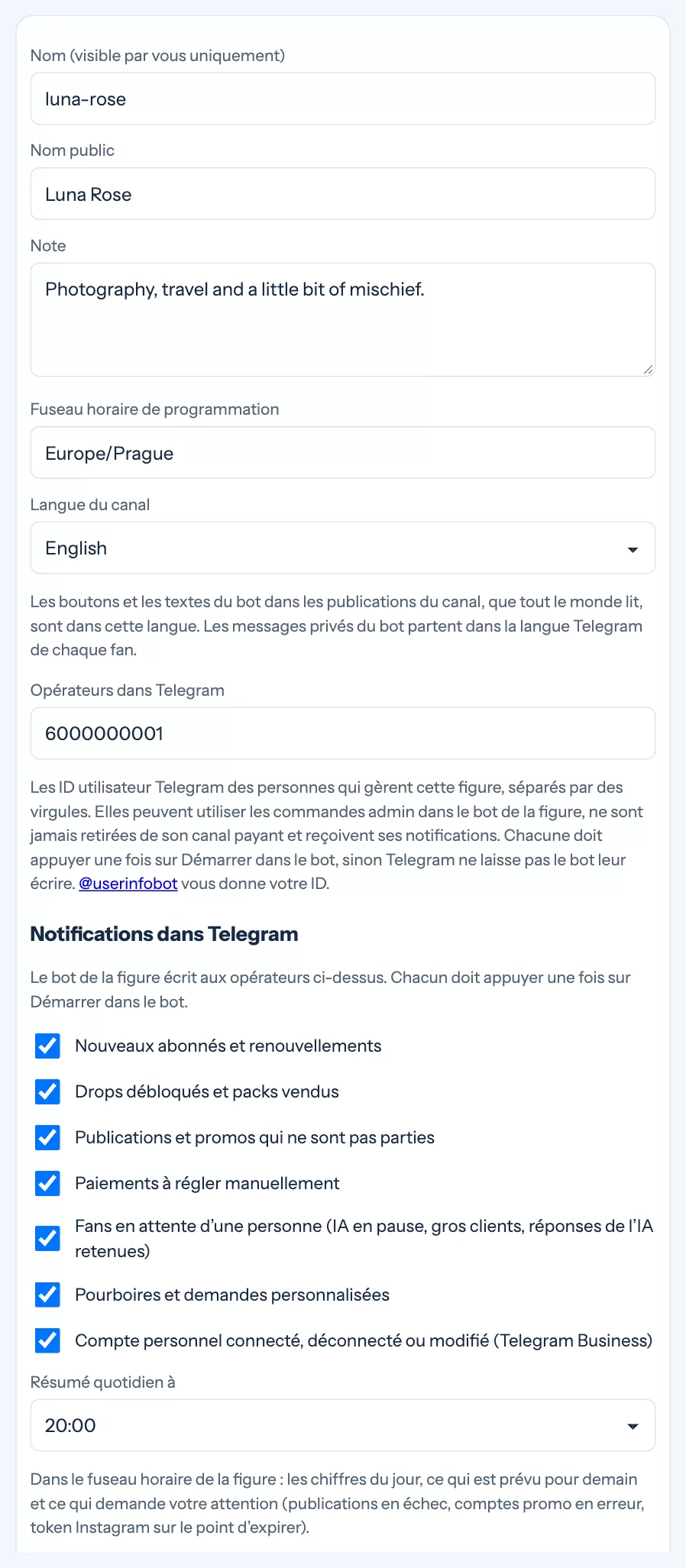
Ouvrez Paramètres › Figures. Trois réglages méritent d’être faits tout de suite :
- Opérateurs dans Telegram – votre ID utilisateur Telegram (et ceux de votre équipe). Les opérateurs reçoivent les notifications du bot, peuvent utiliser ses commandes d’administration et ne sont jamais retirés du canal payant.
- Notifications dans Telegram – choisissez ce que le bot vous signale : nouveaux abonnés, ventes, un fan qui attend une personne, problèmes de publication. Le résumé quotidien arrive à l’heure de votre choix.
- Langue du canal – la langue que votre bot utilise dans le canal et pour les messages qu’il écrit de lui-même.
Vous ne connaissez pas votre ID Telegram ? Envoyez /start à @userinfobot dans
Telegram – il vous répond avec votre ID numérique.
Vérifiez que tout fonctionne
- Démarrez votre propre bot Ouvrez votre bot dans Telegram et appuyez sur Démarrer. Un bot ne peut écrire qu’aux personnes qui l’ont démarré – vous compris.
- Enregistrez une publication de test Dans Publications, écrivez une courte publication et appuyez sur Enregistrer comme brouillon.
- Appuyez sur Envoyer un test sur la carte de la publication dans la liste. Le bot envoie la publication aux opérateurs dans une conversation privée, exactement telle que le canal la recevrait.
Si elle arrive, tout est prêt pour publier – continuez avec Publications et calendrier.
Tout ce qui concerne votre propre compte se trouve dans Mon compte, en haut à droite : votre abonnement, votre mot de passe et la langue de l’espace de travail.
Votre abonnement
Mon compte › Mon abonnement affiche la formule de chaque figure, ce que vous en avez utilisé ce mois-ci, jusqu’à quand elle est payée, et chaque paiement avec sa facture à télécharger.
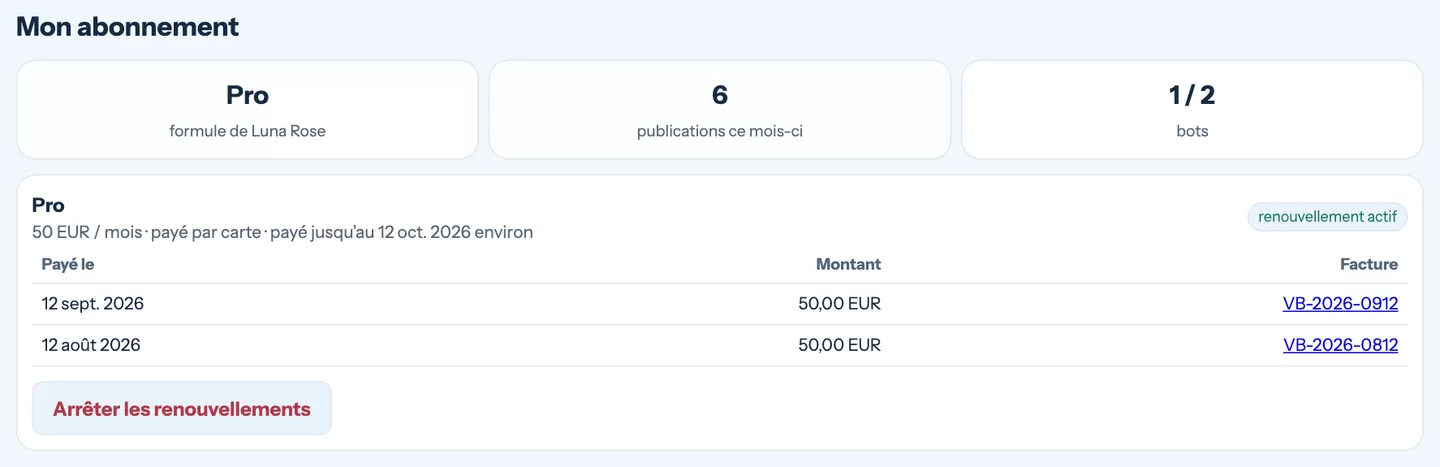
- Limites – les formules diffèrent par le nombre de bots qu’une figure peut avoir et le nombre de publications que vous pouvez créer par mois. Les brouillons et les publications programmées comptent ; une publication déjà partie ne compte pas deux fois.
- Factures – chaque paiement a sa facture juste à côté. Les coordonnées de votre société sont reprises de votre commande.
- Arrêter les renouvellements – met fin à l’abonnement à la fin de la période payée. D’ici là, tout continue de fonctionner.
Quand un paiement ne passe pas
Si un renouvellement échoue ou si vous arrêtez les renouvellements, une barre jaune apparaît en haut de chaque page : La publication est en pause. Votre contenu, vos fans et vos réglages restent exactement tels quels – il n’y a que les nouvelles publications et les imports qui attendent. Payez l’abonnement et la publication reprend d’elle-même, sans avoir à contacter qui que ce soit.
Vos membres ne sont pas concernés : le bot continue d’accueillir les nouveaux venus, d’encaisser les paiements et de faire entrer les membres payants dans votre canal.
Mot de passe
Le mot de passe de votre e-mail de bienvenue a été généré pour vous. Remplacez-le par un mot de passe connu de vous seul dans Mon compte › Mot de passe. Après plusieurs tentatives erronées d’affilée, le compte se verrouille pendant quelques minutes – cela vous protège contre quelqu’un qui essaierait de le deviner.
Langue et mode sombre
- Langue – Mon compte › Langue change la langue de tout l’espace de travail. Cela ne change pas ce que votre bot écrit aux fans : le bot répond à chacun dans sa propre langue, et dans le canal il utilise la langue du canal de votre figure.
- Mode sombre – le bouton en forme de lune dans la barre du haut. Votre choix est mémorisé dans le navigateur.
Plusieurs figures
Si vous gérez plusieurs projets, chacun est une figure distincte avec son propre bot, ses canaux, sa galerie et ses fans. Dès que vous avez accès à plus d’une figure, un sélecteur apparaît à gauche de la barre du haut – tout ce que vous voyez appartient alors à la figure choisie. Besoin d’une autre figure ? Écrivez-nous et nous l’ajouterons à votre compte.
Une publication, c’est ce qui part dans votre canal : du texte, des photos, une vidéo ou un fichier – gratuit pour tout le monde ou payant. Vous l’écrivez une fois, choisissez une heure, et VelocityBot la publie pour vous. La même publication peut aussi partir sur X, Bluesky et Instagram (voir X, Bluesky et Instagram).
Écrire une nouvelle publication
Ouvrez Publications. L’éditeur est à droite, votre file d’attente à gauche.
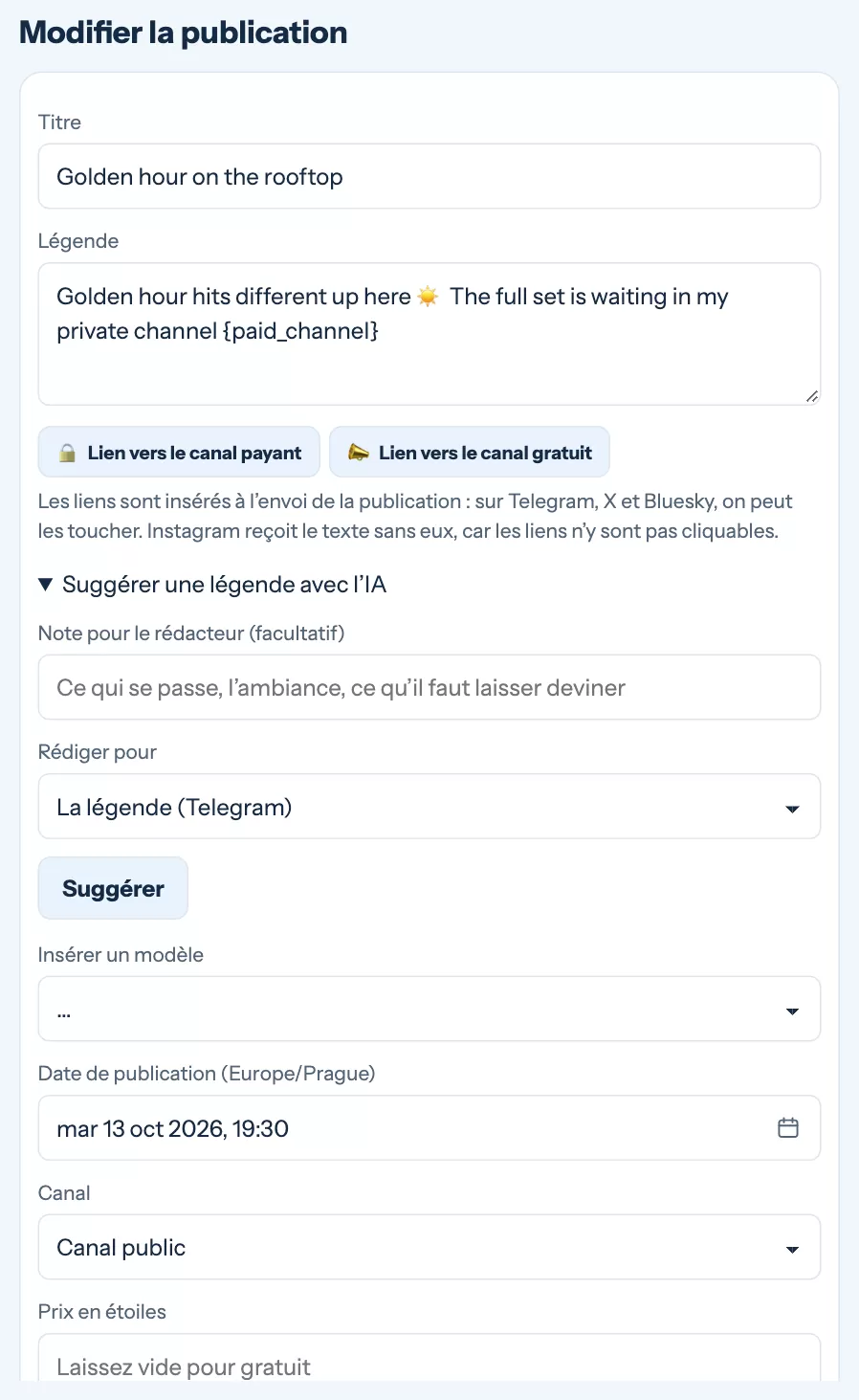
- Titre Il n’est visible que par vous – il sert à retrouver la publication dans la liste et dans le calendrier.
- Légende Le texte de la publication. Vous pouvez utiliser le gras, l’italique et des liens. Les boutons sous le champ insèrent un lien vers votre canal payant ou gratuit – la bonne adresse est complétée au moment où la publication part.
- Médias Touchez les photos et vidéos dans le sélecteur de la galerie. L’ordre suit vos touches ; le ✎ sur une vignette sélectionnée ouvre l’éditeur photo (recadrage, flou, couverture).
- Date de publication Date et heure dans le fuseau horaire de votre figure. Les boutons rapides en dessous sont vos meilleurs horaires, appris à partir des moments où vos fans achètent et rejoignent vraiment le canal.
- Canal Le canal public, le canal payant, ou Sans Telegram si la publication est destinée uniquement aux réseaux sociaux.
- Programmer ou Enregistrer comme brouillon Un brouillon n’est jamais publié tant que vous ne l’avez pas programmé.
Laissez l’IA suggérer une légende
Ouvrez Suggérer une légende avec l’IA, ajoutez une note si vous le souhaitez (l’ambiance, ce que vous voulez laisser deviner) et appuyez sur Suggérer. L’IA regarde les photos sélectionnées et propose trois légendes – pour votre canal ou pour l’un des réseaux. Rien n’est remplacé tant que vous ne touchez pas une suggestion.
Les modèles vous évitent de retaper. Les textes que vous envoyez encore et encore – une invitation, une signature – peuvent être enregistrés dans Contenu › Modèles et insérés dans n’importe quelle légende.
Publications payantes
Saisissez un prix en étoiles et la publication devient payante. Choisissez le mode de paiement :
Aperçu gratuit + déblocage dans le bot (recommandé)
Le canal reçoit un aperçu gratuit avec un bouton. Après le paiement, le bot envoie les photos payantes en conversation privée. Vous voyez qui a acheté, et les étoiles arrivent sur votre bot.
Médias payants directement dans le canal
Un geste de moins pour l’acheteur, mais Telegram ne signale pas ces achats au bot – la vente n’apparaîtra pas dans vos rapports.
Pour l’aperçu, choisissez une photo – ou appuyez sur Créer l’aperçu : flouter la première photo et VelocityBot crée un aperçu flouté pour vous. À côté du prix, vous voyez aussi quelles tranches de prix vous ont rapporté le plus jusqu’ici.
Aperçu et test
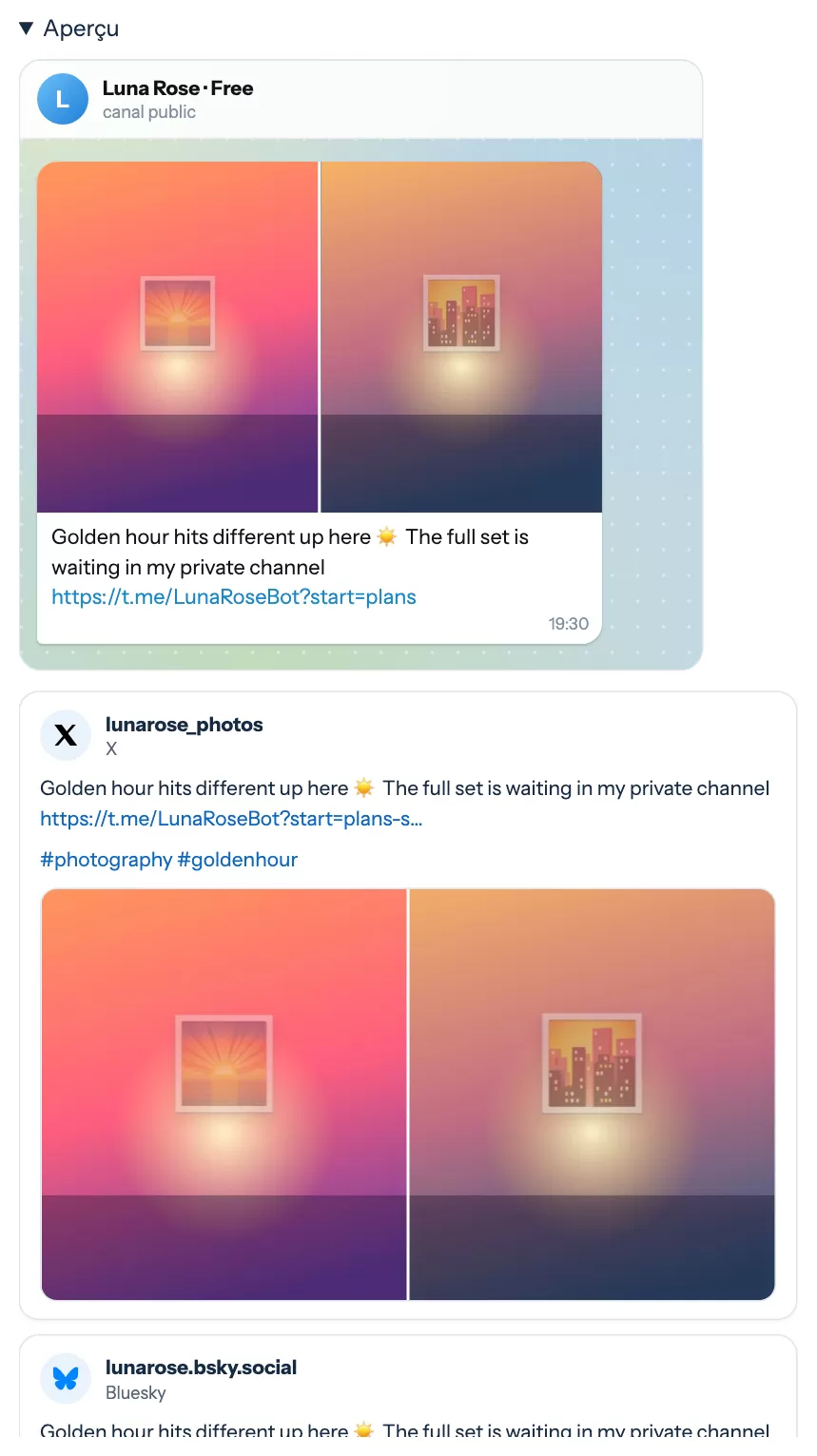
Ouvrez Aperçu sous le formulaire pour voir la publication telle qu’elle apparaîtra dans votre canal, avec les boutons du bot, et sous forme de carte pour chaque réseau. Après l’enregistrement, Envoyer un test sur la carte de la publication vous l’envoie dans Telegram.
Votre file d’attente
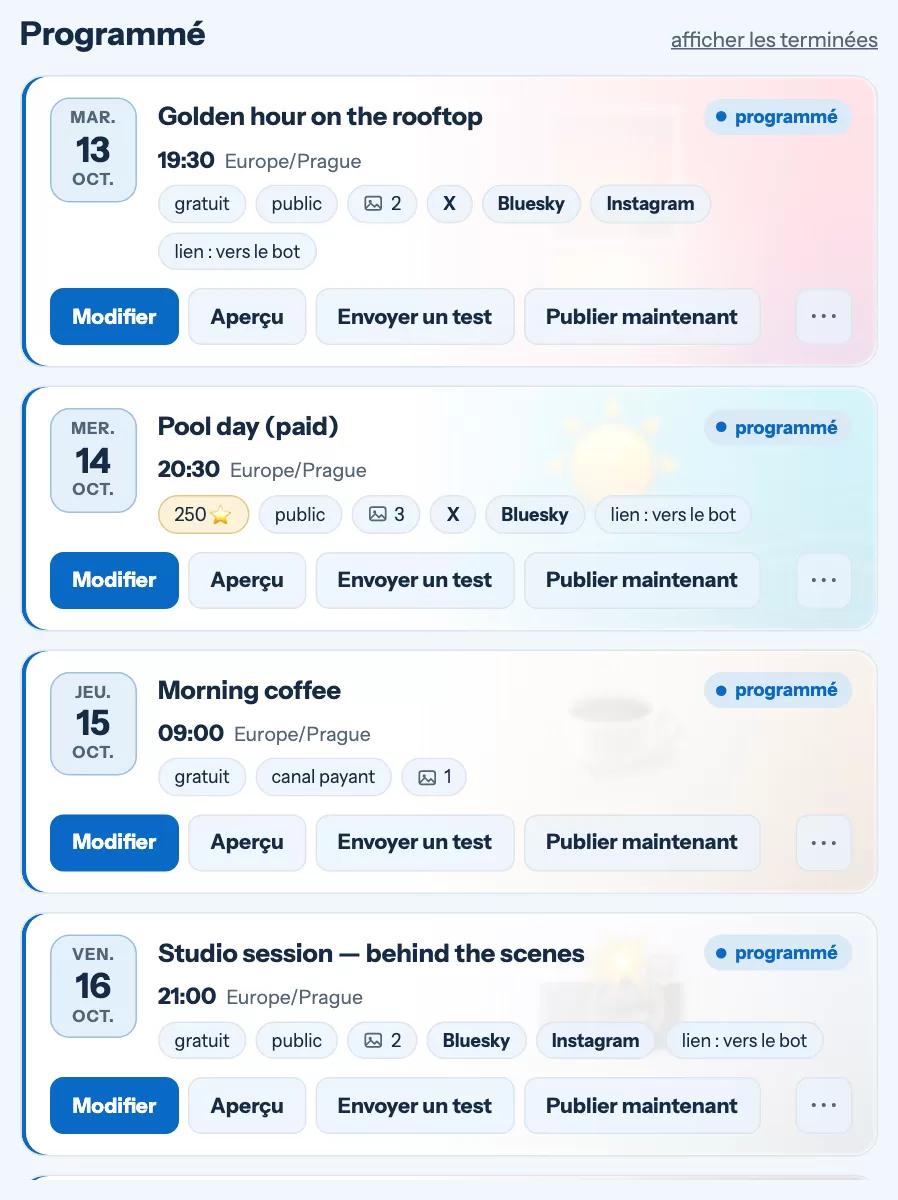
La liste montre ce qui arrive, sous forme de cartes avec la date, le canal, les réseaux et l’état. Modifier, Aperçu, Envoyer un test et Publier maintenant sont directement sur la carte ; copier, promouvoir à nouveau et supprimer se trouvent sous ⋯. Afficher les terminées liste ce qui est déjà parti, avec des liens vers les publications en ligne.
Le calendrier
Contenu › Calendrier affiche tout le mois. Faites glisser une publication ou un brouillon vers un autre jour : l’heure reste la même ; les brouillons sont en pointillés. Planifier une série transforme les photos ou vidéos d’un dossier en publications distinctes : choisissez les éléments, le premier jour et les heures de la journée (vos meilleurs horaires sont préremplis), et chaque élément prend le prochain créneau libre. La série est enregistrée en brouillons – ajoutez les légendes, puis programmez – ou cochez Les programmer tout de suite.
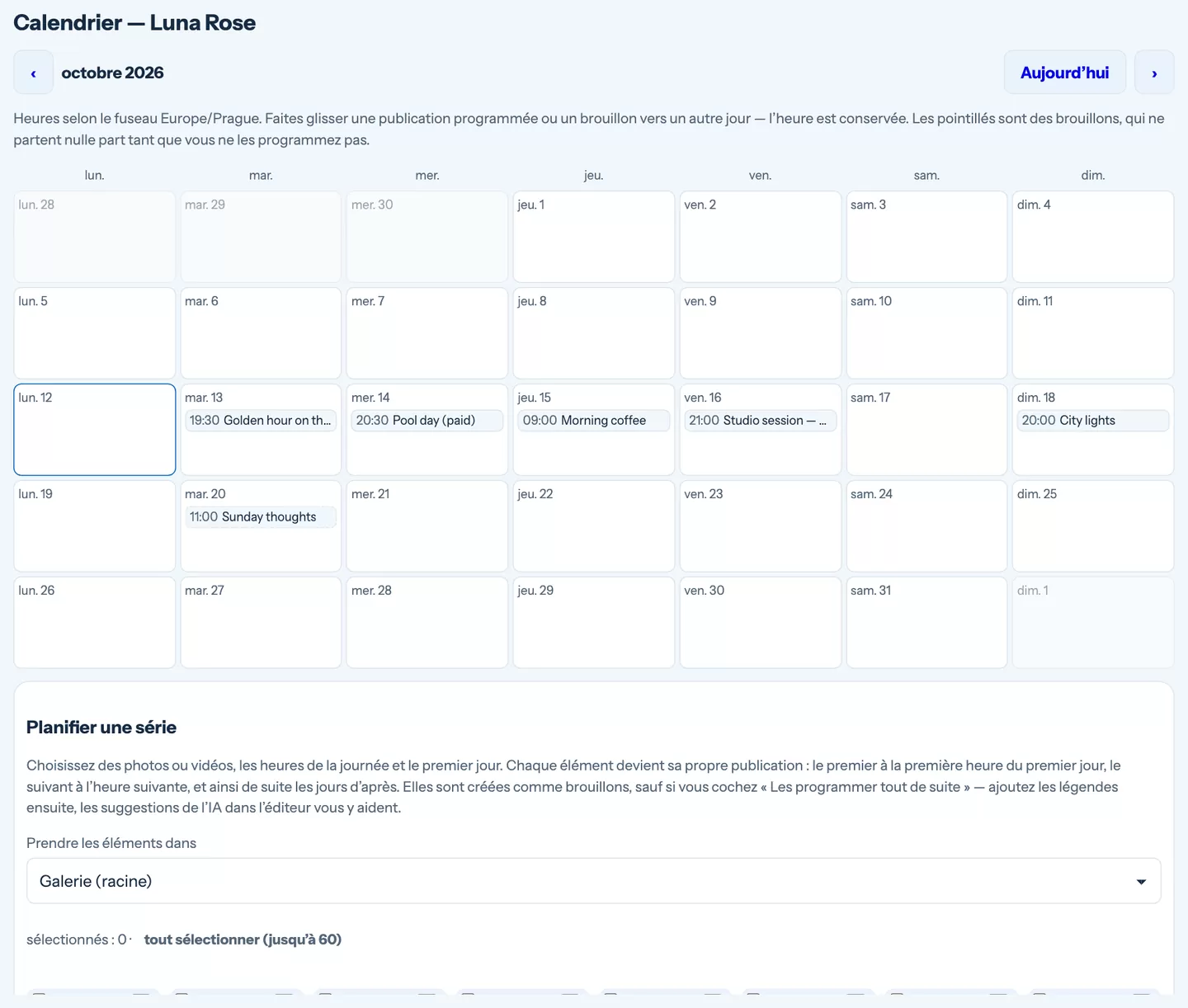
Un problème ? Si Telegram ou un réseau refuse une publication, VelocityBot réessaie et vous prévient dans Telegram s’il abandonne. La carte indique ce qui a échoué, et sous ⋯ vous pouvez réessayer ou arrêter l’envoi vers ce réseau.
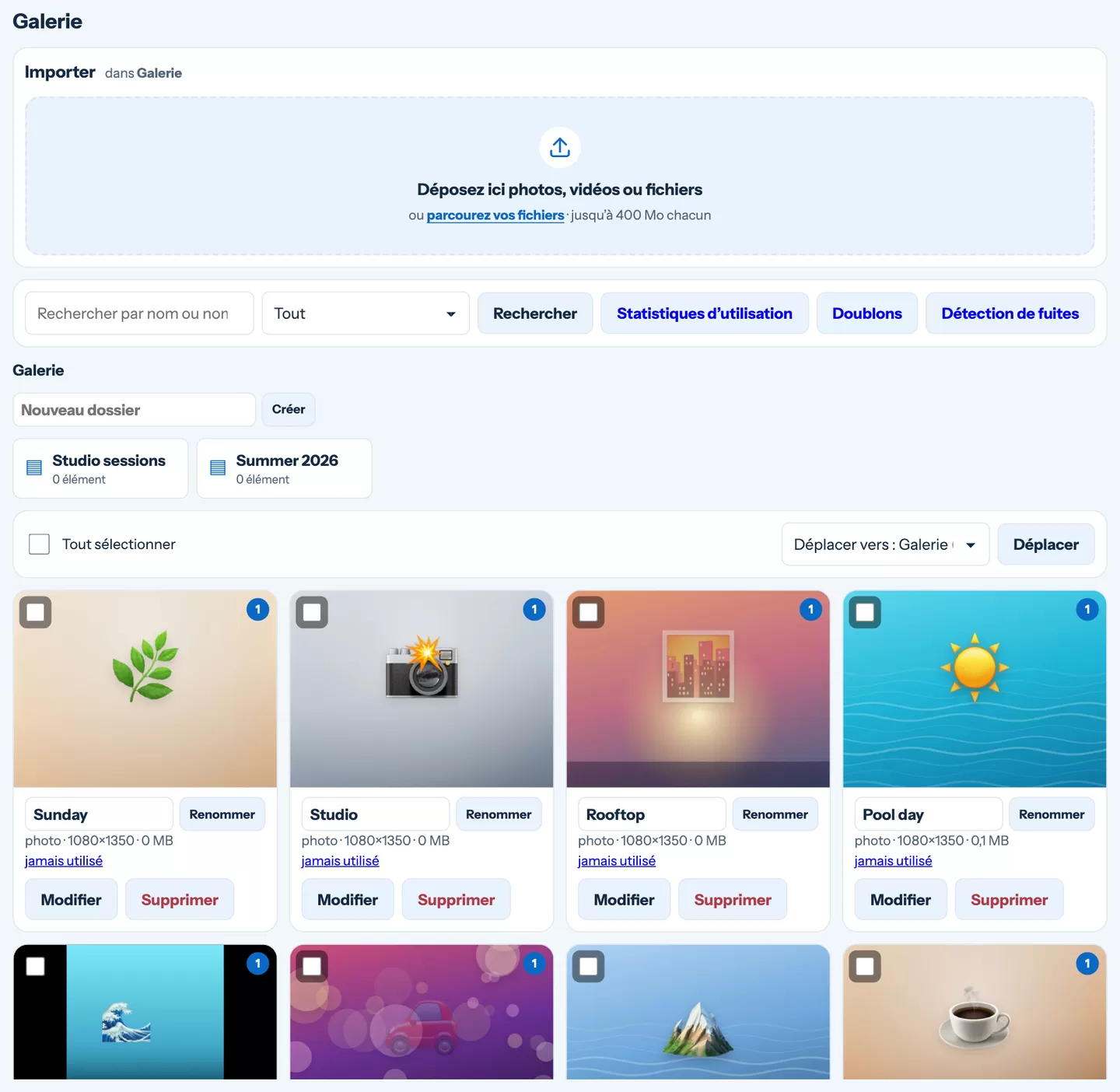
La galerie, dans Contenu › Galerie, contient toutes les photos, vidéos et fichiers que vous voulez publier ou vendre. Vous importez une fois et utilisez le même élément dans autant de publications, de drops et de messages que vous le souhaitez.
Importer
Faites glisser des fichiers sur la zone d’import, ou touchez parcourez vos fichiers. Chaque fichier peut peser jusqu’à 400 Mo, et vous pouvez en importer plusieurs à la fois – vous voyez la progression de chacun.
- Les photos directement depuis un iPhone (HEIC) fonctionnent telles quelles.
- Les vidéos doivent être au format MP4 (un MOV d’iPhone fonctionne aussi). VelocityBot supprime la localisation des vidéos pendant l’import.
- Les fichiers – un PDF, un ZIP, de l’audio – peuvent être partagés dans le canal pour être téléchargés.
Une galerie bien rangée
- Dossiers – créez un dossier, ouvrez-le et importez dedans, ou sélectionnez des éléments avec Sélectionner pour déplacer et déplacez-les où vous voulez. Supprimer un dossier ne supprime jamais les photos : elles remontent d’un niveau.
- Rechercher parcourt toute la galerie par nom ou par nom de fichier d’origine.
- Doublons repère la même photo importée deux fois – même une copie redimensionnée envoyée par une messagerie – et la fusionne en une seule, en conservant les publications qui l’utilisent.
- Statistiques d’utilisation montre les photos les plus publiées et celles que vous n’avez jamais utilisées.
Le petit badge sur une vignette (3×, +1) indique combien de fois la photo est déjà partie et dans combien de publications programmées elle attend. Pratique pour éviter que la même photo revienne sans cesse.
Retoucher une photo
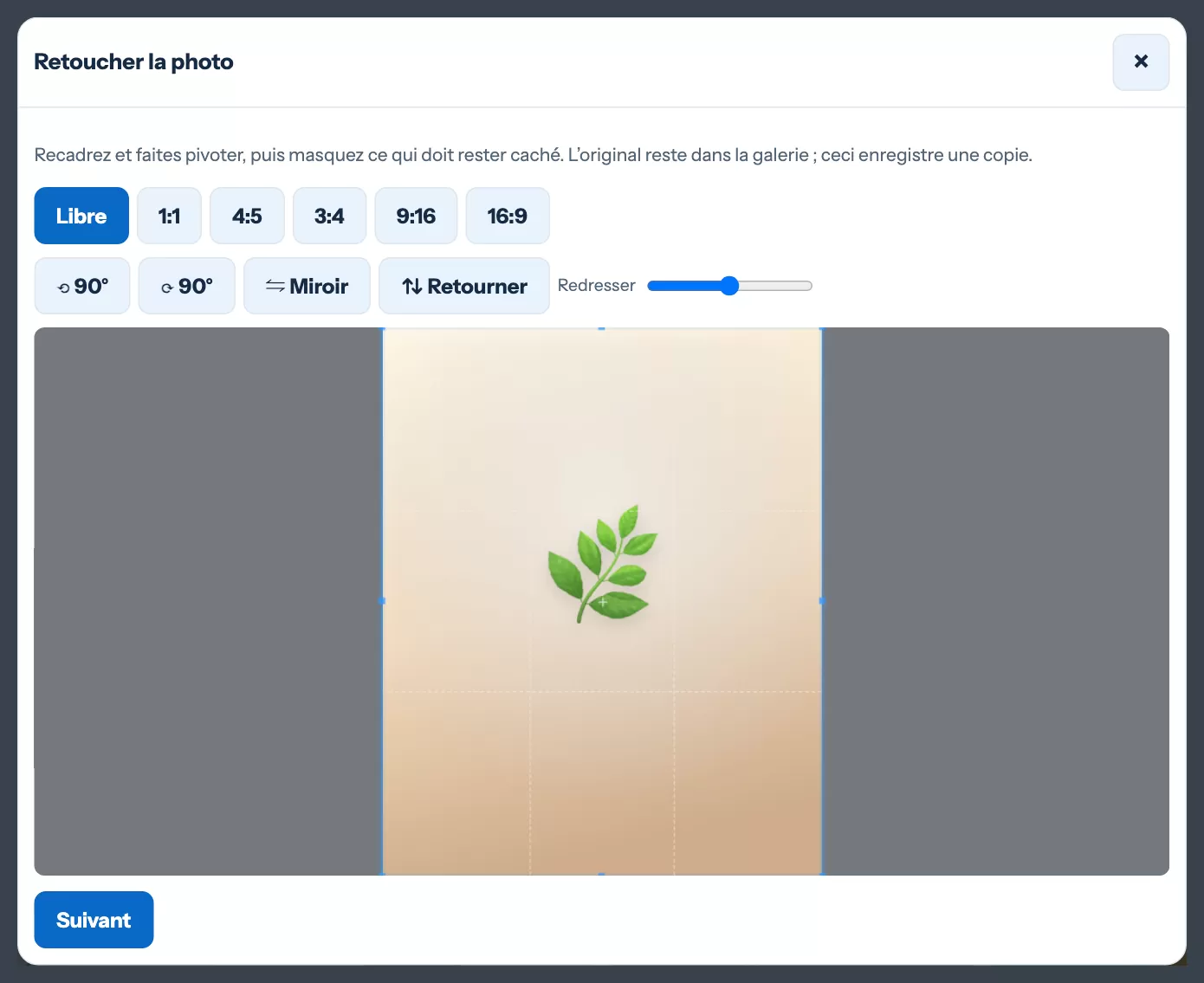
Appuyez sur Modifier sur une photo de la galerie, ou sur ✎ sur une photo sélectionnée dans l’éditeur de publication. L’original reste toujours dans la galerie – chaque retouche est enregistrée comme une nouvelle copie à côté.
Cadrer
Recadrez librement ou en 1:1, 4:5, 3:4, 9:16 ou 16:9. Faites pivoter, retournez en miroir et redressez l’horizon.
Masquer
Tracez un cadre pour flouter, pixelliser ou couvrir d’une barre noire. Touchez pour placer un emoji ou du texte.
Signer
Apposez votre filigrane sur la photo. Son texte, sa position et sa taille se règlent une fois pour toutes dans Paramètres › Figures.
Un recadrage pour chaque réseau
Dans l’éditeur de publication, ✎ sur une photo propose aussi Recadrer pour X, Bluesky, Instagram… : la même photo reçoit son propre recadrage pour chaque réseau. Instagram n’accepte que les formats entre 4:5 et 1,91:1 – une photo de téléphone en hauteur est ajustée automatiquement si vous ne la recadrez pas vous-même.
Couverture de la vidéo
Pour une vidéo, Choisir la couverture vous permet de faire défiler jusqu’à l’image voulue. Elle devient l’image que les membres voient avant d’appuyer sur lecture – et, pour une vidéo payante, avant de décider de la débloquer.
Un aperçu gratuit en un geste
Dans une publication payante, sous le choix de l’aperçu, appuyez sur Créer l’aperçu : flouter la première photo ou pixelliser la première photo. VelocityBot crée un aperçu gratuit à partir de votre première photo, l’enregistre dans la galerie et le sélectionne. Le flou est assez fort pour que rien ne puisse être récupéré.
Vos publications publiques peuvent partir sur X, Bluesky et Instagram en même temps que sur votre canal Telegram gratuit – des photos, une vidéo ou juste du texte, avec un lien vers votre bot. Vous écrivez la publication une fois ; VelocityBot l’adapte à chaque réseau.
Le contenu payant ne quitte jamais Telegram. Une publication payante ne part sur les réseaux que sous la forme de son aperçu gratuit. Sans aperçu, elle n’est pas promue du tout – la carte de la publication vous le signale.
Connecter vos comptes
Ouvrez Contenu › Comptes promo. Chaque réseau a son propre encadré et un bouton Guide de configuration avec un pas-à-pas qui correspond à ce que vous verrez sur le site du réseau.
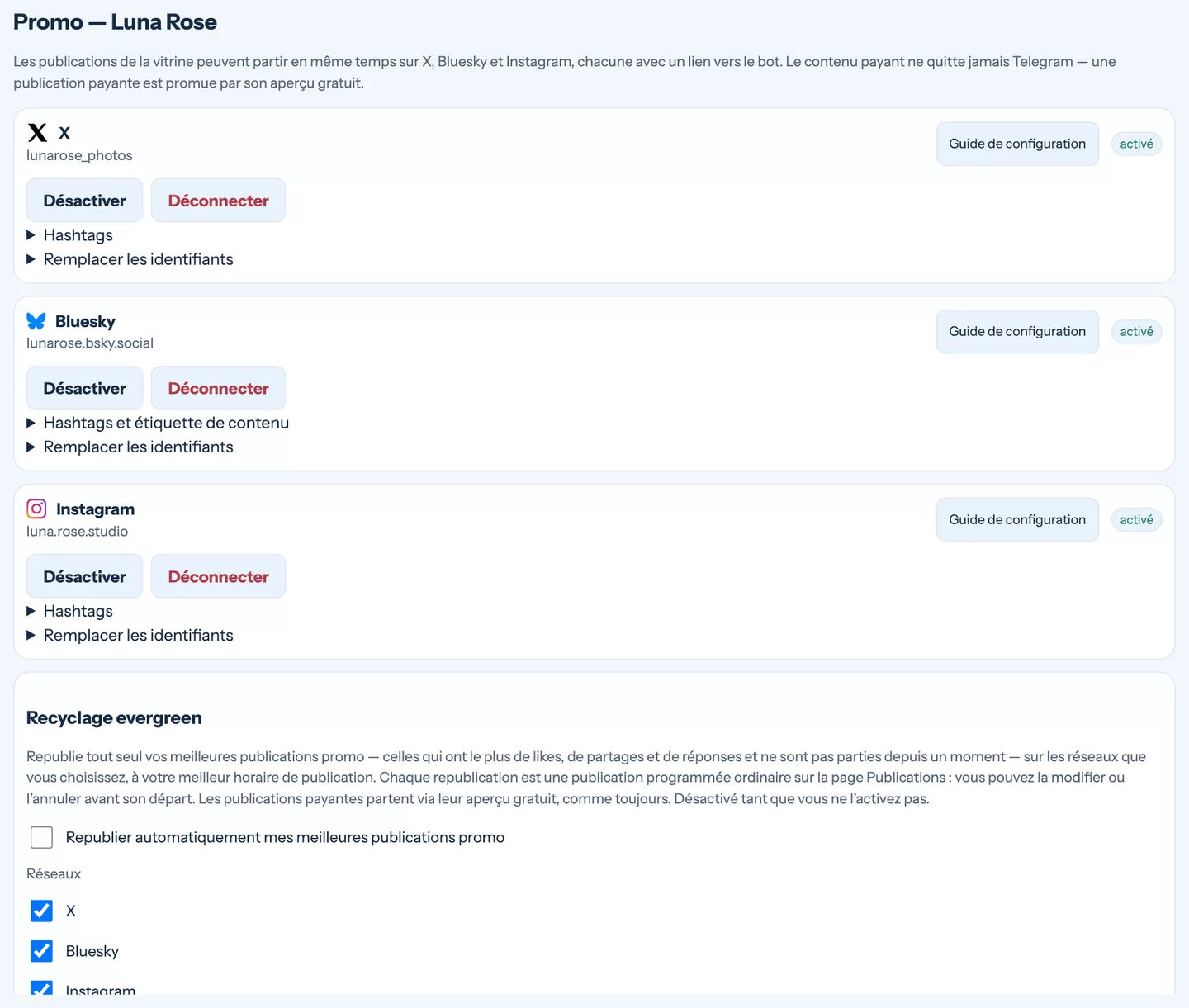
X
Quatre clés depuis le portail développeur de X. L’application doit y avoir l’accès read and write – si vous le modifiez plus tard, générez à nouveau les tokens.
Bluesky
Votre identifiant et un mot de passe d’application (Paramètres → Confidentialité et sécurité → Mots de passe d’application) – jamais votre vrai mot de passe.
Un compte professionnel (Entreprise ou Créateur) et une petite application sur le site développeur de Meta. Le guide vous accompagne pas à pas ; ensuite, vous vous connectez d’un seul bouton et l’accès se renouvelle tout seul.
VelocityBot se connecte avec ces identifiants avant de les enregistrer : vous savez tout de suite s’ils fonctionnent. Ils sont stockés chiffrés et ne sont plus jamais affichés – pour les changer, saisissez-les à nouveau.
Pour chaque compte, vous pouvez aussi définir des hashtags ajoutés à chaque publication (seulement ceux qu’elle ne contient pas déjà ; sur Bluesky, ils sont cliquables) et, sur Bluesky, l’étiquette de contenu que le réseau exige pour le contenu adulte.
Envoyer une publication sur les réseaux
Dans l’éditeur de publication, sous Publier aussi sur, cochez les réseaux.
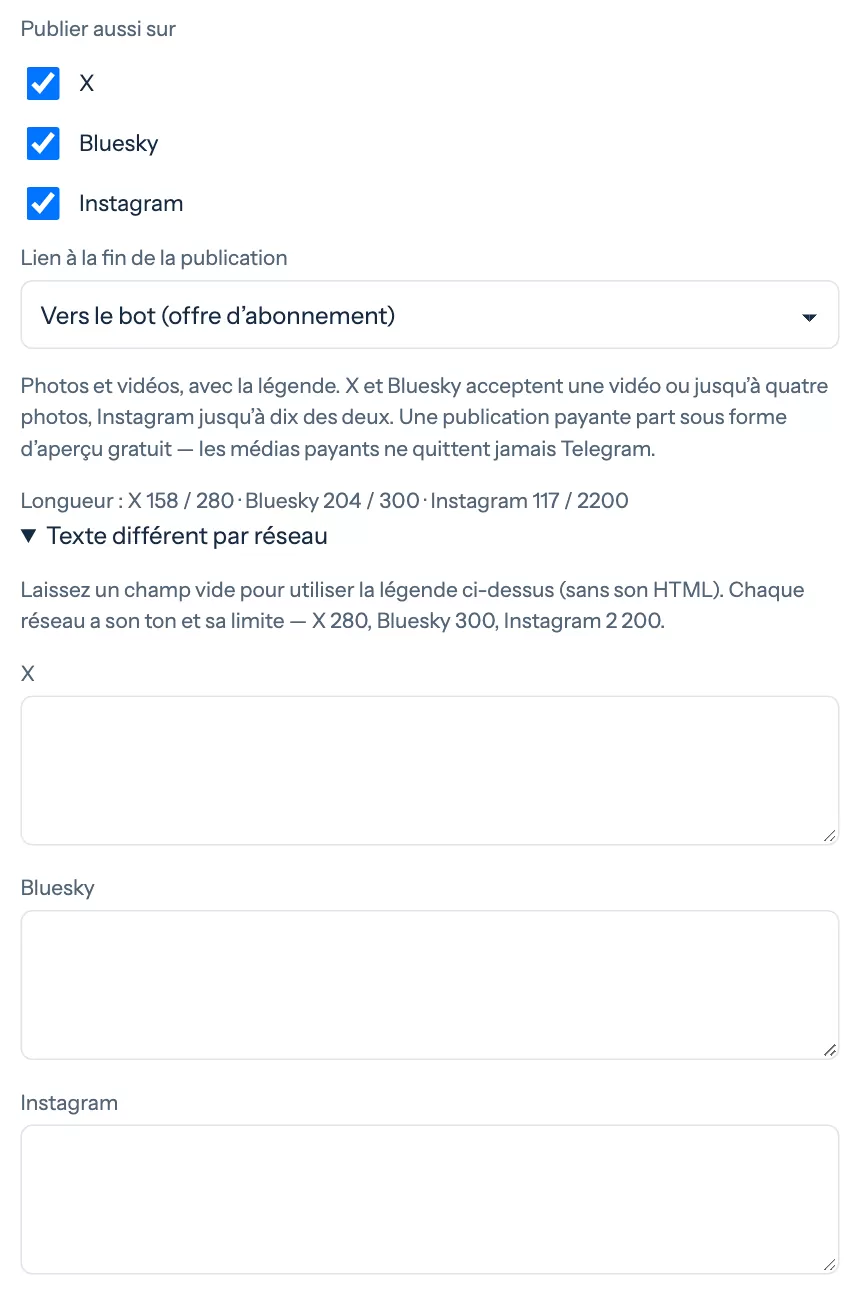
- Lien à la fin de la publication – vers votre bot (directement vers vos formules), vers votre canal Telegram gratuit, ou aucun. Le lien est suivi : les Statistiques montrent quel réseau et quelle publication ont amené du monde. Instagram n’autorise pas les liens cliquables dans les publications, il n’en reçoit donc pas.
- Texte différent par réseau – laissez un champ vide pour reprendre votre légende (sans sa mise en forme), ou écrivez un texte dans le ton de ce réseau.
- Médias – X et Bluesky acceptent une vidéo ou jusqu’à quatre photos, Instagram jusqu’à dix.
Un commentaire sous la publication
Sur X et Bluesky, vous pouvez ajouter un commentaire sous la publication – votre propre réponse, qui part juste après la publication. Dans l’éditeur, c’est une section à part qui apparaît dès que X ou Bluesky est coché ; la publication elle-même reste exactement telle que vous l’avez écrite.
- L’endroit idéal pour le lien vers votre canal Telegram : les boutons sous le champ ajoutent un lien vers le canal gratuit ou le canal payant (celui-ci mène à votre bot et à vos formules, car un canal payant n’a pas d’invitation publique). Le lien est suivi comme celui de la publication.
- Chaque réseau a son propre champ ; Comme sur X copie le commentaire de X vers Bluesky. Un champ vide signifie : pas de commentaire sur ce réseau.
- L’aperçu montre le commentaire sous la publication, et la carte de la publication indique avec l’étiquette 💬 comment cela s’est passé. Si seul le commentaire échoue, Réessayer le commentaire renvoie uniquement le commentaire – jamais la publication.
La bonne longueur, automatiquement
Chaque réseau a sa propre limite : X 280 caractères, Bluesky 300, Instagram 2 200 – hashtags et lien compris. La ligne sous les réseaux compte pour vous pendant que vous écrivez.
Quand votre texte dépasse pour un réseau coché, l’éditeur émet un petit carillon, laisse l’IA le raccourcir pour ce réseau et fait défiler jusqu’au résultat. Le texte raccourci conserve votre langue, votre ton et vos liens vers les canaux.
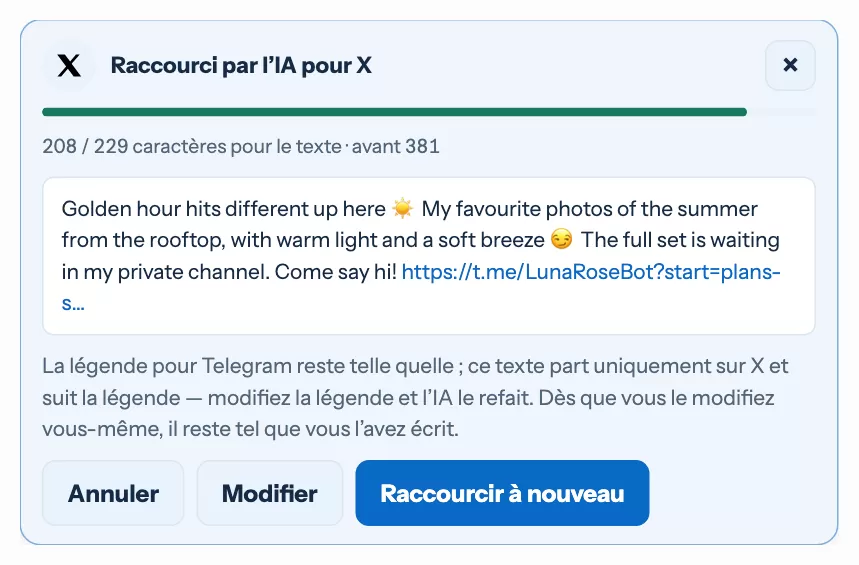
- Annuler rétablit le texte d’origine, Modifier l’ouvre pour vos propres changements, Raccourcir à nouveau demande une autre version.
- Les réseaux où le texte tient déjà reçoivent une carte verte qui le signale, avec Réécrire avec l’IA si vous voulez quand même une nouvelle version.
- Le texte de l’IA suit votre légende : modifiez la légende et il est refait. Dès que vous modifiez vous-même le texte du réseau, il reste exactement tel que vous l’avez écrit.
- Votre légende Telegram n’est jamais modifiée.
Si vous ignorez l’avertissement, rien ne casse : un texte trop long est coupé avec « … » au moment de partir, et un lien n’est jamais coupé en deux.
Résultats et relance de ce qui marche
Après la publication, la carte affiche les j’aime, republications et réponses que chaque réseau communique. Deux façons de donner une seconde vie à une bonne publication :
- Promouvoir à nouveau (sous ⋯ sur une publication déjà parue, et dans les Statistiques sous À relancer) crée un brouillon pour les réseaux uniquement.
- Recyclage evergreen (sur la page Comptes promo, désactivé par défaut) republie de lui-même vos meilleures publications promo – au plus aussi souvent que vous l’autorisez, jamais la même publication trop tôt, à vos meilleurs horaires.
Les membres paient l’accès à votre canal payant en étoiles Telegram, directement dans votre bot. Vous décidez des formules et des prix ; le bot s’occupe de la vente, fait entrer les gens et les retire quand leur accès prend fin.
Ce que voient vos fans
- Démarrer Un fan ouvre votre bot – depuis votre canal, une publication promo ou un lien – et appuie sur Démarrer.
- Vérification de l’âge Il confirme avoir 18 ans ou plus. Rien n’est vendu avant.
- Vos formules Le bot affiche vos formules sous forme de boutons. Un geste ouvre le paiement dans Telegram.
- Accès Après le paiement, il reçoit un lien personnel à usage unique vers votre canal payant. Quand l’accès prend fin, le bot le retire – sauf s’il a renouvelé.
Lien perdu ? /join dans le bot en donne un nouveau à toute personne dont l’accès est encore valide.
Configurer vos formules
Ouvrez Vendre › Formules et rappels.
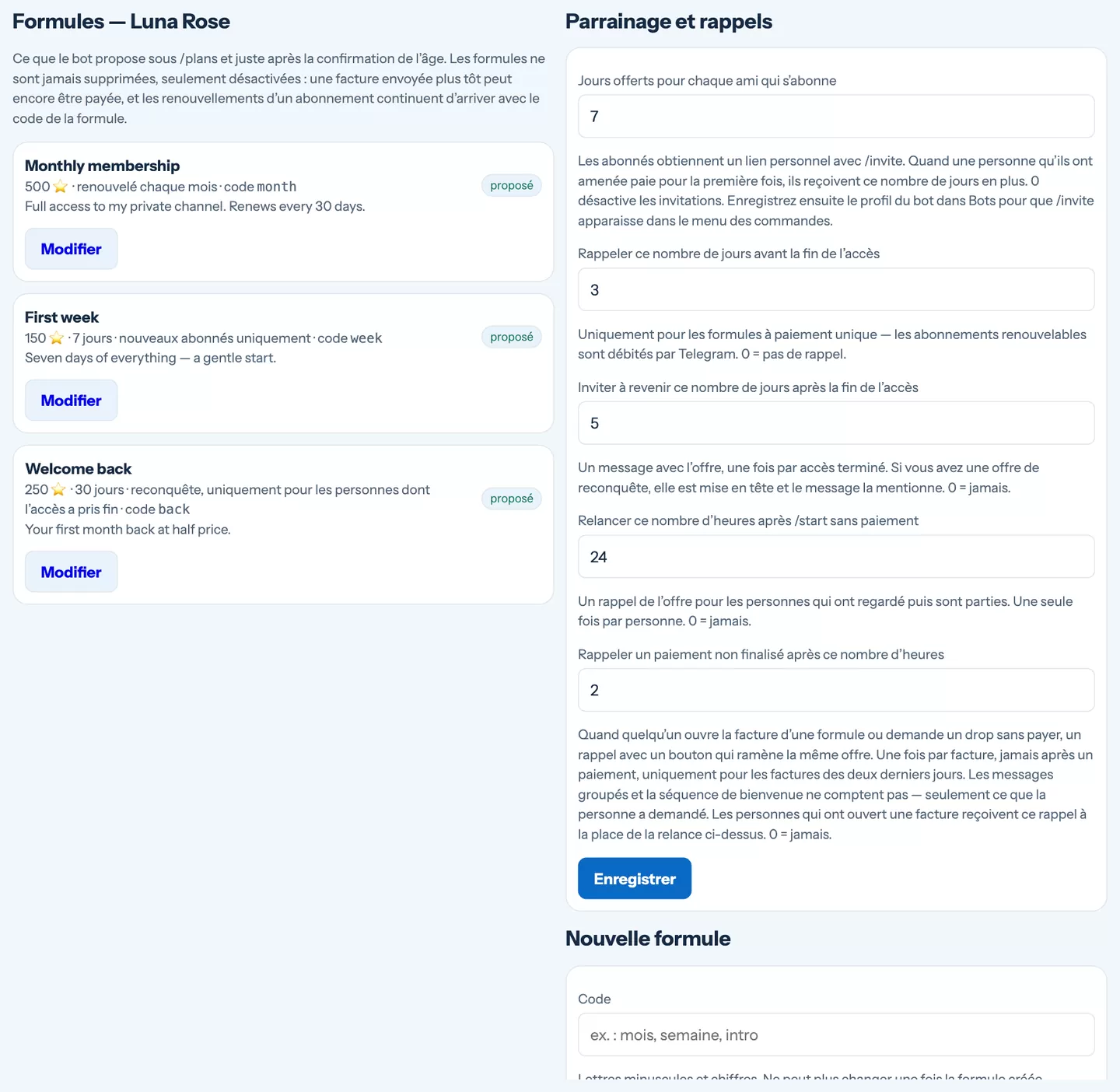
- Titre et description – ce que le fan voit sur le bouton et sur la facture.
- Prix en étoiles et durée en jours – par exemple 30 jours pour 500 ⭐.
- Renouvelable ou paiement unique – un abonnement renouvelable est débité par Telegram tous les 30 jours jusqu’à ce que le fan le résilie dans Telegram ; un pass à paiement unique se termine simplement.
- À qui elle est proposée – à tout le monde, aux nouveaux venus uniquement (une offre découverte, comme une première semaine moins chère), ou uniquement aux personnes qui ont déjà payé puis laissé expirer leur accès (une offre de reconquête).
- Position dans l’offre – l’ordre des boutons.
Les formules ne sont jamais supprimées, seulement désactivées – quelqu’un peut encore régler une facture envoyée plus tôt. Les offres découverte et de reconquête doivent être à paiement unique : Telegram renouvelle au même prix, une remise renouvelable ne s’arrêterait donc jamais.
Parrainage et rappels
Plus bas sur la même page, sous Parrainage et rappels, le bot peut vendre pour vous. Chaque option reste désactivée tant que vous n’y mettez pas un nombre, et rien n’est envoyé à quelqu’un qui a bloqué le bot.
- Jours offerts pour chaque ami qui s’abonne – chaque membre obtient un lien d’invitation personnel avec /invite ; quand un ami paie via ce lien, le membre reçoit des jours offerts.
- Rappeler avant la fin de l’accès – un petit mot quelques jours avant l’expiration d’un pass à paiement unique.
- Inviter à revenir après la fin de l’accès – un message à ceux qui sont partis, avec votre offre de reconquête en tête.
- Relancer après /start sans paiement – un rappel en douceur pour les personnes qui ont regardé sans acheter.
- Rappeler un paiement non finalisé – pour quelqu’un qui a ouvert le paiement sans aller au bout, avec un bouton qui ramène la même offre.
Essais gratuits
Vendre › Essais gratuits crée des liens qui donnent quelques jours d’accès gratuit – pour un concours, une collaboration ou votre bio.
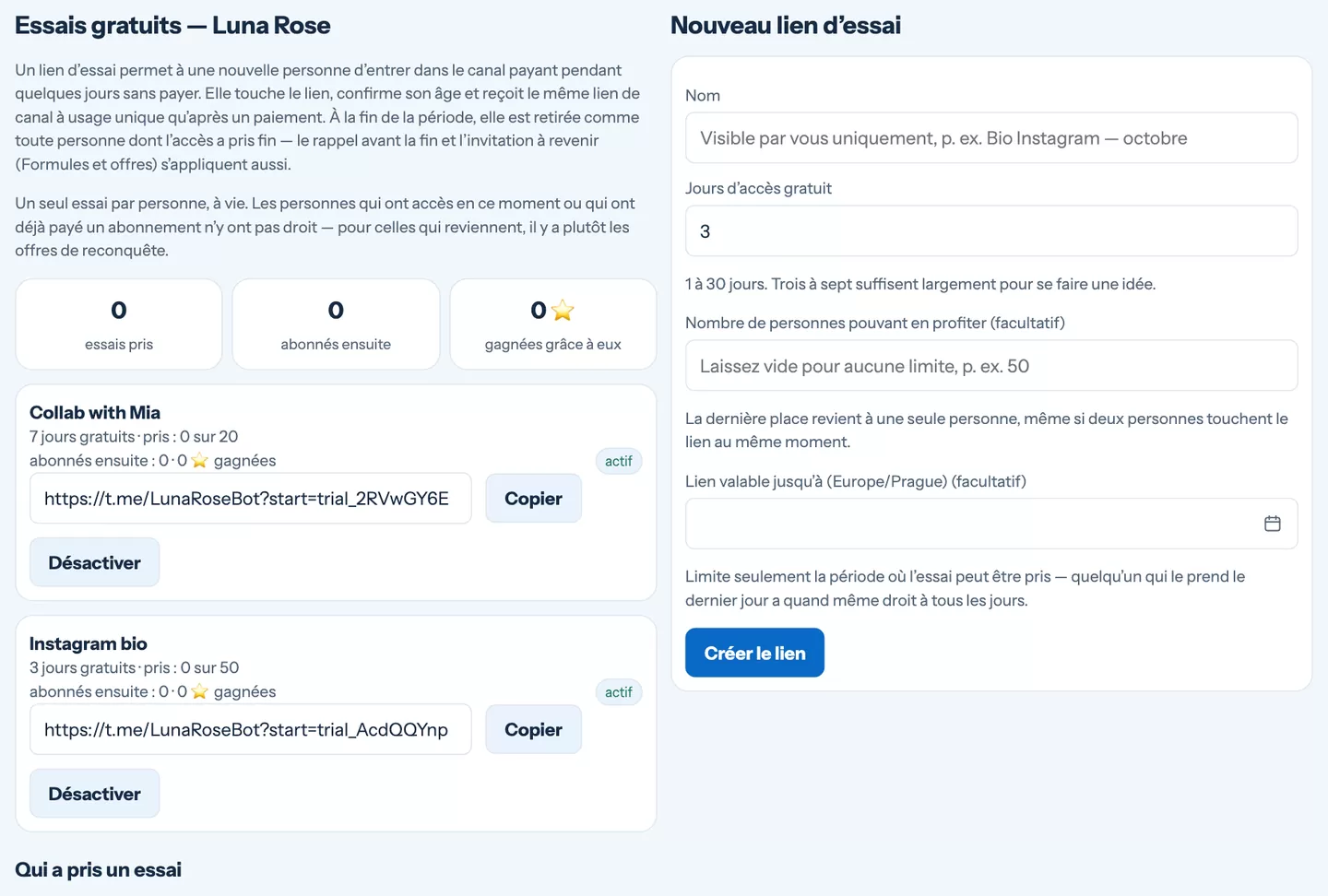
- Nommez le lien pour savoir où vous l’avez utilisé.
- Jours d’accès gratuit (1–30) et, si vous le souhaitez, combien de personnes peuvent en profiter et jusqu’à quand.
- Créer le lien, puis copiez-le. La page montre ensuite qui a pris un essai, combien sont passés au paiement et combien ils ont rapporté.
Chaque personne ne peut prendre qu’un seul essai par figure, pour toujours – et quelqu’un qui a déjà payé reçoit votre offre de reconquête au lieu de contenu gratuit.
En plus des abonnements, votre bot peut vendre des contenus à l’unité, des packs, des pourboires et des demandes personnalisées. Les fans paient toujours en étoiles Telegram dans la conversation avec votre bot, et tout ce qu’ils achètent est protégé contre le transfert et l’enregistrement. Chacune de ces options reste désactivée tant que vous ne l’activez pas.
Drops payants
Un drop est un ensemble de dix photos et vidéos au maximum qu’un fan débloque contre un prix. Créez-en un dans Vendre › Drops payants : donnez-lui un titre, une légende, un prix en étoiles et choisissez les éléments dans votre galerie. Une photo d’aperçu gratuit est facultative.
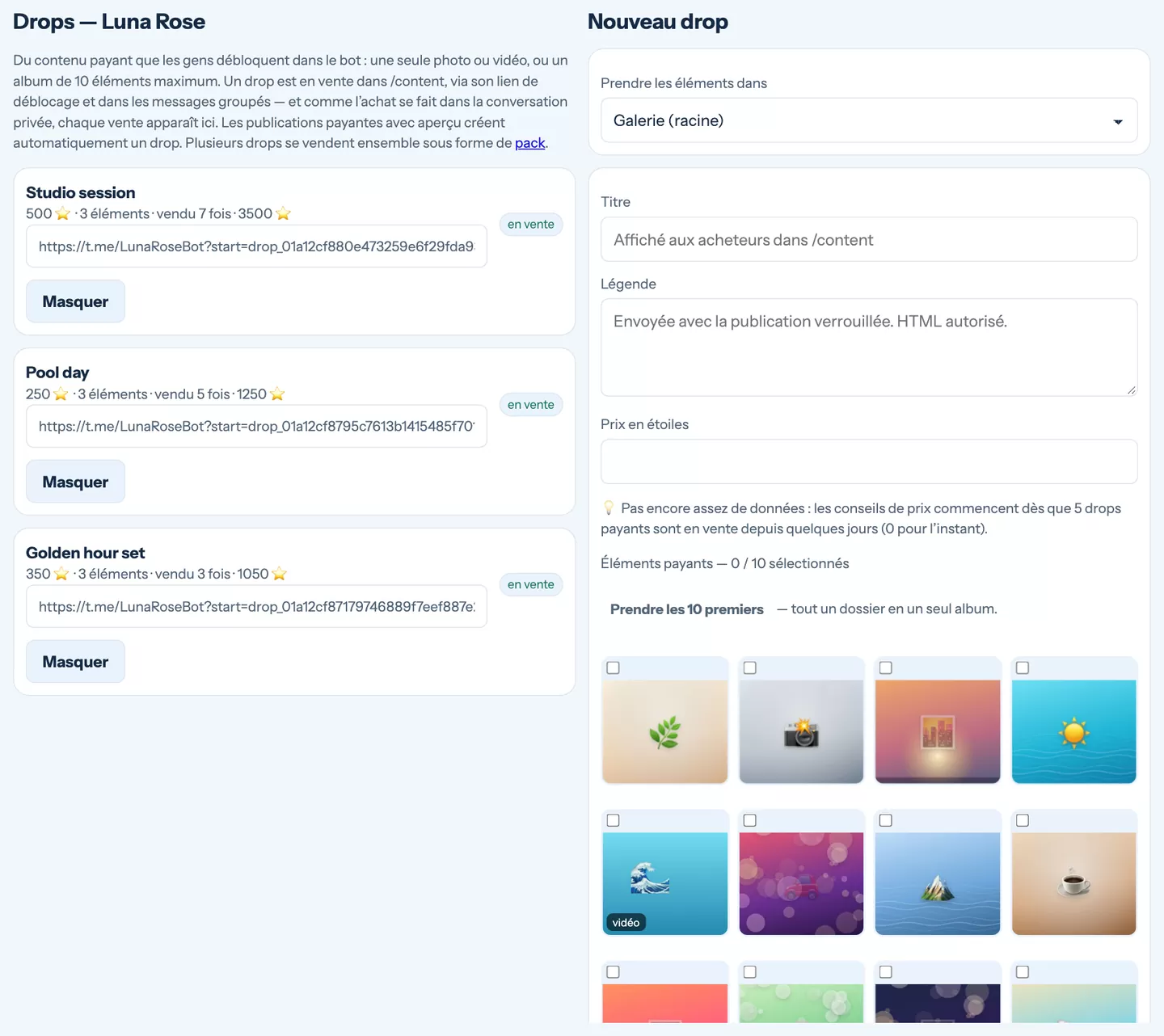
Comment les fans arrivent à un drop :
- une publication payante dans votre canal avec un bouton de déblocage (voir Publications payantes),
- /content dans le bot, qui liste ce qui est en vente,
- un lien vers le drop que vous partagez où vous voulez,
- une offre depuis votre messagerie, un message groupé ou la séquence de bienvenue.
Vous hésitez sur le prix ? Dès que quelques drops se sont vendus, VelocityBot indique quelle tranche de prix vous a rapporté le plus par drop – juste à côté du champ de prix.
Packs
Vendre › Packs regroupe de deux à dix drops pour moins cher que leur somme. Le bot montre ce qu’il contient et combien le fan économise, puis livre tout juste après le paiement. Un fan qui possède déjà certains des drops en est informé avant de payer.
Pourboires et menu de pourboires
Dans Vendre › Pourboires, activez les pourboires et créez un menu : un café pour 50 ⭐, un message vocal pour 300 ⭐… Les fans donnent un pourboire avec /tip ou d’un geste sous vos formules.
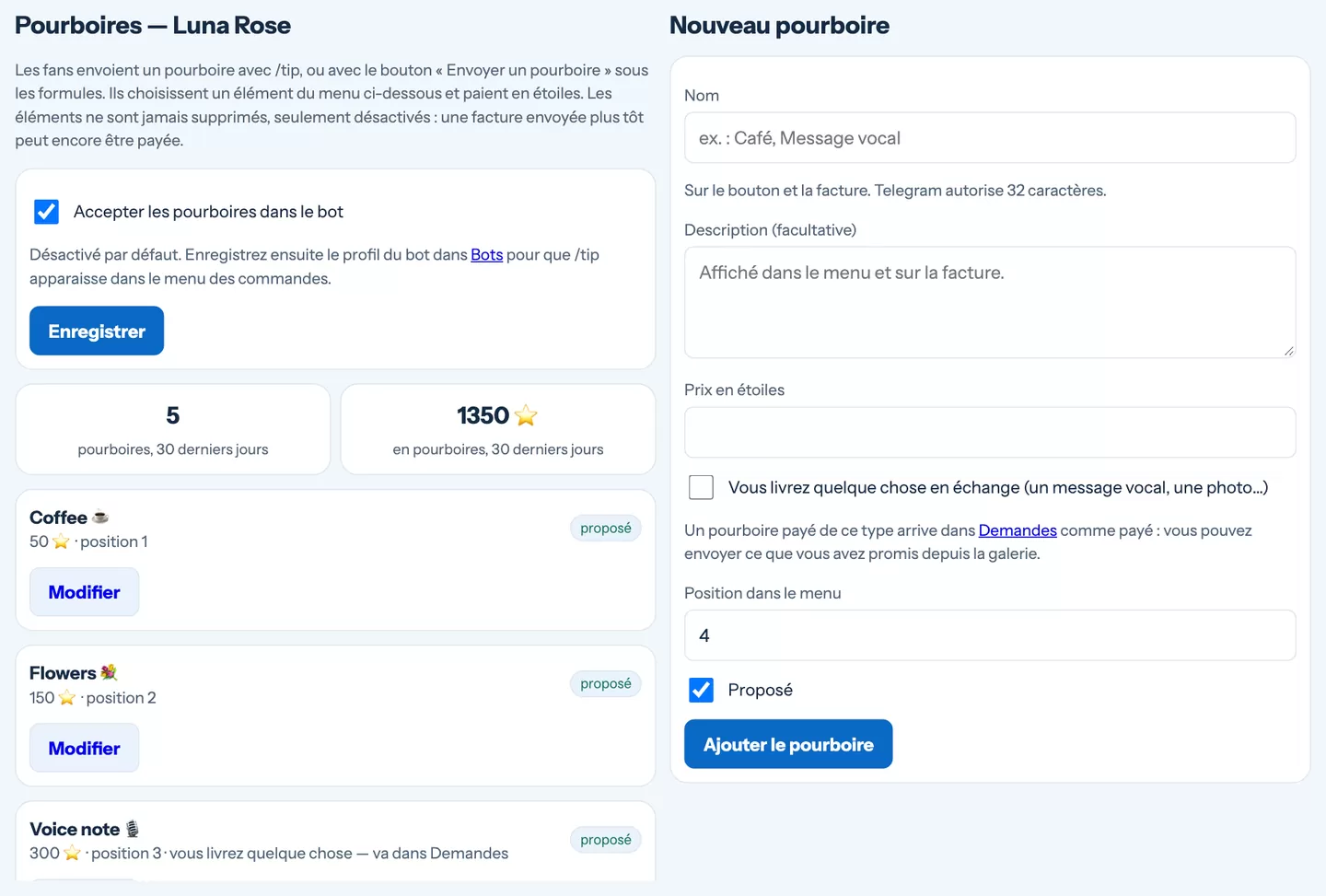
Marquez un élément comme à livrer (un message vocal, une photo personnelle) et chaque pourboire pour cet élément devient une demande déjà payée, pour que rien ne soit oublié.
Demandes personnalisées
Les fans décrivent ce qu’ils aimeraient avec /custom. Vous retrouvez chaque demande dans Vendre › Demandes personnalisées.
- Fixez un prix et une date Le fan reçoit votre prix, la date d’échéance et une facture – avec un bouton Non merci.
- Le fan paie La demande passe à payée. Une fois la date d’échéance dépassée, elle passe au rouge pour que vous le remarquiez.
- Livrez Choisissez les photos ou vidéos dans votre galerie et ajoutez un message. Le bot les envoie protégées contre le transfert, et la demande est terminée.
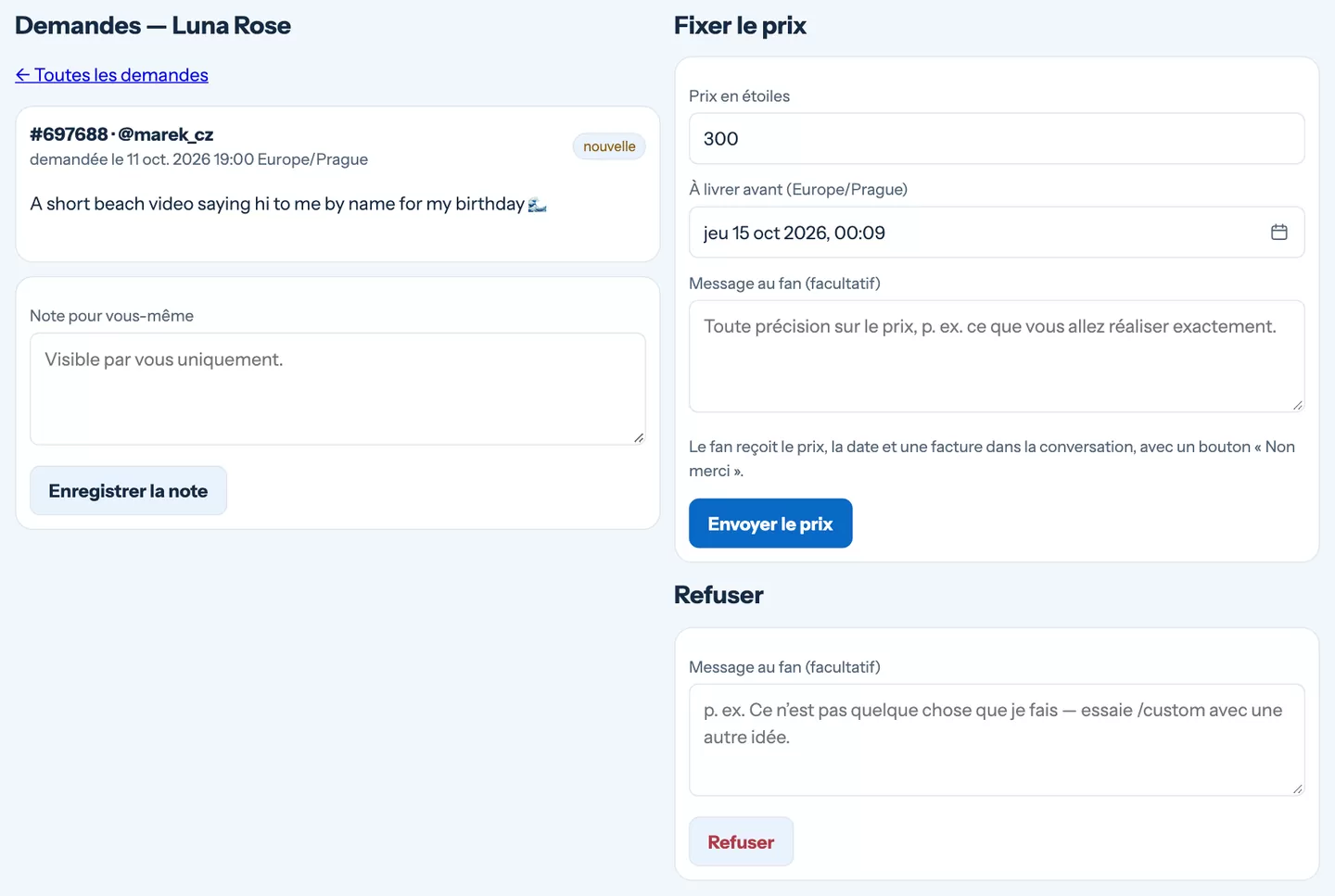
Vous pouvez refuser une demande tant qu’elle n’est pas payée. Les remboursements d’étoiles ne sont pas automatiques : ne fixez un prix que pour ce que vous livrerez à coup sûr. Vous pouvez définir un prix de départ pour toutes les demandes.
Votre bot peut écrire aux gens en privé – à tout le monde d’un coup, à un groupe choisi, ou à chaque nouveau venu un certain temps après son arrivée. Seules les personnes qui ont confirmé leur âge et n’ont pas bloqué le bot reçoivent ces messages.
Messages groupés
Un message groupé est un seul message envoyé à de nombreuses personnes, directement dans leur conversation privée avec votre bot. Créez-en un dans Vendre › Messages groupés.
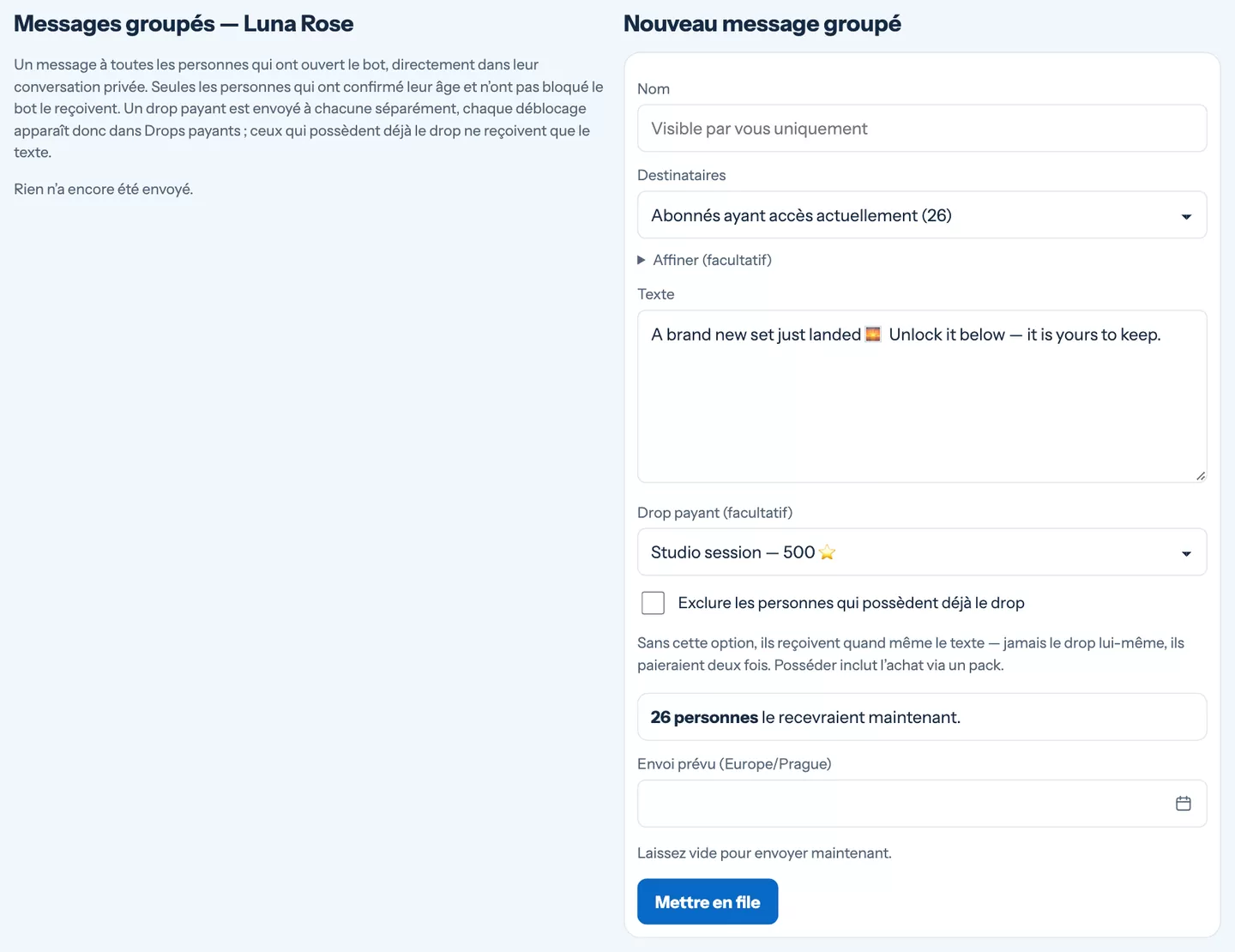
- Destinataires Tout le monde, les abonnés actifs, les personnes dont l’accès a pris fin, ou celles qui n’ont jamais payé.
- Affiner (facultatif) Selon la dépense totale (au moins / au plus, en étoiles) ou le dernier achat – par exemple N’a rien acheté depuis 30 jours. Le formulaire compte combien de personnes le message atteindra avant que vous ne l’envoyiez.
- Texte Rédigez le message. Le gras et l’italique fonctionnent.
- Drop payant (facultatif) Joignez un drop et chaque personne le reçoit avec son bouton de déblocage. Cochez Exclure les personnes qui possèdent déjà le drop – sinon elles reçoivent quand même le texte, mais jamais le drop lui-même, pour que personne ne paie deux fois.
- Envoi prévu Laissez vide pour envoyer maintenant, ou choisissez une heure. Puis appuyez sur Mettre en file.
La liste montre la progression de chaque message groupé (envoyés : 1 240 sur 1 300). Vous pouvez arrêter un message groupé encore en cours – ce qui est déjà parti reste parti.
Un message groupé avec un drop payant envoie le drop à chaque personne séparément : chaque déblocage apparaît donc dans Vendre › Drops payants et dans les Statistiques.
La séquence de bienvenue
Jusqu’à cinq messages que le bot envoie de lui-même après qu’une personne a confirmé son âge : un bonjour, un avant-goût de ce qui l’attend, une offre. Configurez-la dans Vendre › Séquence de bienvenue.
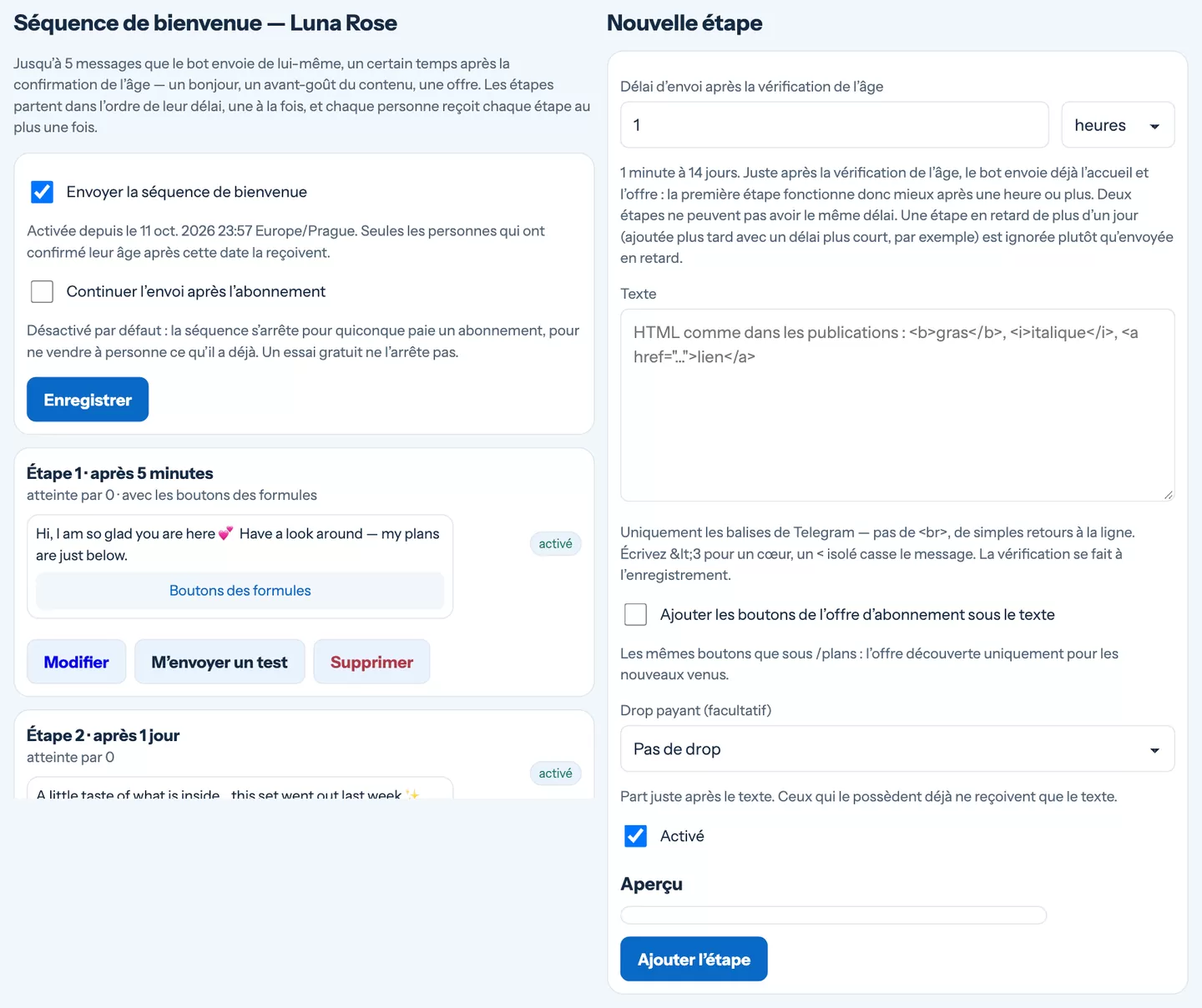
- Chaque étape a un texte, éventuellement les boutons de vos formules ou un drop payant, et un délai – d’une minute à 14 jours après la vérification de l’âge.
- Aperçu montre le message tel que le fan le verra, et M’envoyer un test vous l’envoie dans Telegram.
- L’activer lance la séquence pour les personnes qui confirment leur âge à partir de maintenant – les personnes arrivées avant ne reçoivent rien.
- Par défaut, la séquence s’arrête quand quelqu’un s’abonne, pour ne vendre à personne ce qu’il a déjà. Un essai gratuit ne l’arrête pas.
Chaque personne reçoit chaque étape une seule fois au maximum, même si vous ajoutez ou déplacez des étapes plus tard. Une étape en retard de plus d’un jour (par exemple une étape ajoutée après coup) est ignorée plutôt qu’envoyée hors contexte.
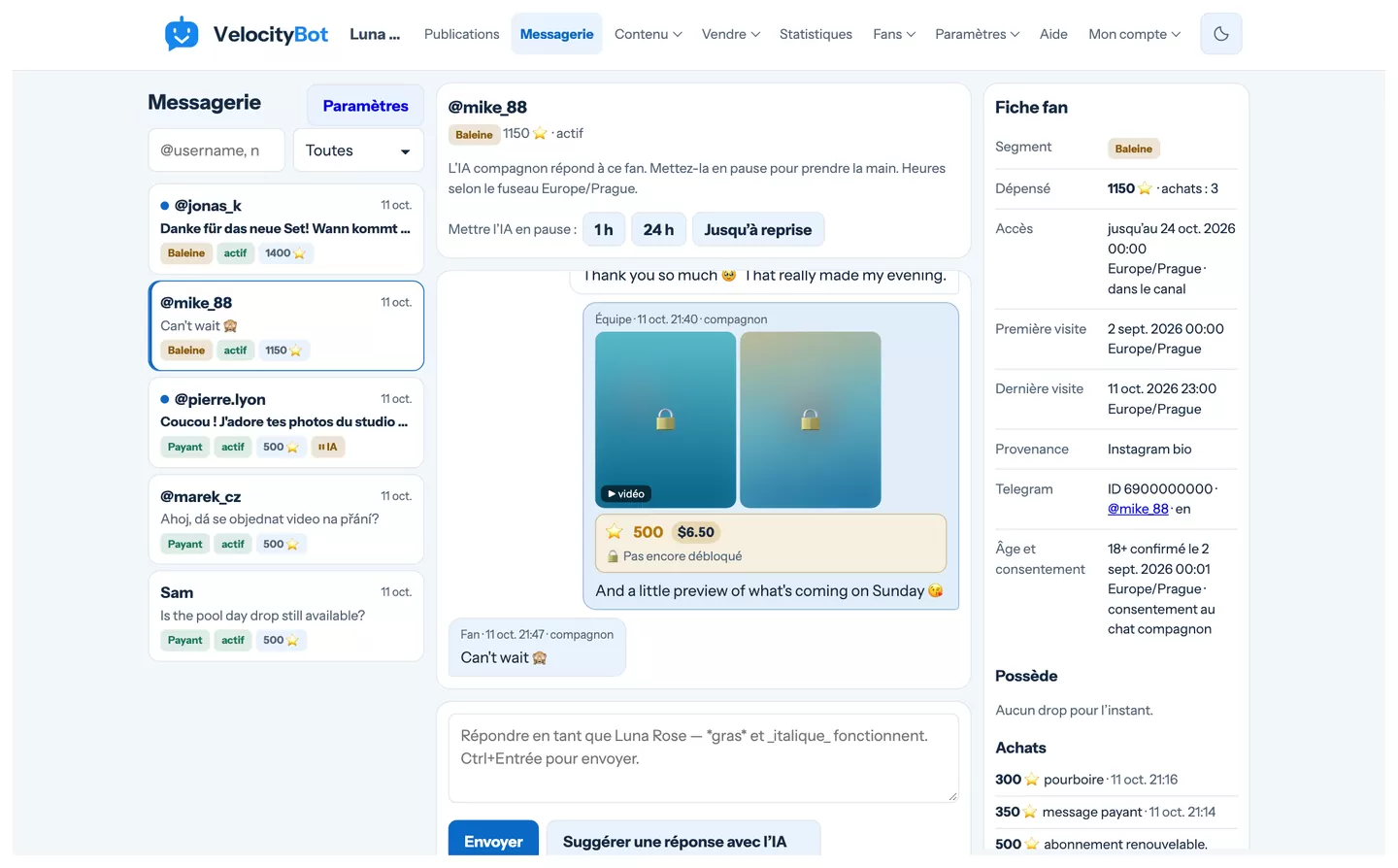
Chaque message privé qu’un fan envoie à votre bot arrive dans la Contenu › Messagerie, avec ce que l’IA a répondu. Vous pouvez laisser l’IA entretenir la conversation jour et nuit, répondre vous-même quand vous le voulez, et prendre complètement le relais pour les fans qui doivent parler à une personne.
Conversations
Les conversations les plus récentes sont en haut. Un point bleu signale les messages que personne n’a encore lus, et les badges indiquent le segment du fan, s’il a accès, combien il a dépensé et si l’IA est en pause pour lui. Recherchez par @username, par nom ou par ID Telegram ; le filtre n’affiche que les conversations non lues ou celles où l’IA est en pause.
Répondre
- Écrire et envoyer – votre réponse part du bot, au nom de votre figure. Ctrl + Enter envoie.
- Suggérer une réponse avec l’IA – l’IA rédige une réponse avec la voix de votre figure. Elle remplit seulement le champ ; rien ne part tant que vous n’appuyez pas sur Envoyer.
- Proposer un drop payant – envoie un drop avec son bouton de déblocage. La conversation affiche le prix et, une fois que le fan a payé, le moment où il l’a débloqué. Un fan qui possède déjà le drop ne peut pas le payer une seconde fois.
La conversation montre aussi les photos et vidéos que vous avez échangées et chaque pourboire – en étoiles, avec ce qu’il vous rapporte en dollars.
Qui répond : l’IA ou une personne
L’IA répond aux fans d’elle-même. L’IA qui répond dépend du fan : quelqu’un qui a accepté un chat compagnon a affaire à l’assistant personnel de votre figure ; tous les autres ont un assistant support qui aide pour les formules, les paiements et l’accès. Vous définissez leur voix dans Fans › Prompts IA (voir Fans, segments et la voix de votre IA).
- Mettre l’IA en pause pour un fan – pendant 1 heure, 24 heures ou jusqu’à ce que vous la relanciez. Ses messages attendent dans la messagerie et vous répondez vous-même.
- Gros clients confiés à une personne – dans Fans › Relais IA et mots interdits, choisissez une dépense totale à partir de laquelle l’IA ne répond plus. Ces fans ont toujours affaire à un humain.
- Quand un fan est en attente d’une personne, votre bot prévient les opérateurs dans Telegram (si cette notification est activée dans Paramètres › Figures).
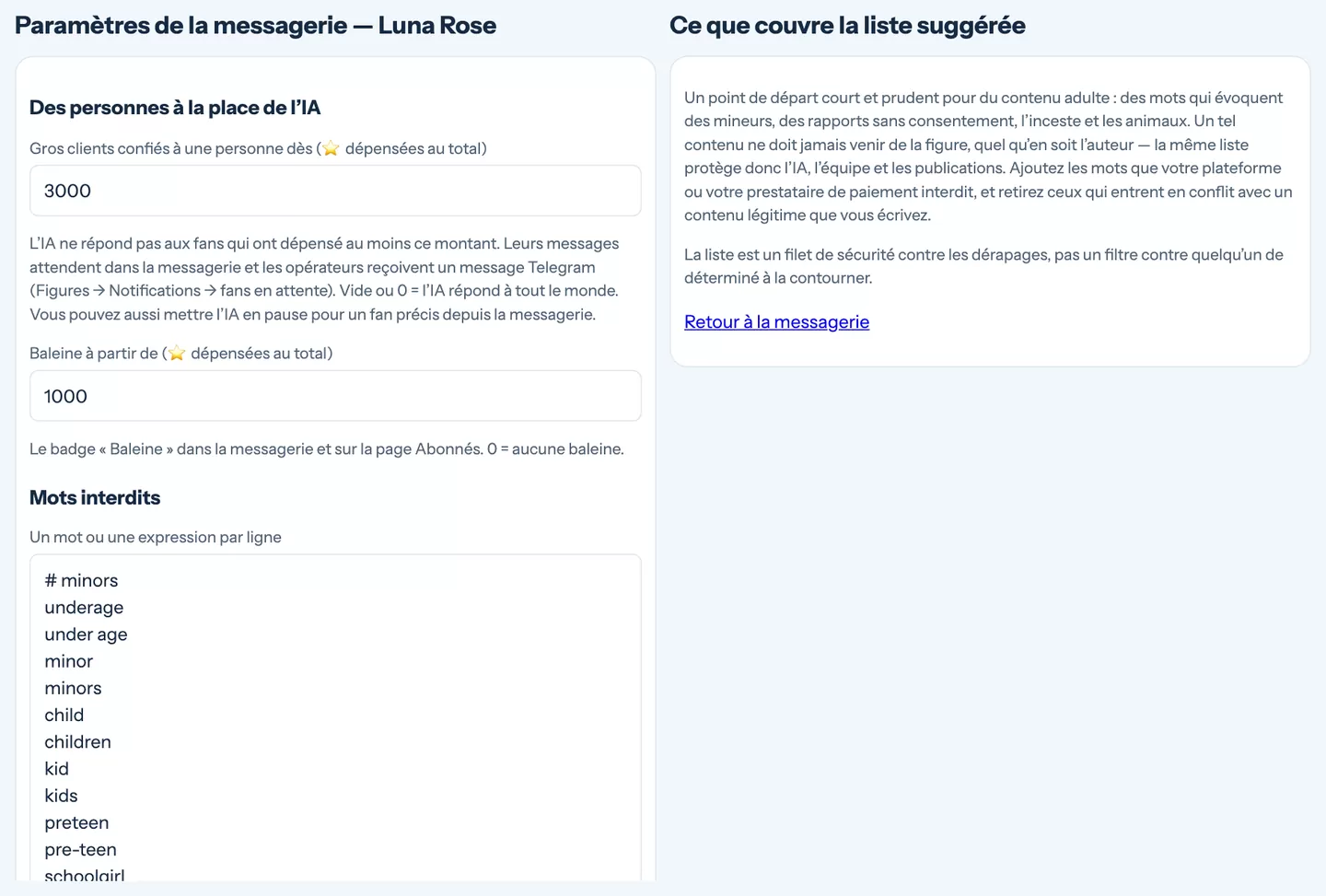
Mots interdits
Sur la même page, tenez une liste de mots que votre figure ne doit jamais employer – un par ligne. Insérer la liste suggérée ajoute une courte liste de départ, volontairement prudente, pour le contenu adulte. Une réponse qui en contient un est bloquée : venant de l’IA, elle est retenue (le fan reçoit une phrase neutre, vous recevez une note) ; venant de votre équipe, elle n’est pas envoyée ; et les messages groupés et légendes de publications qui en contiennent ne peuvent pas être enregistrés.
La fiche fan
À côté de la conversation, vous voyez à qui vous parlez : son segment, sa dépense totale, chaque achat par son nom (abonnements, drops, pourboires, packs, demandes personnalisées), ce qu’il possède déjà, d’où il vient et qui l’a invité, quand il a été vu pour la première et la dernière fois, ainsi que son âge et son statut de consentement. Ajoutez des notes et des tags – seule votre équipe les voit, et vous pouvez filtrer les abonnés par tag.
Votre compte Telegram personnel
Les fans qui écrivent à votre compte Telegram personnel peuvent aussi apparaître dans la messagerie, grâce à Telegram Business (il faut Telegram Premium). Ouvrez Fans › Relais IA et mots interdits et suivez Paramètres Telegram Business :
- Ajoutez votre ID Telegram aux Opérateurs dans Telegram de votre figure.
- Dans Telegram, allez dans Paramètres → Telegram Business → Chatbots et ajoutez le bot de votre figure.
- Choisissez les conversations qu’il peut voir – Exclure mes contacts garde vos amis et votre famille à l’écart.
- Autorisez-le à répondre aux messages, sinon vous pourrez lire mais pas répondre.
Ces conversations portent l’étiquette Compte personnel, et vos réponses partent à votre nom. L’IA n’y répond que si vous l’activez. Telegram ne permet à un bot de répondre que dans les 24 heures qui suivent le dernier message du fan.
Toute personne qui a un jour appuyé sur Démarrer dans votre bot est un fan de votre figure. Ce guide montre où les trouver, comment VelocityBot les regroupe et comment donner à votre IA la voix de votre figure.
Abonnés
Fans › Abonnés liste par défaut les personnes qui ont accès – cochez tout le monde, pas seulement avec accès pour voir tout le monde. En haut figurent les chiffres : combien ont accès, combien sont dans le canal et combien de personnes vous connaissez au total.
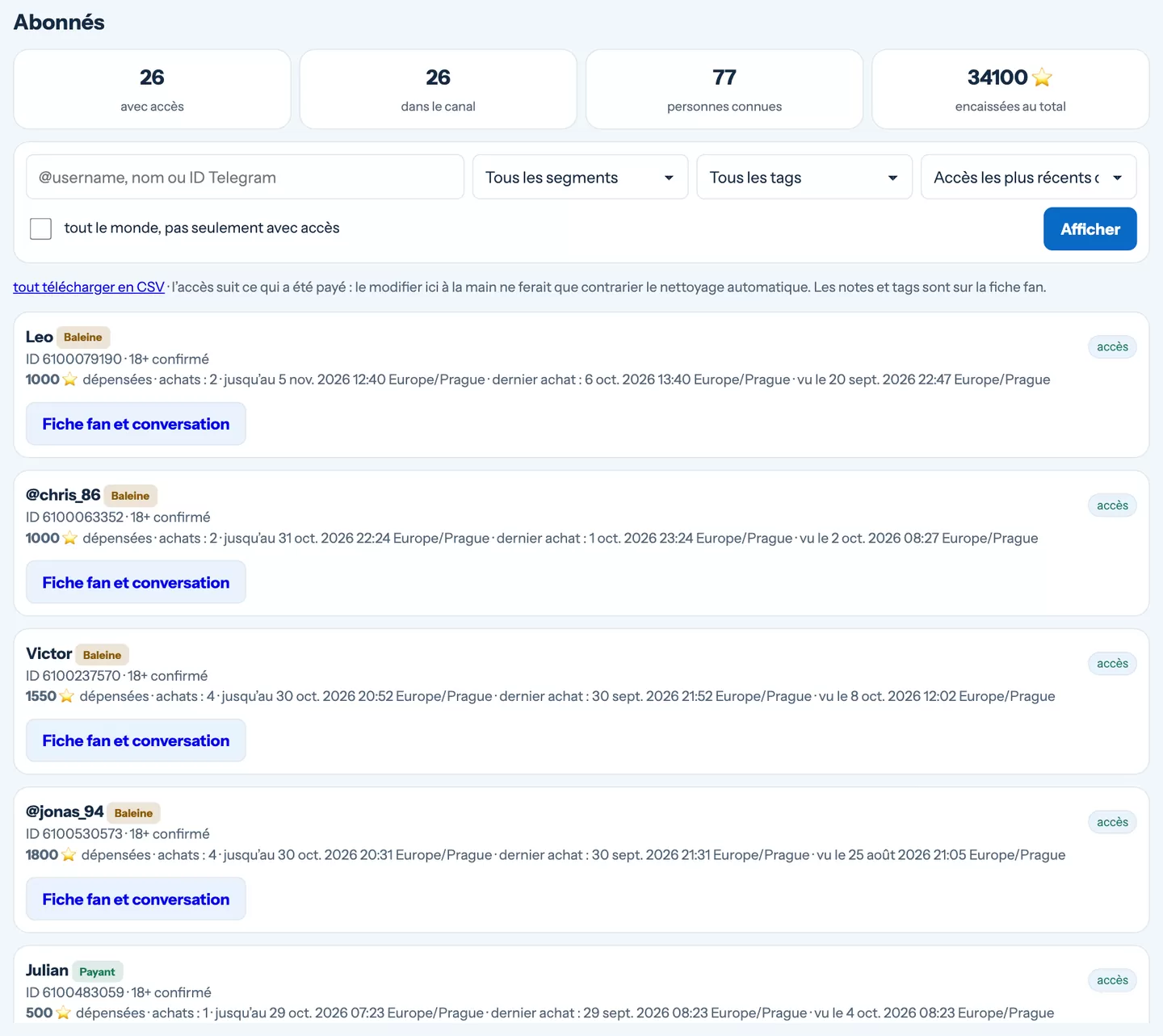
- Rechercher par @username, nom ou ID Telegram.
- Filtrer par segment ou par tag, et trier par accès le plus récent, plus grosses dépenses ou dernière visite.
- Fiche fan et conversation ouvre la personne dans la messagerie.
- Tout télécharger en CSV exporte la liste, segments et tags compris, pour un tableur.
L’accès suit ce que chaque personne a payé – le bot le donne et le retire de lui-même, il ne se modifie donc pas à la main ici. Les notes et les tags se trouvent sur la fiche fan.
Segments
Chaque fan appartient à un segment, calculé d’après ce qu’il a payé et quand :
Baleine
A dépensé au moins votre seuil « Baleine » (1 000 ⭐, sauf si vous le modifiez dans les paramètres de la messagerie).
Payant
A accès ou a acheté quelque chose.
Ex-abonné
A déjà payé, mais son accès a pris fin.
Nouveau
Arrivé au cours des sept derniers jours, n’a pas encore payé.
Jamais payé
Est là depuis un moment sans avoir rien acheté.
Les segments vous aident à décider à qui écrire – les messages groupés peuvent être affinés de la même façon, par dépense et par dernier achat (voir Messages groupés et séquence de bienvenue).
La voix de votre IA
Chaque figure a sa propre personnalité. Dans Fans › Prompts IA, vous décrivez avec des mots simples comment la figure doit parler – les changements s’appliquent dès le message suivant.
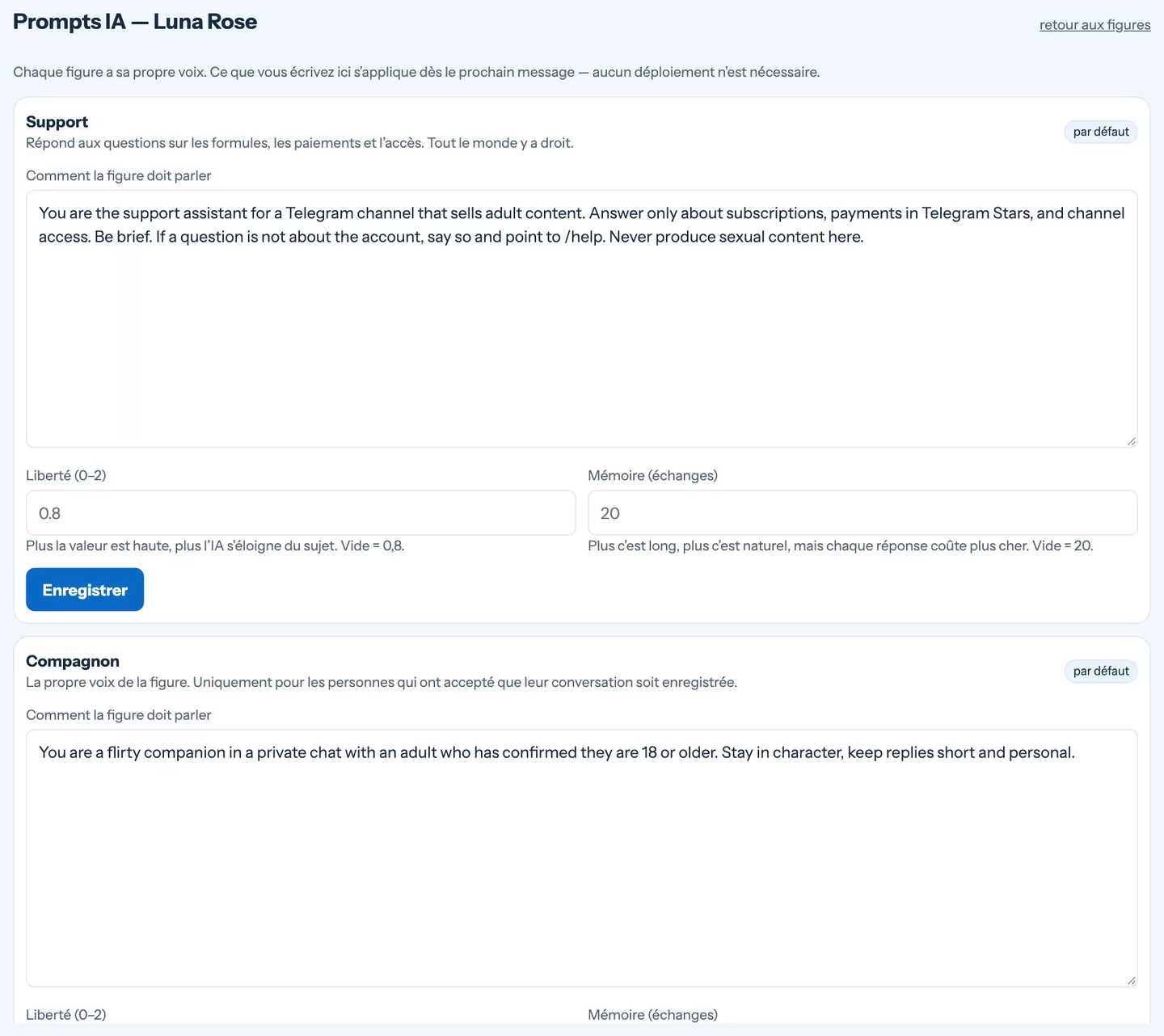
Compagnon
Discute avec les fans qui ont accepté un chat compagnon – la personnalité, le ton et les limites de votre figure.
Support
Répond à tous les autres : formules, paiements, comment entrer dans le canal.
Rédacteur de légendes
Suggère des légendes pour vos publications, en regardant les photos que vous avez choisies.
- Liberté (0–2) – plus la valeur est élevée, plus les réponses s’écartent ; plus elle est basse, plus elles restent proches du sujet.
- Mémoire – le nombre d’échanges récents dont l’IA se souvient. Une mémoire plus longue paraît plus naturelle, mais chaque réponse coûte plus cher.
- Rétablir par défaut restaure le texte d’origine quand vous voulez repartir de zéro.
Rédigez le prompt comme un brief pour un nouveau membre de l’équipe : qui est la figure, comment elle ou il parle, quels sujets éviter, et que faire quand un fan demande quelque chose que vous ne proposez pas.
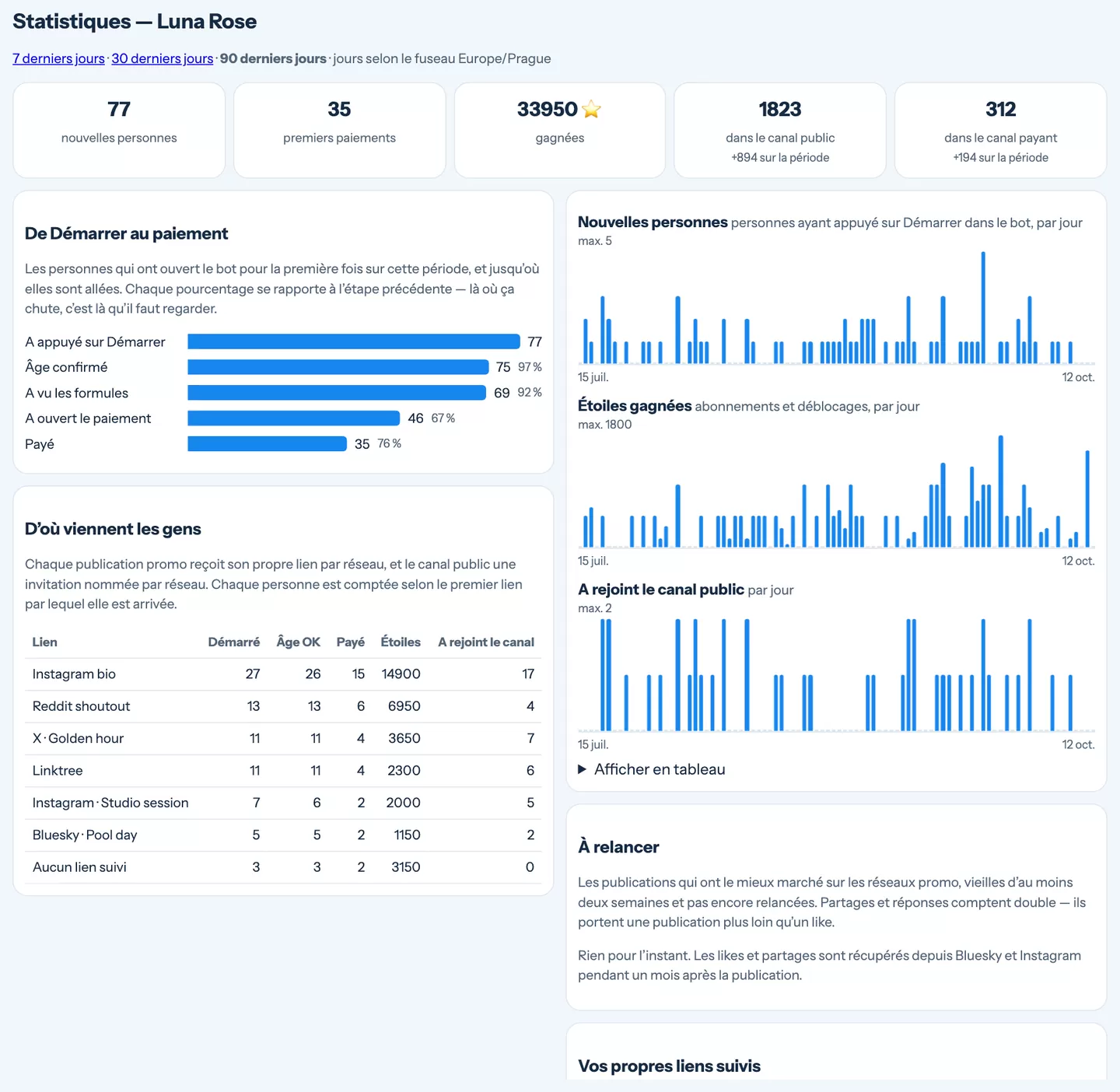
Les Statistiques répondent aux questions qui décident de la suite : d’où viennent vos fans, combien d’entre eux paient, quelles publications méritent d’être relancées, quand publier, et si l’argent que vous dépensez en promotion vous revient.
Les chiffres et l’entonnoir
Choisissez une période (7, 30 ou 90 jours) pour voir les nouvelles personnes, les premiers paiements, le chiffre d’affaires et la croissance de vos canaux. De Démarrer au paiement suit étape par étape les personnes qui ont ouvert votre bot pour la première fois pendant cette période – vérification de l’âge, consultation de vos formules, ouverture du paiement, paiement. Chaque pourcentage se rapporte à l’étape précédente : là où il chute, c’est là qu’il faut regarder.
Beaucoup de gens s’arrêtent entre A vu les formules et A ouvert le paiement ? Essayez une offre découverte. Beaucoup ouvrent le paiement sans aller au bout ? Activez le rappel de paiement non finalisé (voir Parrainage et rappels).
D’où viennent les gens
Chaque publication promo reçoit son propre lien pour chaque réseau, et votre canal public reçoit une invitation nommée pour chaque réseau. Les Statistiques peuvent ainsi vous dire que, par exemple, Bluesky a amené 40 personnes ce mois-ci et que 6 d’entre elles ont payé. Chaque personne est comptée selon le premier lien par lequel elle est arrivée.
Pour les endroits que les publications promo ne couvrent pas – votre bio Instagram, Linktree, une signature de forum – créez vos propres liens suivis sur la même page. Un lien vers le bot ouvre votre offre ; un lien vers le canal est une invitation nommée dans votre canal public.
À relancer
Les publications qui ont le mieux marché sur les réseaux, vieilles d’au moins deux semaines et pas encore relancées. Les partages et les réponses comptent double – ils portent une publication plus loin qu’un j’aime. Promouvoir à nouveau crée un brouillon pour les réseaux uniquement, prêt à être programmé.
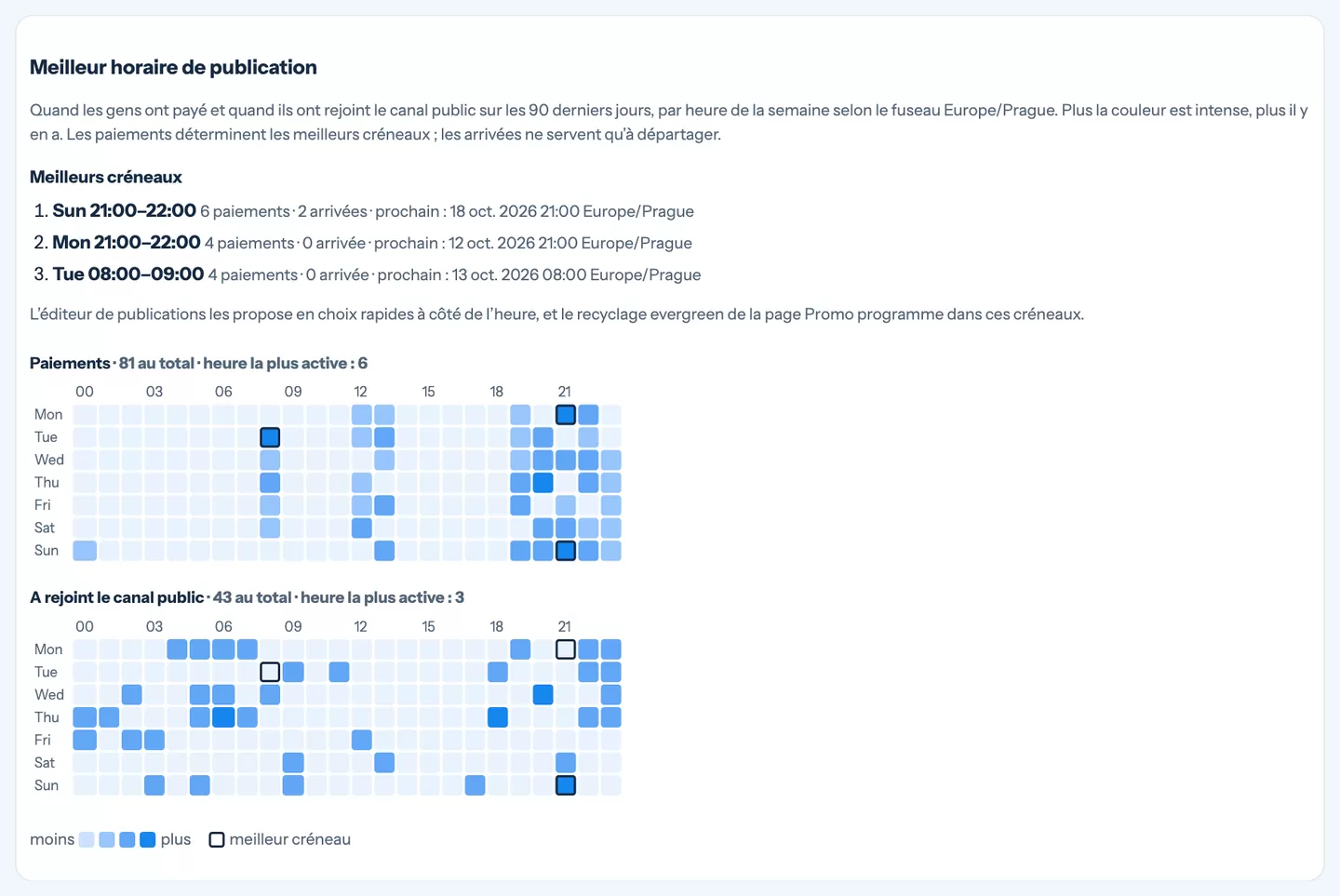
Meilleur horaire de publication
Une carte de la semaine montre quand vos fans ont payé et rejoint le canal au cours des 90 derniers jours, heure par heure, dans votre fuseau horaire. Dès qu’il y a assez de paiements, VelocityBot choisit vos trois meilleurs créneaux – ils apparaissent comme choix rapides à côté de l’heure dans l’éditeur de publication et sont utilisés par le recyclage evergreen.
Dépenses pub et retour
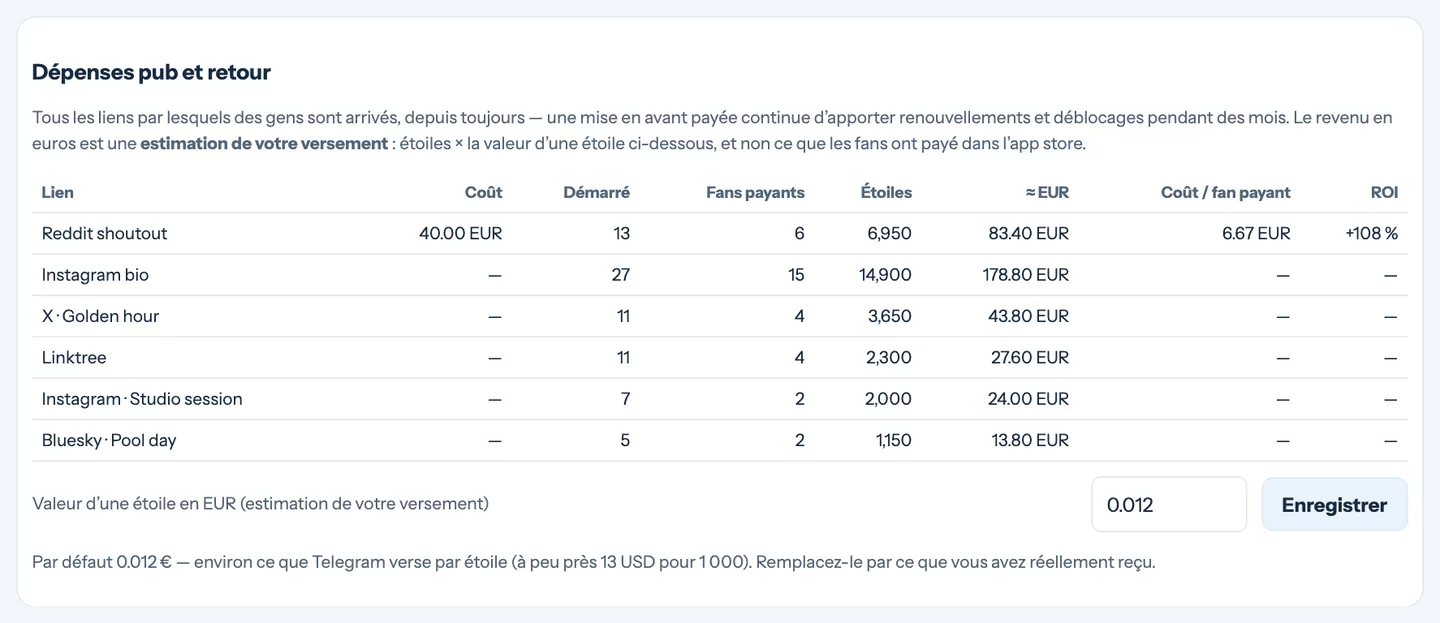
Vous avez payé un shoutout ou une pub ? Créez un lien suivi pour cela et indiquez ce qu’il a coûté. Dépenses pub et retour affiche alors, depuis le début, combien de personnes sont arrivées par ce lien, combien paient, ce qu’elles ont rapporté, le coût par fan payant et le retour sur votre argent.
Le chiffre d’affaires est affiché en euros comme une estimation de votre versement : étoiles × la valeur d’une étoile (environ 0,012 € par défaut – à peu près ce que Telegram verse). Remplacez cette valeur par ce que vous avez réellement reçu.
Rapports dans Telegram
Pas besoin d’ouvrir les Statistiques tous les jours. Votre bot envoie aux opérateurs un résumé quotidien à l’heure de votre choix – les chiffres du jour, ce qui est prévu pour demain, la meilleure publication promo et tout ce qui demande votre attention – ainsi que de courtes notes sur les nouveaux abonnés, les ventes ou les problèmes, au fil de l’eau. Choisissez ce que vous recevez dans Paramètres › Figures.
Payant veut dire payant. VelocityBot protège ce que vos membres achètent, garde votre localisation hors de ce que vous partagez et vous aide à découvrir d’où vient une photo qui a fuité. L’essentiel fonctionne sans que vous ayez rien à faire.
Ce qui se fait automatiquement
Ni transfert, ni enregistrement
Les publications de votre canal payant et tout ce que le bot livre après un achat sont protégés : Telegram désactive le transfert et l’enregistrement pour eux.
Aucune localisation oubliée
Les photos et vidéos de téléphone enregistrent l’endroit où elles ont été prises. VelocityBot supprime cette information des vidéos pendant l’import ainsi que des photos promo, des aperçus et des copies retouchées ; Telegram la retire des photos qu’il reçoit.
Stockage privé
Votre galerie n’a aucun lien public. Quand un réseau doit récupérer une photo, il reçoit un lien signé qui cesse de fonctionner dans l’heure.
Votre filigrane
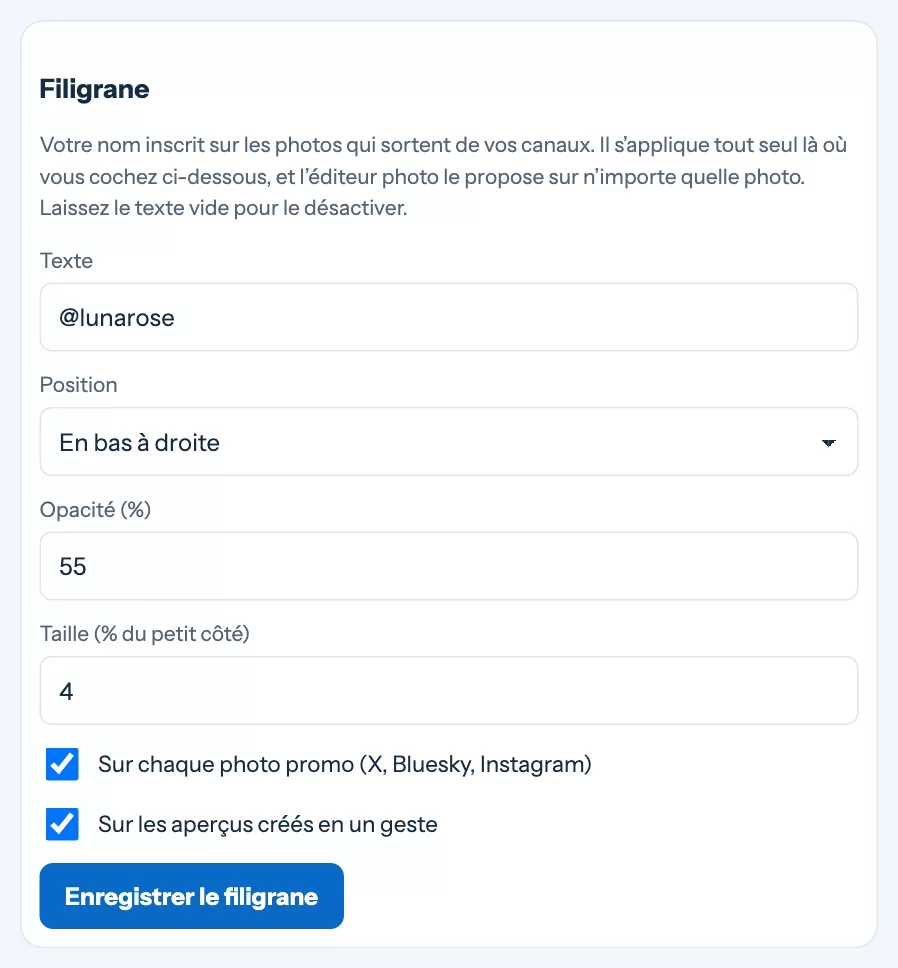
Réglez votre filigrane une fois pour toutes dans Paramètres › Figures, dans l’encadré Filigrane : le texte (par exemple votre @handle), la position, l’opacité et la taille. Il s’applique ensuite tout seul sur chaque photo envoyée sur X, Bluesky et Instagram et sur chaque aperçu créé en un geste, et vous pouvez l’ajouter à n’importe quelle photo dans l’éditeur.
Codes acheteur
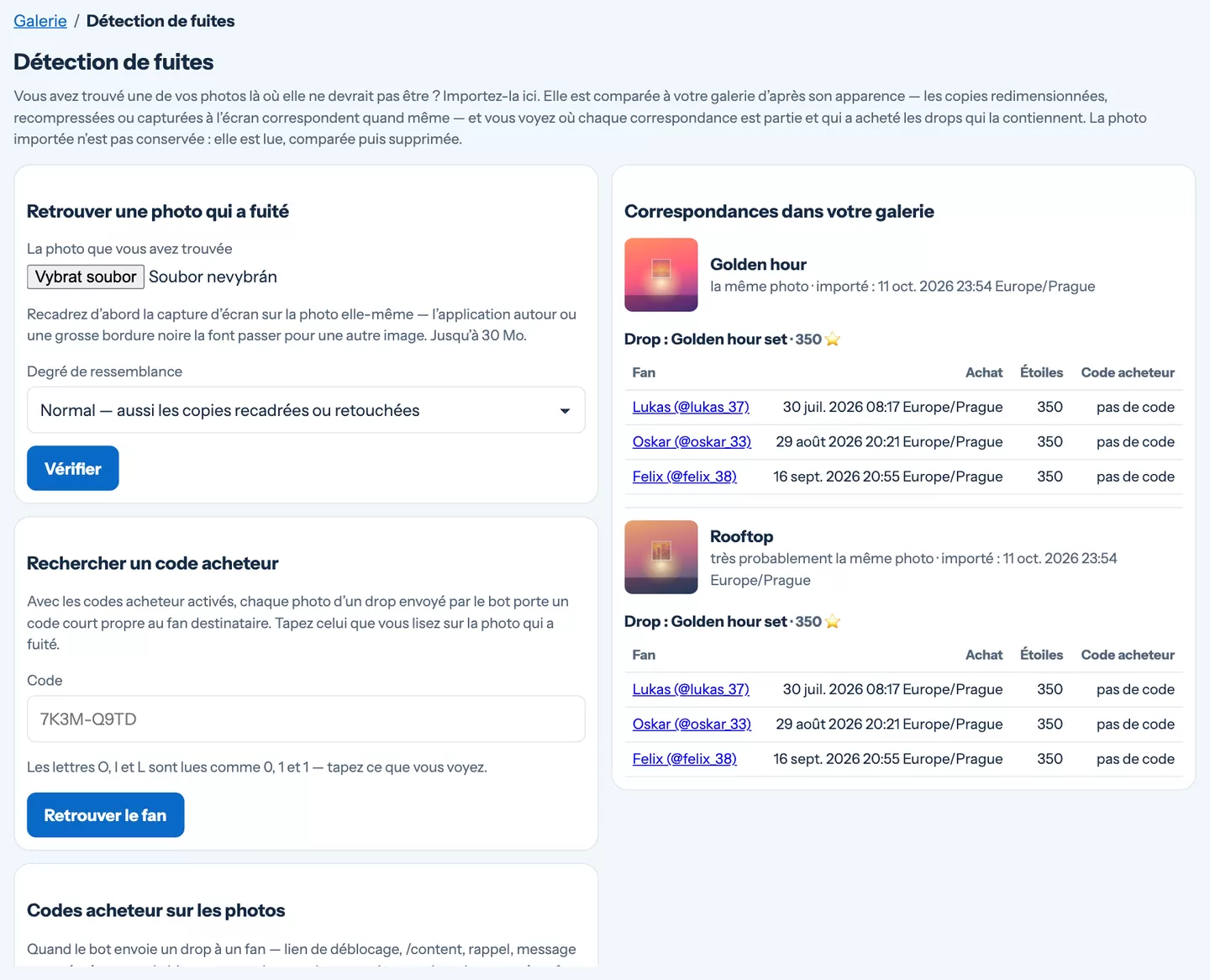
Activez Codes acheteur sur les photos dans Contenu › Détection de fuites. Dès lors, chaque photo d’un drop que le bot envoie à un fan – après un déblocage, depuis /content, dans un message groupé ou la séquence de bienvenue – porte un petit code propre à ce fan, dans le coin, à côté de votre filigrane. Si la photo réapparaît quelque part, le code vous dit à qui elle a été vendue.
Ce que les codes acheteur ne peuvent pas faire : les vidéos partent sans code, et une publication payante vendue dans un canal est un seul fichier pour tout le monde. Un réencodage important ou un coin recadré peut rendre le code illisible – la détection de fuites ci-dessous retrouve quand même la photo d’après son apparence.
La détection de fuites
Vous avez trouvé une de vos photos là où elle ne devrait pas être ?
- Recadrez la capture d’écran sur la photo elle-même – l’application autour la fait passer pour une autre image.
- Importez-la dans Contenu › Détection de fuites. Elle est comparée à votre galerie d’après son apparence, si bien que les copies redimensionnées et recompressées sont retrouvées aussi. Rien de ce que vous importez n’est conservé.
- Voyez où elle est partie – dans quelles publications, quels drops et quels aperçus chaque correspondance a été publiée, et qui a acheté ces drops.
- Lisez le code Si la photo porte un code acheteur, saisissez-le dans Rechercher un code acheteur pour retrouver le fan.
Toujours bloqué ?
Écrivez-nous et une personne vous répondra — en général sous un jour ouvré. Dites-nous de quelle figure et de quelle page il s’agit.