W czym możemy pomóc?
Poradniki krok po kroku z obrazkami ekranów, które zobaczysz. Jesteś tu pierwszy raz? Zacznij od góry — albo wyszukaj, czego potrzebujesz.
Nic nie znaleziono. Spróbuj innego słowa — albo napisz do nas poniżej.
Pierwsze kroki
Twórz i publikuj
Sprzedaż
Fani i rozmowy
Rozwój i ochrona
VelocityBot działa przez twojego własnego bota w Telegramie. Bot wita nowe osoby, przyjmuje płatności w gwiazdkach Telegram, wpuszcza płacących członków na twój prywatny kanał i publikuje za ciebie na twoich kanałach. Ten przewodnik prowadzi cię od pierwszego logowania do działającej konfiguracji – zwykle zajmuje to około piętnastu minut.
Czego potrzebujesz: aplikacji Telegram na telefonie lub komputerze oraz e-maila z danymi logowania, który przyszedł po złożeniu zamówienia. Całą resztę utworzysz po drodze.
Kreator konfiguracji
Po pierwszym zalogowaniu VelocityBot otworzy krótki kreator z trzema krokami. Możesz go przerwać w każdej chwili: gdy wrócisz, kreator zacznie od kroku, na którym się zatrzymał.
- Nazwij swoją postać Postać to nazwa, pod którą publikujesz – ty, twoja marka albo twój projekt. Wybierz nazwę, którą znają twoi fani, i swoją strefę czasową. Wszystkie godziny w VelocityBot (zaplanowane posty, raporty, przypomnienia) są podawane w tej strefie czasowej.
- Połącz swojego bota Twoja postać potrzebuje własnego bota. Tworzysz go w Telegramie za pomocą @BotFather – oficjalnego bota Telegrama do tworzenia botów – i wklejasz jego token do VelocityBot.
- Połącz swój kanał Dodaj bota do swojego kanału jako administratora i podaj VelocityBot ID kanału. Większość twórców ma dwa kanały: płatny kanał dla członków i darmowy publiczny kanał (twoją witrynę).
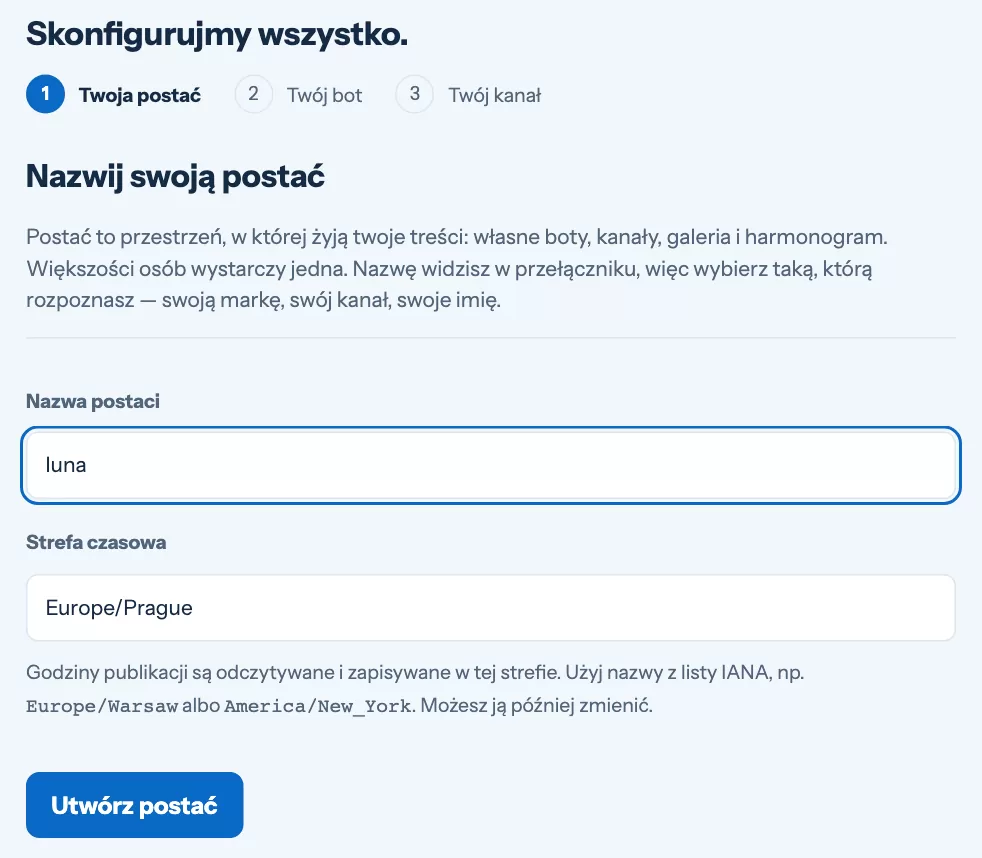
Utwórz bota w BotFather
- Otwórz @BotFather w Telegramie Wyszukaj
@BotFatheri sprawdź, czy ma niebieski znaczek weryfikacji. - Wyślij /newbot BotFather zapyta o wyświetlaną nazwę (na przykład Luna Rose), a potem o nazwę użytkownika zakończoną na bot (na przykład
LunaRoseBot). - Skopiuj token BotFather odpowie długim kodem w rodzaju
123456789:AAH…. To właśnie token – wklej go do kreatora i naciśnij Połącz bota.
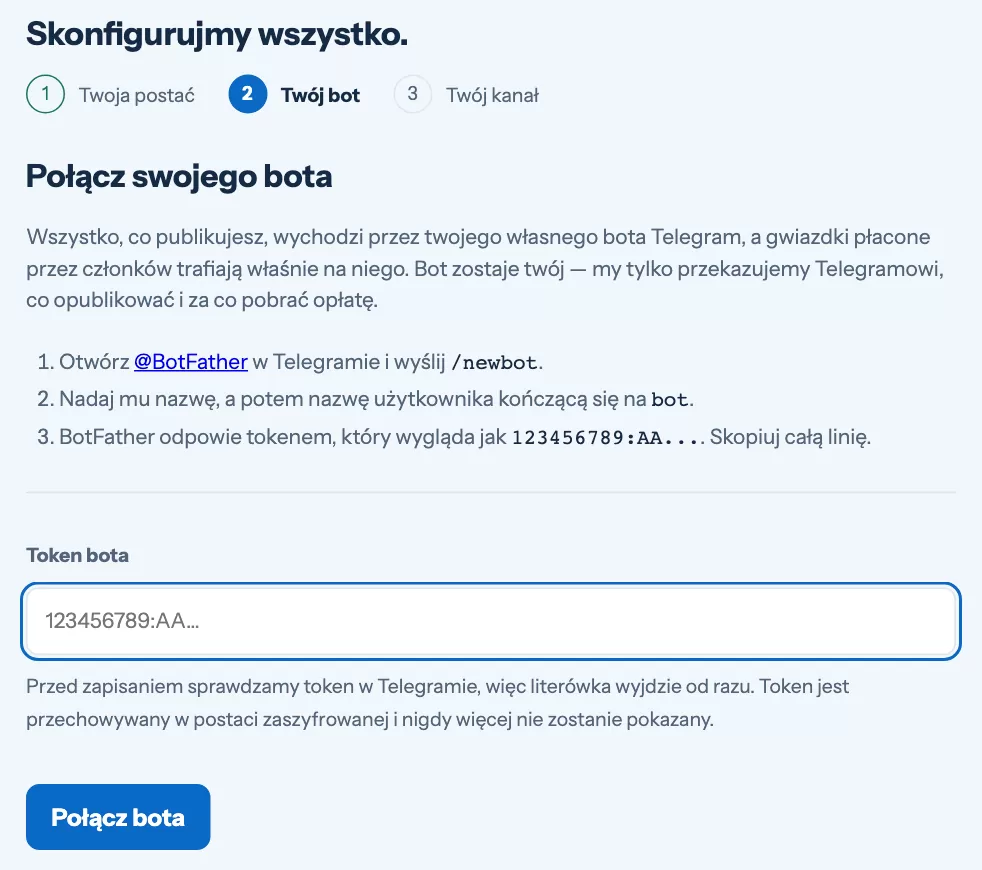
Nie pokazuj nikomu tokenu. Każdy, kto go ma, może sterować twoim botem. Jeśli kiedykolwiek wycieknie, wyślij /revoke do BotFather i wymień token w sekcji Ustawienia › Boty.
Połącz swoje kanały
Dla każdego kanału – płatnego i publicznego – zrób to samo:
- Dodaj bota jako administratora W kanale otwórz Administratorzy → Dodaj administratora, znajdź swojego bota i pozwól mu na publikowanie wiadomości. Na płatnym kanale pozwól mu też na zapraszanie użytkowników przez link i blokowanie użytkowników – w ten sposób bot wpuszcza płacących członków i usuwa ich, gdy skończy się im dostęp.
- Znajdź ID kanału Przekaż dowolną wiadomość z kanału do
@JsonDumpBotw Telegramie albo otwórz kanał w Telegram Web i odczytaj numer z adresu. ID zaczyna się od-100– wklej je w całości, razem ze znakiem minus. - Wybierz, do czego służy kanał Płatny kanał dla członków, publiczny kanał dla darmowych postów i promocji. Potem naciśnij Połącz kanał.
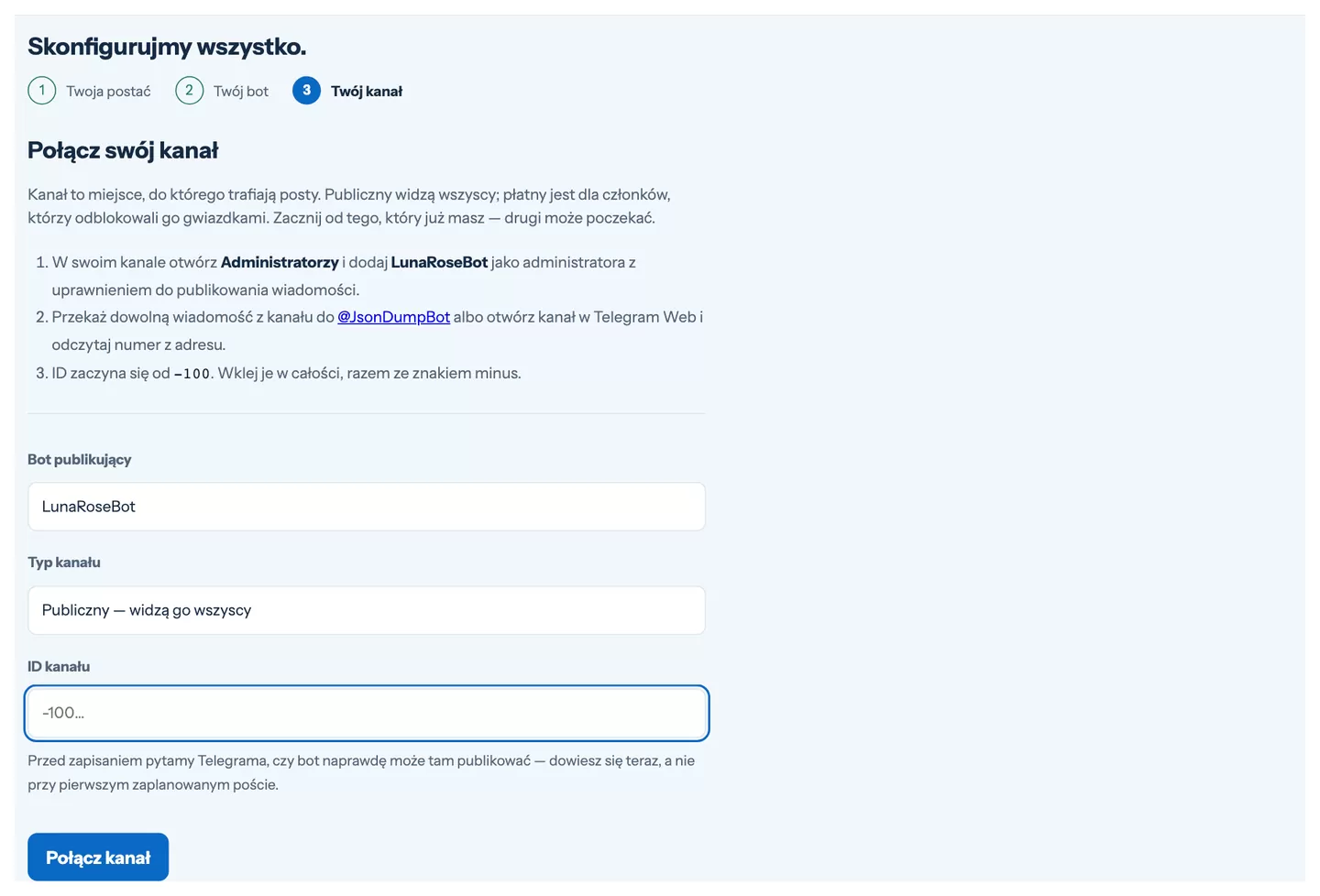
Kanały możesz później dodawać lub zmieniać w sekcji Ustawienia › Kanały, a opis bota – to, co ludzie widzą, zanim nacisną Start – edytujesz w sekcji Ustawienia › Boty.
Dokończ ustawienia postaci
Otwórz Ustawienia › Postacie. Od razu warto ustawić trzy rzeczy:
- Operatorzy w Telegramie – twoje ID użytkownika Telegrama (i ID osób z twojego zespołu). Operatorzy dostają powiadomienia od bota, mogą używać jego poleceń administracyjnych i nigdy nie są usuwani z płatnego kanału.
- Powiadomienia w Telegramie – wybierz, o czym bot ma ci mówić: nowi subskrybenci, sprzedaż, fan czekający na człowieka, problemy z postami. Codzienne podsumowanie przychodzi o wybranej przez ciebie godzinie.
- Język kanału – język, którego bot używa na kanale i w wiadomościach, które pisze sam.
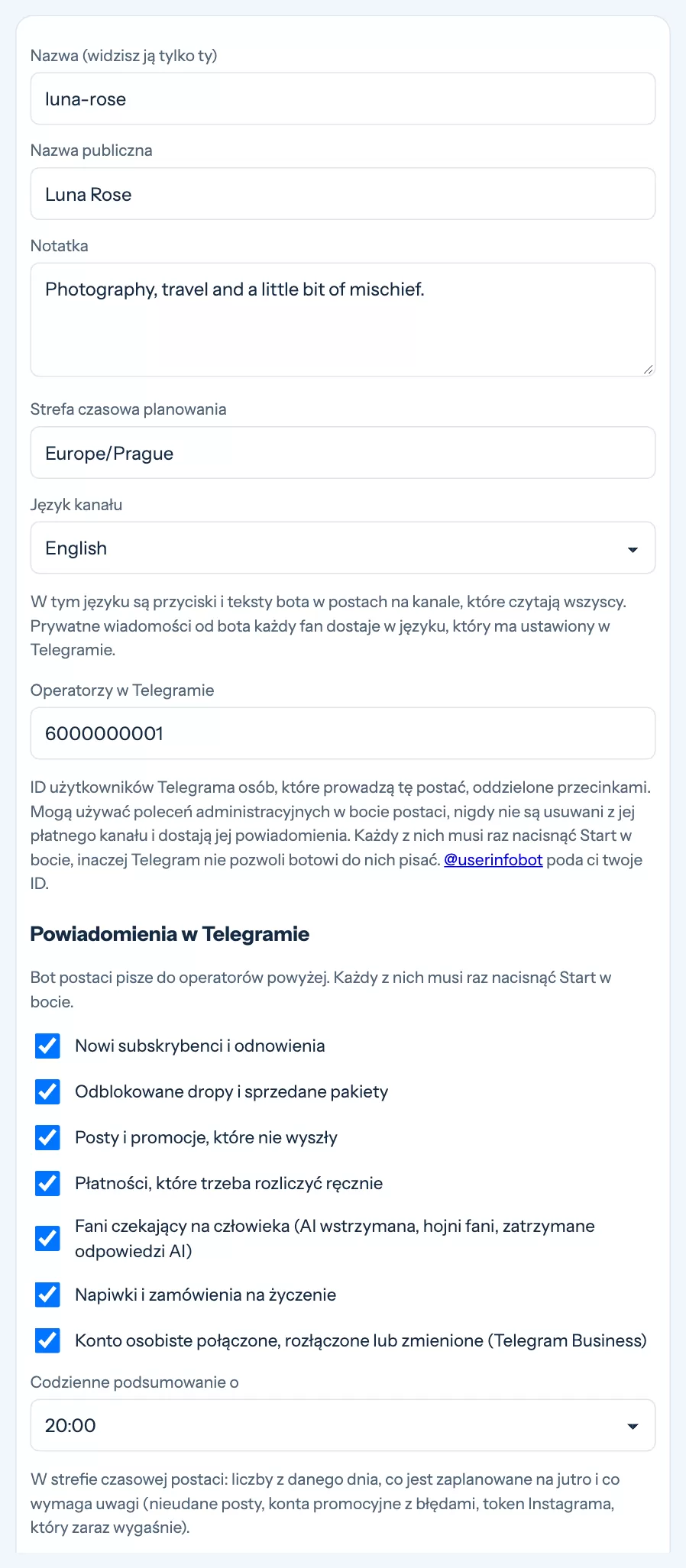
Nie wiesz, jakie masz ID w Telegramie? Wyślij /start do @userinfobot
w Telegramie – odpowie twoim numerycznym ID.
Sprawdź, czy wszystko działa
- Uruchom swojego bota Otwórz swojego bota w Telegramie i naciśnij Start. Bot może pisać tylko do osób, które go uruchomiły – także do ciebie.
- Zapisz testowy post W sekcji Posty napisz krótki post i naciśnij Zapisz jako szkic.
- Naciśnij Wyślij test na karcie posta na liście. Bot wyśle post operatorom na prywatnym czacie, dokładnie tak, jak dostałby go kanał.
Jeśli dotarł, możesz publikować – przejdź dalej do artykułu Posty i kalendarz.
Wszystko, co dotyczy twojego konta, znajdziesz w sekcji Moje konto w prawym górnym rogu: subskrypcję, hasło i język przestrzeni roboczej.
Twoja subskrypcja
Moje konto › Moja subskrypcja pokazuje plan każdej postaci, ile z niego wykorzystano w tym miesiącu, do kiedy jest opłacony oraz każdą płatność z fakturą do pobrania.
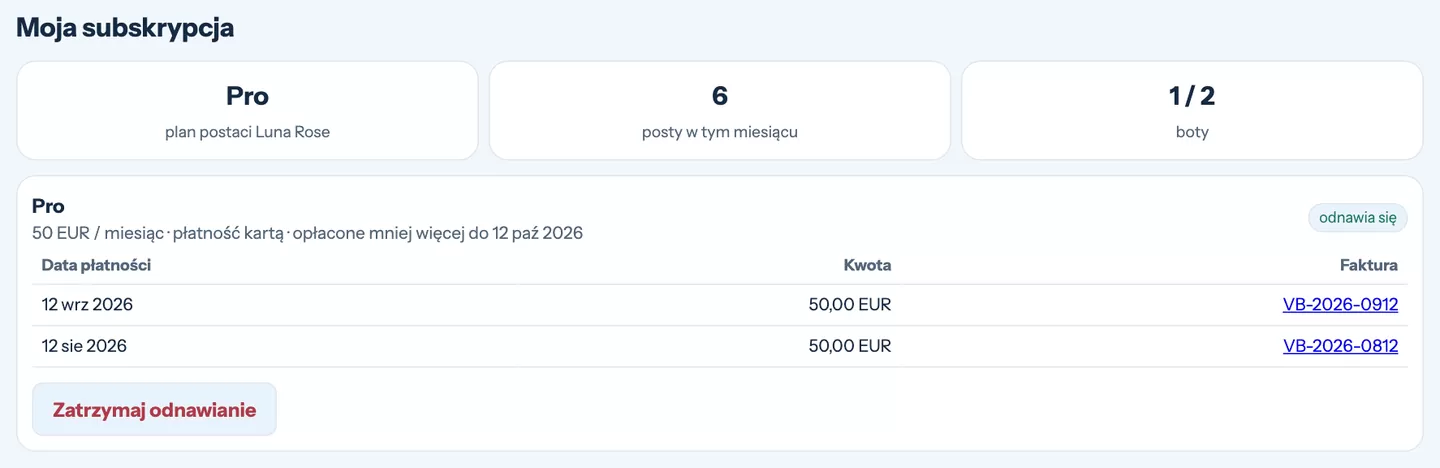
- Limity – plany różnią się tym, ile botów może mieć postać i ile postów możesz utworzyć w miesiącu. Liczą się szkice i zaplanowane posty; post, który już wyszedł, nie liczy się podwójnie.
- Faktury – przy każdej płatności jest jej faktura. Dane firmy pochodzą z twojego zamówienia.
- Zatrzymaj odnawianie – kończy subskrypcję z końcem opłaconego okresu. Do tego czasu wszystko działa dalej.
Gdy płatność nie przejdzie
Jeśli odnowienie się nie powiedzie albo zatrzymasz odnawianie, u góry każdej strony pojawi się żółty pasek: Publikowanie jest wstrzymane. Twoje treści, fani i ustawienia zostają dokładnie takie, jakie są – czekają tylko nowe posty i przesyłanie plików. Opłać subskrypcję, a publikowanie ruszy samo, bez kontaktowania się z kimkolwiek.
Twoich członków to nie dotyczy: bot dalej wita nowe osoby, przyjmuje płatności i wpuszcza płacących członków na twój kanał.
Hasło
Hasło z powitalnego e-maila zostało wygenerowane dla ciebie. Zmień je na takie, które znasz tylko ty, w sekcji Moje konto › Hasło. Po kilku błędnych próbach z rzędu konto blokuje się na kilka minut – to chroni cię przed kimś, kto próbuje zgadnąć hasło.
Język i tryb ciemny
- Język – Moje konto › Język przełącza całą przestrzeń roboczą. Nie zmienia tego, co twój bot pisze do fanów: bot odpowiada każdej osobie w jej własnym języku, a na kanale używa języka kanału twojej postaci.
- Tryb ciemny – przycisk z księżycem na górnym pasku. Przeglądarka zapamięta twój wybór.
Więcej niż jedna postać
Jeśli prowadzisz kilka projektów, każdy z nich jest osobną postacią z własnym botem, kanałami, galerią i fanami. Gdy masz dostęp do więcej niż jednej, po lewej stronie górnego paska pojawi się przełącznik – wszystko, co wtedy widzisz, należy do wybranej postaci. Potrzebujesz kolejnej postaci? Napisz do nas, a dodamy ją do twojego konta.
Post to treść, która trafia na twój kanał: tekst, zdjęcia, film albo plik – darmowa dla wszystkich lub płatna. Piszesz go raz, wybierasz godzinę, a VelocityBot publikuje go za ciebie. Ten sam post może trafić też na X, Bluesky i Instagram (zobacz X, Bluesky i Instagram).
Napisz nowy post
Otwórz Posty. Edytor jest po prawej, twoja kolejka po lewej.
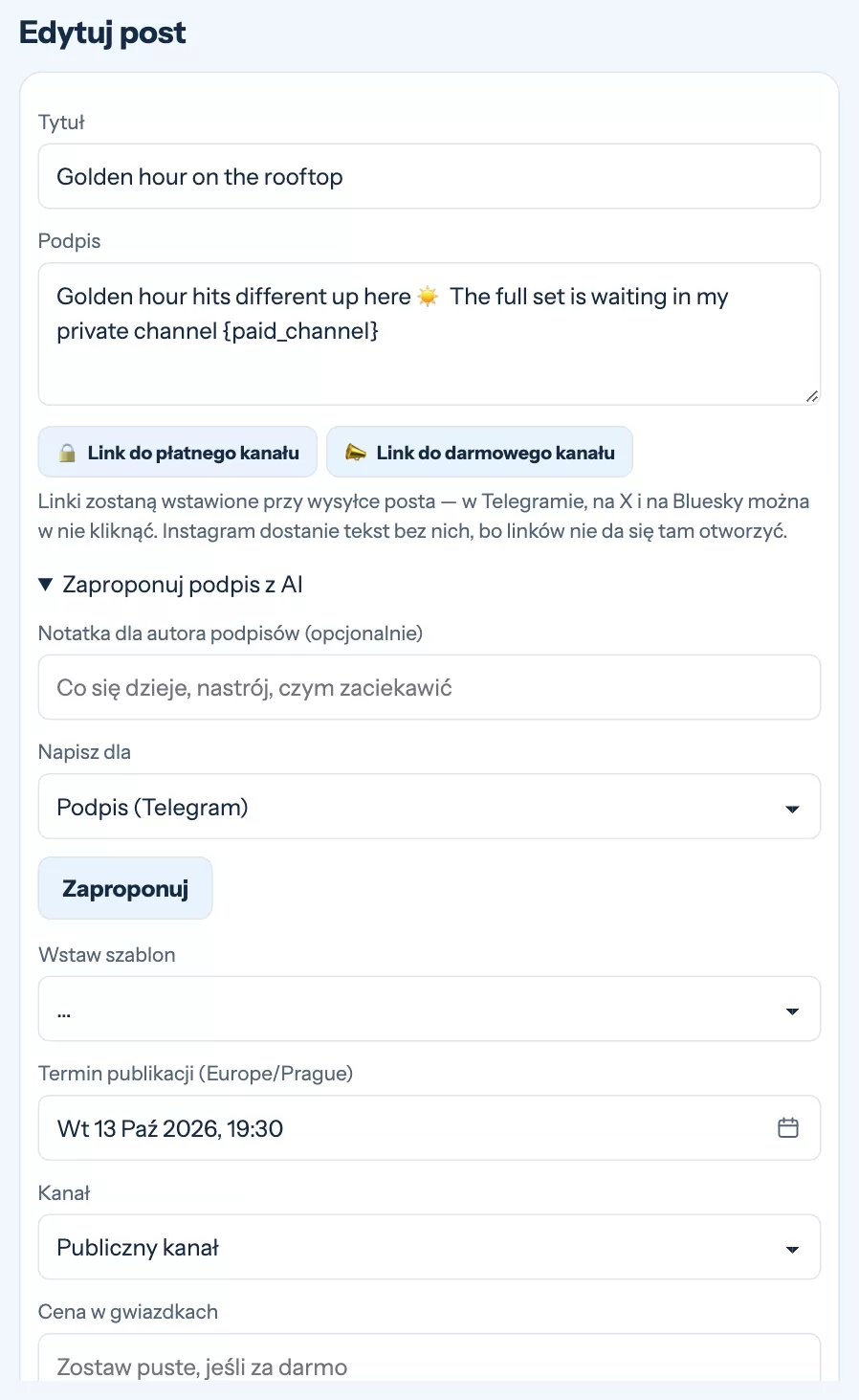
- Tytuł Widzisz go tylko ty – po nim znajdziesz post na liście i w kalendarzu.
- Podpis Tekst posta. Możesz używać pogrubienia, kursywy i linków. Przyciski pod polem wstawiają link do twojego płatnego lub darmowego kanału – właściwy adres zostanie uzupełniony, gdy post będzie wychodził.
- Media Dotykaj zdjęć i filmów w wyborze z galerii. Kolejność odpowiada kolejności dotknięć; ✎ na zaznaczonym kafelku otwiera edytor zdjęć (kadrowanie, rozmycie, okładka).
- Termin publikacji Data i godzina w strefie czasowej twojej postaci. Szybkie przyciski pod spodem to twoje najlepsze godziny, wyliczone z tego, kiedy twoi fani naprawdę kupują i dołączają.
- Kanał Publiczny kanał, płatny kanał albo Bez Telegrama, jeśli post jest tylko dla sieci społecznościowych.
- Zaplanuj albo Zapisz jako szkic Szkic nigdy nie zostanie opublikowany, dopóki go nie zaplanujesz.
Niech AI zaproponuje podpis
Otwórz Zaproponuj podpis z AI, jeśli chcesz, dodaj notatkę (nastrój, czym zaciekawić) i naciśnij Zaproponuj. AI przyjrzy się wybranym zdjęciom i zaproponuje trzy podpisy – dla twojego kanału albo dla jednej z sieci. Nic nie zostanie zastąpione, dopóki nie dotkniesz którejś propozycji.
Szablony oszczędzają pisania. Tekst, który wysyłasz w kółko – zaproszenie, pożegnanie – możesz zapisać w sekcji Treści › Szablony i wstawić do dowolnego podpisu.
Płatne posty
Wpisz cenę w gwiazdkach, a post stanie się płatny. Wybierz, jak działa płatność:
Darmowa zapowiedź + odblokowanie w bocie (zalecane)
Kanał dostaje darmowy podgląd z przyciskiem. Po płatności bot wysyła płatne zdjęcia na prywatnym czacie. Widzisz, kto kupił, a gwiazdki trafiają do twojego bota.
Płatne media bezpośrednio na kanale
Dla kupującego o jedno dotknięcie krócej, ale Telegram nie informuje bota o tych zakupach – sprzedaż nie pojawi się w twoich raportach.
Na zapowiedź wybierz zdjęcie – albo naciśnij Zrób zapowiedź: rozmyj pierwsze zdjęcie, a VelocityBot utworzy dla ciebie rozmyty podgląd. Obok ceny widzisz też, które przedziały cenowe przyniosły ci dotąd najwięcej.
Podgląd i test
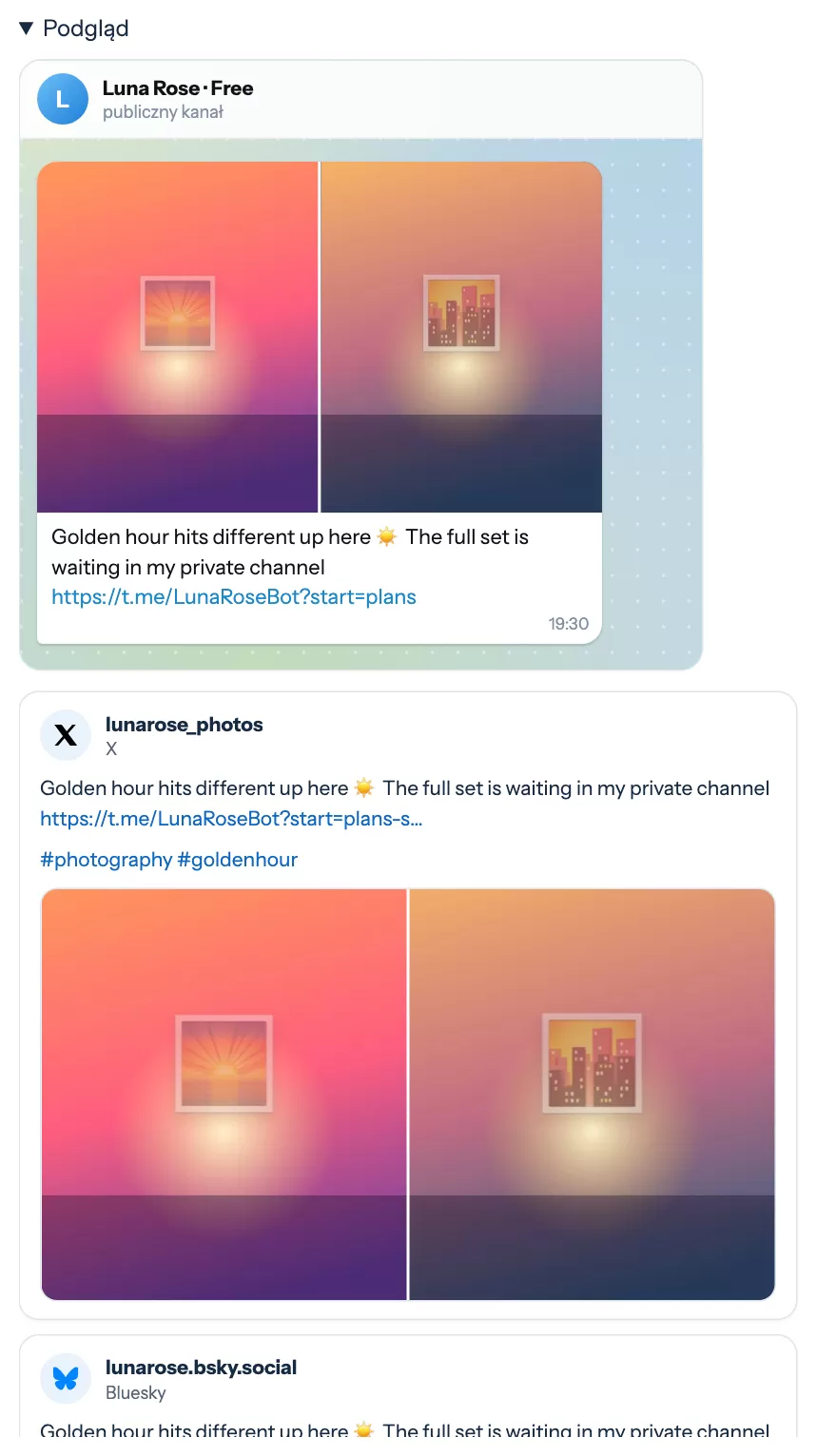
Otwórz Podgląd pod formularzem, żeby zobaczyć post jako wiadomość na twoim kanale, z przyciskami bota, i jako kartę w każdej sieci. Po zapisaniu przycisk Wyślij test na karcie posta wyśle go do ciebie w Telegramie.
Twoja kolejka
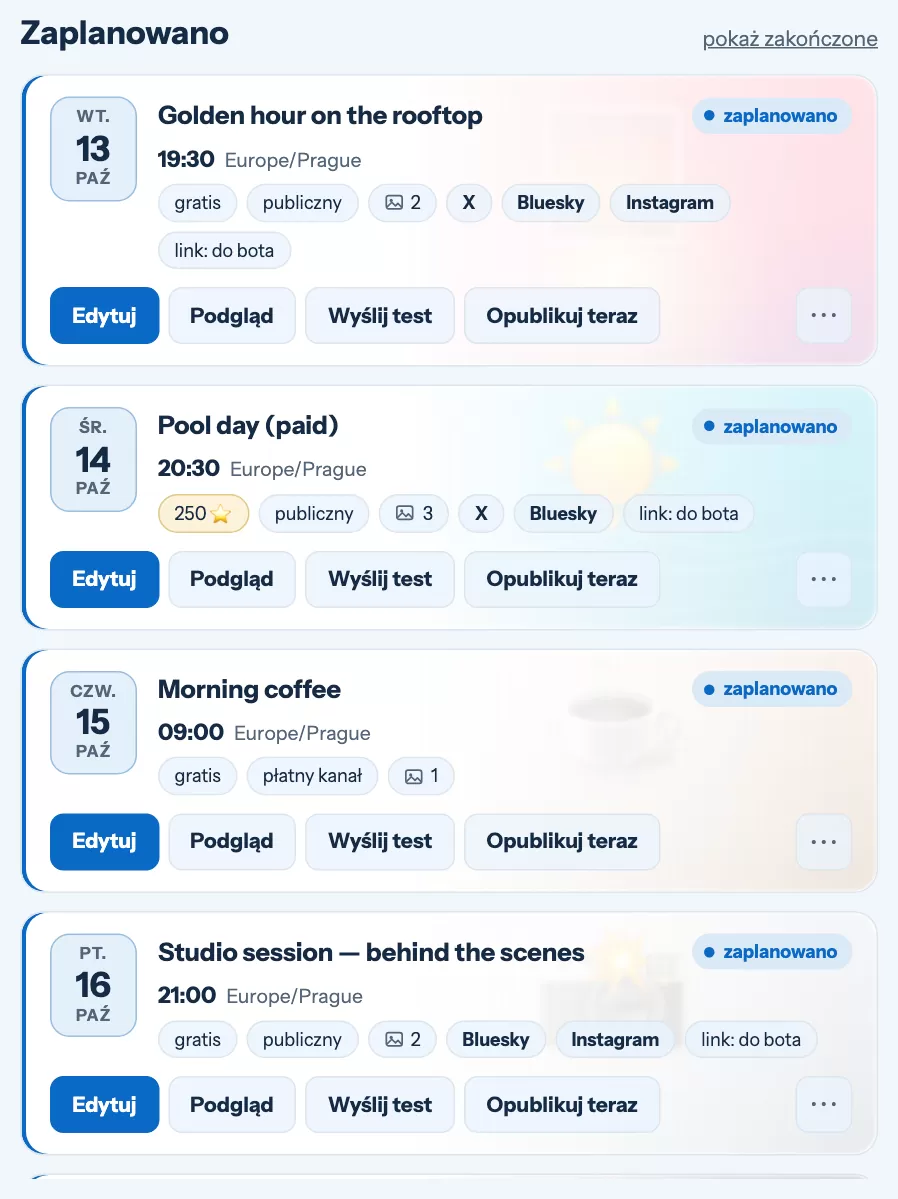
Lista pokazuje, co nadchodzi – jako karty z datą, kanałem, sieciami i stanem. Edytuj, Podgląd, Wyślij test i Opublikuj teraz są bezpośrednio na karcie; kopiowanie, ponowna promocja i usuwanie są pod ⋯. Pokaż zakończone wyświetla to, co już wyszło, z linkami do opublikowanych postów.
Kalendarz
Treści › Kalendarz pokazuje cały miesiąc. Przeciągnij post lub szkic na inny dzień, a zachowa swoją godzinę; szkice mają przerywaną ramkę. Zaplanuj serię zamienia zdjęcia lub filmy z folderu w osobne posty: wybierz elementy, pierwszy dzień i godziny (twoje najlepsze godziny są już wpisane), a każdy element zajmie kolejny wolny termin. Seria zapisuje się jako szkice – dodaj podpisy, potem zaplanuj – albo zaznacz Zaplanuj je od razu.
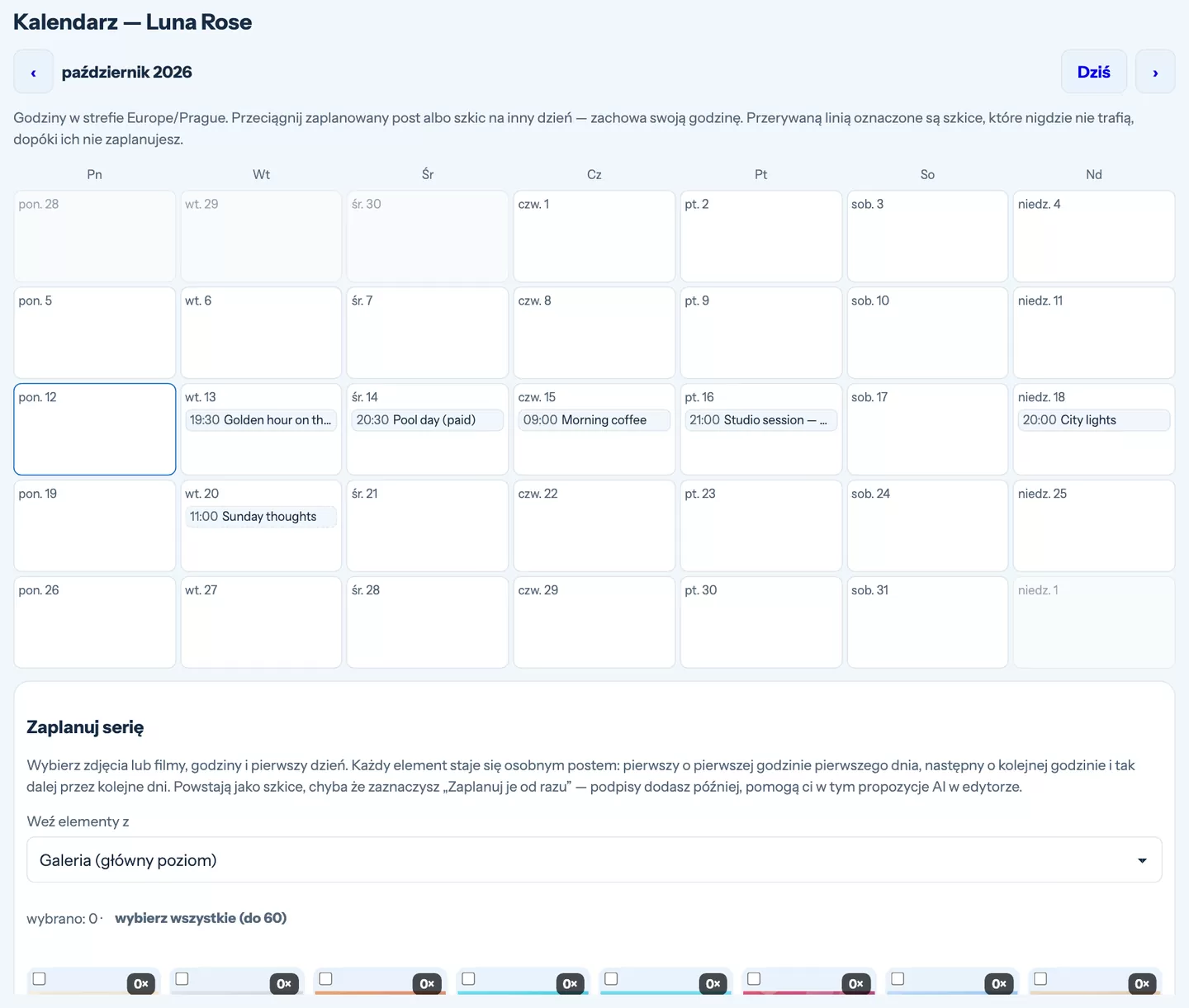
Coś poszło nie tak? Jeśli Telegram albo sieć odrzuci post, VelocityBot spróbuje ponownie i powie ci w Telegramie, jeśli w końcu się podda. Karta pokazuje, co się nie udało, a pod ⋯ możesz spróbować ponownie albo przestać wysyłać do tej sieci.
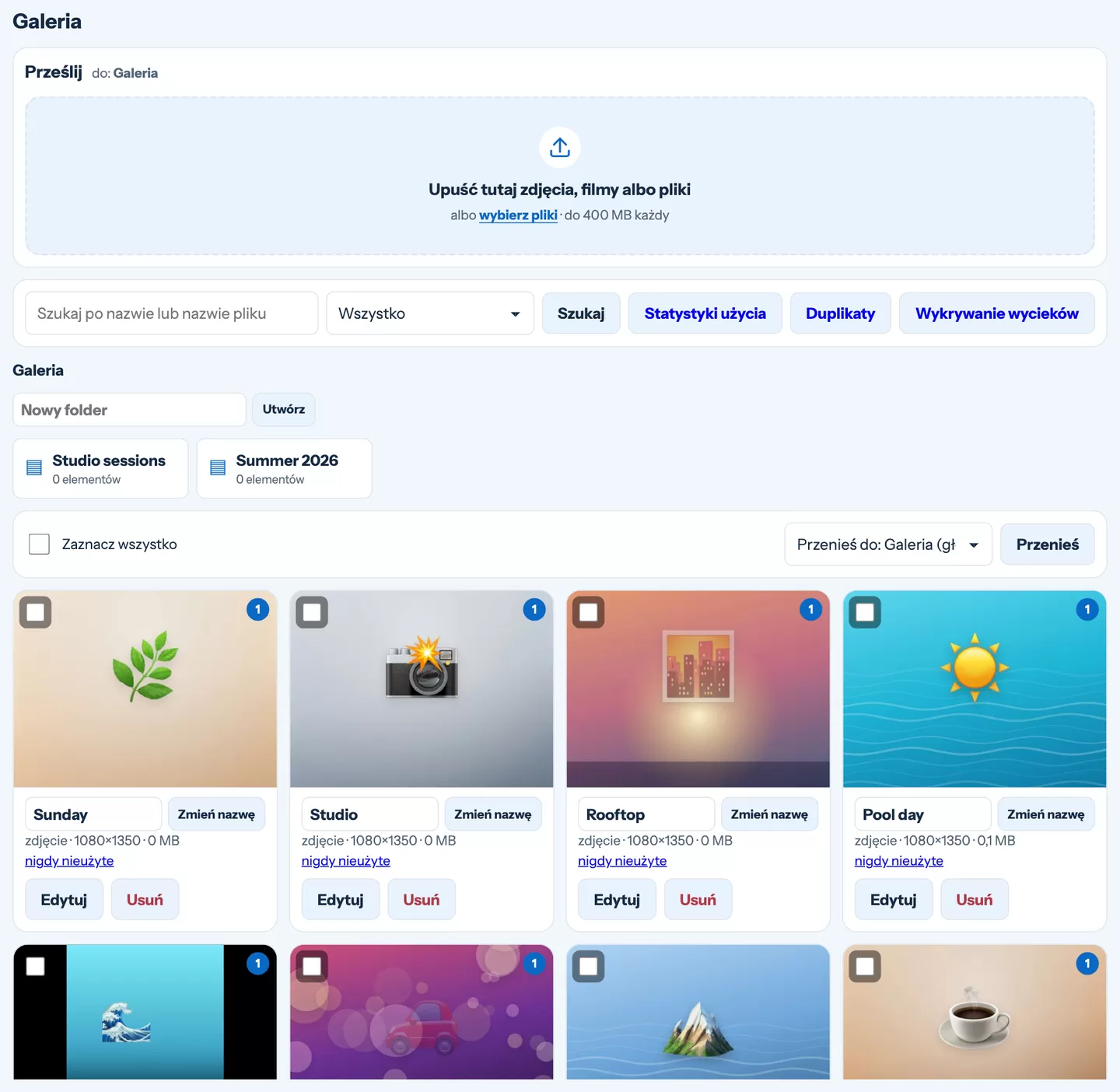
Galeria w sekcji Treści › Galeria mieści każde zdjęcie, film i plik, który chcesz opublikować albo sprzedać. Przesyłasz raz i używasz tego samego elementu w dowolnej liczbie postów, dropów i wiadomości.
Przesyłanie
Przeciągnij pliki na obszar przesyłania albo dotknij wybierz pliki. Każdy plik może mieć do 400 MB i możesz przesłać wiele naraz – widzisz postęp każdego z nich.
- Zdjęcia prosto z iPhone’a (HEIC) działają bez przerabiania.
- Filmy najlepiej w MP4 (MOV z iPhone’a też działa). VelocityBot usuwa z filmów lokalizację podczas przesyłania.
- Pliki – PDF, ZIP, audio – możesz udostępnić na kanale do pobrania.
Utrzymuj porządek
- Foldery – utwórz folder, otwórz go i przesyłaj do niego albo zaznacz elementy przyciskiem Zaznacz do przeniesienia i przenieś je, gdzie chcesz. Usunięcie folderu nigdy nie usuwa zdjęć: przenoszą się poziom wyżej.
- Szukaj przeszukuje całą galerię po nazwie lub oryginalnej nazwie pliku.
- Duplikaty znajdują to samo zdjęcie przesłane dwa razy – nawet pomniejszoną kopię wysłaną przez komunikator – i scalają je w jedno, zachowując posty, które go używają.
- Statystyki użycia pokazują, które zdjęcia wychodziły najczęściej, a które nie zostały jeszcze użyte.
Mała plakietka na kafelku (3×, +1) mówi, ile razy zdjęcie już wyszło i w ilu zaplanowanych postach czeka. Przydaje się, żeby to samo zdjęcie nie wracało w kółko.
Edycja zdjęcia
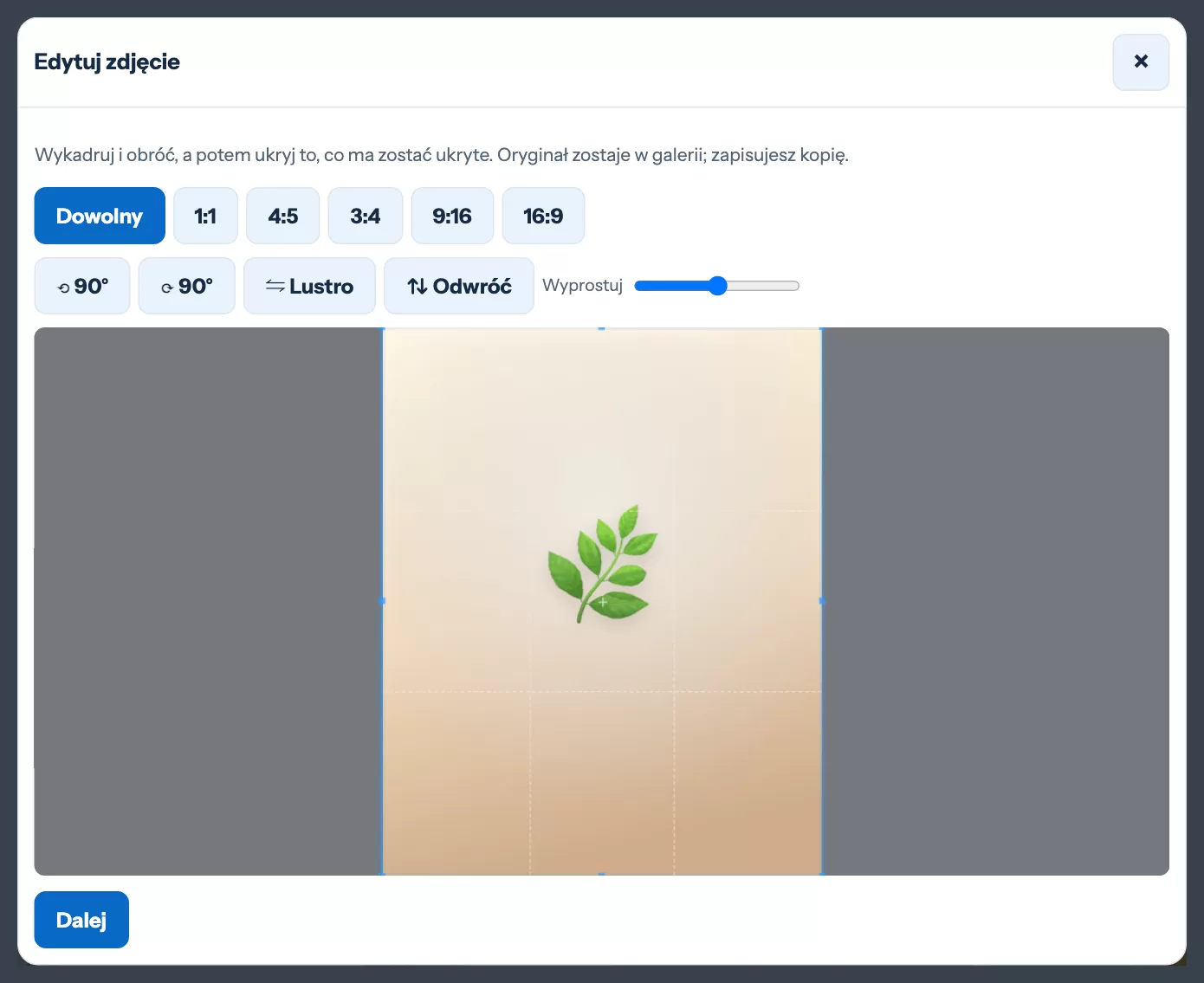
Naciśnij Edytuj przy zdjęciu w galerii albo ✎ na zaznaczonym zdjęciu w edytorze posta. Oryginał zawsze zostaje w galerii – każda edycja zapisuje się jako nowa kopia obok niego.
Kadr
Kadruj dowolnie albo do proporcji 1:1, 4:5, 3:4, 9:16 lub 16:9. Obracaj, odbijaj lustrzanie i prostuj horyzont.
Ukryj
Zaznacz prostokąt, żeby go rozmyć, spikselizować albo zakryć czarnym paskiem. Dotknij, żeby umieścić emoji lub tekst.
Marka
Umieść na zdjęciu swój znak wodny. Jego tekst, położenie i rozmiar ustawiasz raz w sekcji Ustawienia › Postacie.
Osobny kadr dla każdej sieci
W edytorze posta ✎ na zdjęciu oferuje też Kadrowanie: X, Bluesky, Instagram…: to samo zdjęcie dostaje własny kadr dla każdej sieci. Instagram przyjmuje tylko proporcje od 4:5 do 1,91:1 – wysokie zdjęcie z telefonu zostanie do niego dopasowane automatycznie, jeśli nie wykadrujesz go wcześniej.
Okładka filmu
Przy filmie Wybierz okładkę pozwala przesunąć suwak do wybranej klatki. Stanie się ona obrazem, który członkowie widzą, zanim naciśną odtwarzanie – a przy płatnym filmie, zanim zdecydują się go odblokować.
Zapowiedź jednym dotknięciem
W płatnym poście, pod wyborem zapowiedzi, naciśnij Zrób zapowiedź: rozmyj pierwsze zdjęcie albo spikselizuj pierwsze zdjęcie. VelocityBot zrobi darmowy podgląd z twojego pierwszego zdjęcia, zapisze go w galerii i zaznaczy. Rozmycie jest na tyle mocne, że niczego nie da się z niego odtworzyć.
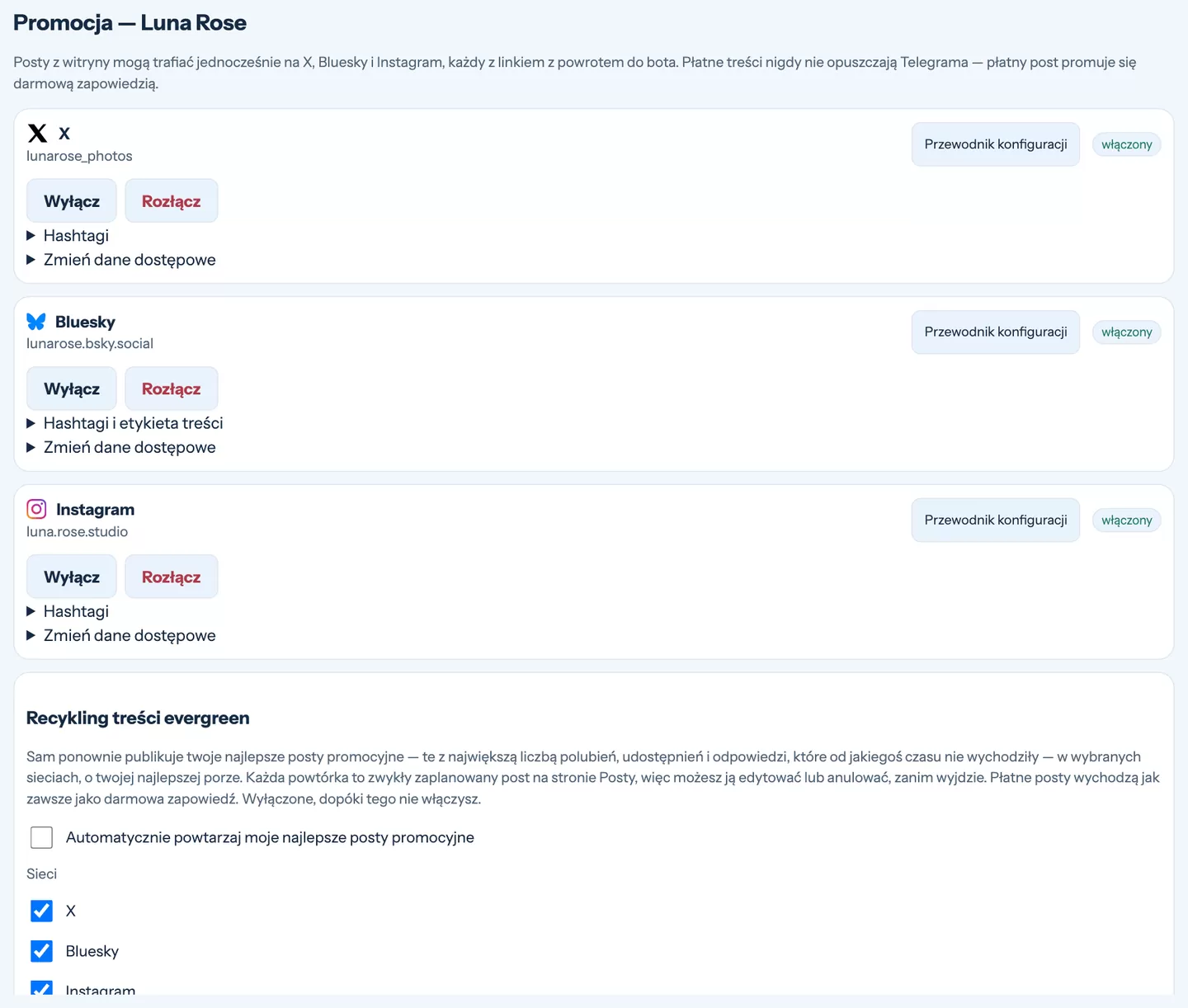
Twoje publiczne posty mogą trafiać na X, Bluesky i Instagram jednocześnie z twoim darmowym kanałem w Telegramie – zdjęcia, film albo same słowa, z linkiem z powrotem do twojego bota. Piszesz post raz; VelocityBot dopasowuje go do każdej sieci.
Płatne treści nigdy nie opuszczają Telegrama. Płatny post trafia do sieci tylko jako darmowa zapowiedź. Bez zapowiedzi w ogóle nie jest promowany – karta posta ci to powie.
Połącz swoje konta
Otwórz Treści › Konta promocyjne. Każda sieć ma własne pole i przycisk Przewodnik konfiguracji z instrukcją krok po kroku, która odpowiada temu, co zobaczysz na stronie danej sieci.
X
Cztery klucze z portalu deweloperskiego X. Aplikacja musi tam mieć uprawnienia read and write – jeśli zmienisz je później, wygeneruj tokeny ponownie.
Bluesky
Twoja nazwa użytkownika (handle) i hasło aplikacji (Ustawienia → Prywatność i bezpieczeństwo → Hasła aplikacji) – nigdy twoje prawdziwe hasło.
Konto profesjonalne (firmowe lub twórcy) i mała aplikacja na stronie deweloperskiej Meta. Przewodnik przeprowadzi cię przez wszystko; potem łączysz się jednym przyciskiem, a dostęp odnawia się sam.
Przed zapisaniem VelocityBot loguje się przy użyciu tych danych, więc od razu wiesz, czy działają. Są przechowywane w postaci zaszyfrowanej i nigdy więcej się ich nie wyświetla – żeby je zmienić, wpisz je od nowa.
Dla każdego konta możesz też ustawić hashtagi dodawane do każdego posta (tylko te, których post jeszcze nie zawiera; na Bluesky są klikalne), a na Bluesky etykietę treści, której sieć wymaga przy treściach dla dorosłych.
Wyślij post do sieci
W edytorze posta, w sekcji Opublikuj też na, zaznacz sieci.
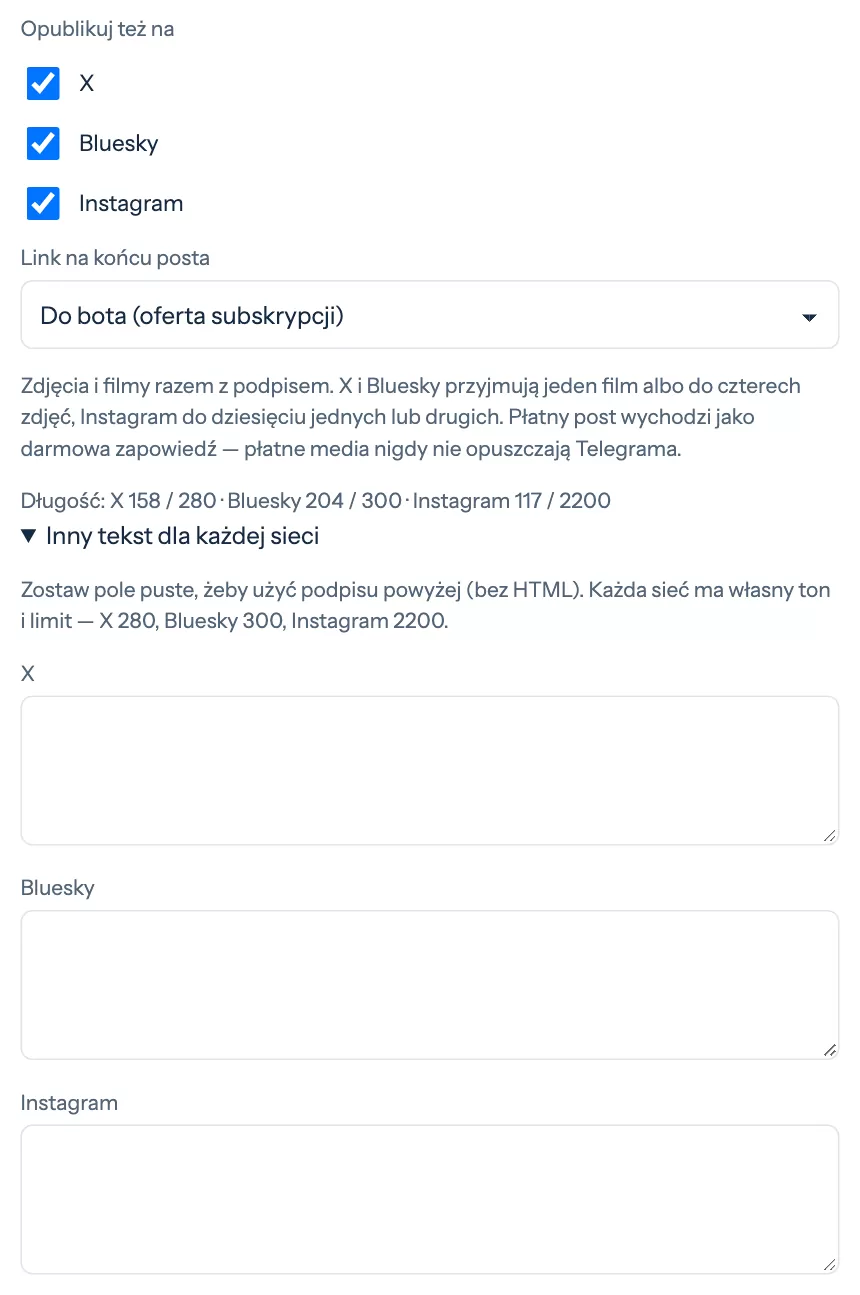
- Link na końcu posta – do twojego bota (prosto do twoich planów), na twój darmowy kanał w Telegramie albo bez linku. Link jest śledzony, więc Statystyki pokazują, która sieć i który post przyciągnęły ludzi. Instagram nie pozwala na klikalne linki w postach, więc nie dostaje żadnego.
- Inny tekst dla każdej sieci – zostaw pole puste, żeby użyć swojego podpisu (bez formatowania), albo napisz tekst w tonie danej sieci.
- Media – X i Bluesky przyjmują jeden film albo do czterech zdjęć, Instagram do dziesięciu.
Komentarz pod postem
Na X i Bluesky możesz dodać komentarz pod postem – własną odpowiedź, która wychodzi zaraz po poście. W edytorze to osobna sekcja, która pojawia się, gdy zaznaczysz X albo Bluesky; sam post zostaje dokładnie taki, jak go napisałeś.
- Dobre miejsce na link do twojego kanału w Telegramie: przyciski pod polem wstawiają link do darmowego kanału albo do płatnego kanału (ten prowadzi do twojego bota z planami, bo płatny kanał nie ma publicznego zaproszenia). Link jest śledzony tak samo jak ten w poście.
- Każda sieć ma własne pole; Tak jak na X kopiuje komentarz z X na Bluesky. Puste pole oznacza brak komentarza w tej sieci.
- Podgląd pokazuje komentarz pod postem, a karta posta etykietą 💬, jak poszło. Jeśli nie wyjdzie tylko komentarz, Ponów komentarz wyśle ponownie wyłącznie komentarz – nigdy post.
Właściwa długość, automatycznie
Każda sieć ma własny limit: X 280 znaków, Bluesky 300, Instagram 2200 – razem z hashtagami i linkiem. Linia pod sieciami liczy znaki za ciebie na bieżąco, gdy piszesz.
Gdy tekst przekroczy limit zaznaczonej sieci, edytor da krótki sygnał dźwiękowy, pozwoli AI skrócić go dla tej sieci i przewinie do wyniku. Skrócony tekst zachowuje twój język, twój ton i twoje linki do kanałów.
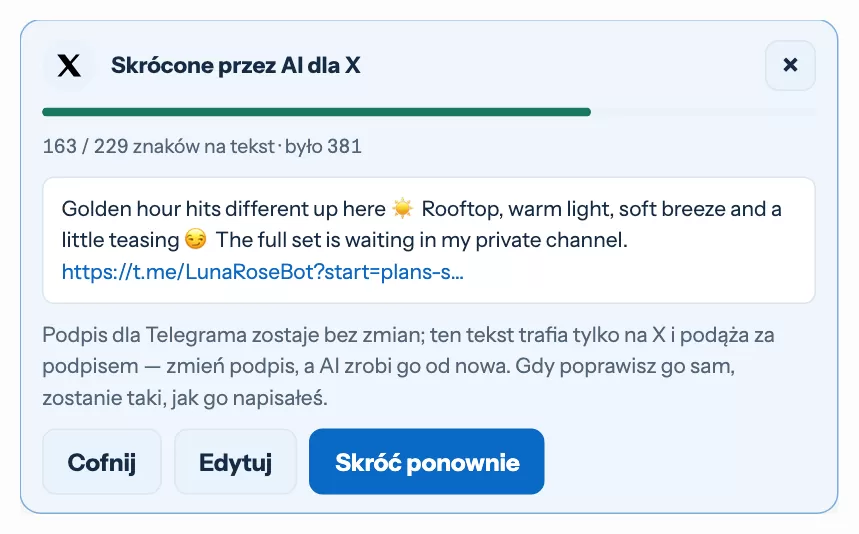
- Cofnij przywraca oryginalny tekst, Edytuj otwiera go do twoich własnych zmian, Skróć ponownie prosi o kolejną wersję.
- Sieci, w których tekst już się mieści, dostają zieloną kartę z taką informacją i przyciskiem Przepisz z pomocą AI, jeśli i tak chcesz świeżą wersję.
- Tekst od AI podąża za twoim podpisem: zmień podpis, a zostanie przygotowany od nowa. Gdy poprawisz tekst dla sieci ręcznie, zostanie dokładnie w twojej wersji.
- Twój podpis w Telegramie nigdy się nie zmienia.
Jeśli zignorujesz ostrzeżenie, nic się nie zepsuje: zbyt długi tekst zostanie przy wysyłce ucięty z „…”, a link nigdy nie zostanie przecięty w połowie.
Wyniki i powtarzanie tego, co działa
Po publikacji karta posta pokazuje polubienia, reposty i odpowiedzi, które zgłasza każda sieć. Są dwa sposoby, żeby dać dobremu postowi drugie życie:
- Promuj ponownie (pod ⋯ przy opublikowanym poście oraz w Statystykach w sekcji Warte powtórzenia) tworzy szkic tylko dla sieci.
- Recykling treści evergreen (na stronie Konta promocyjne, domyślnie wyłączony) sam powtarza twoje najlepsze posty promocyjne – najwyżej tak często, jak pozwolisz, nigdy ten sam post zbyt szybko, w twoich najlepszych godzinach.
Członkowie płacą za dostęp do twojego płatnego kanału gwiazdkami Telegram, bezpośrednio w twoim bocie. Ty decydujesz o planach i cenach; bot sprzedaje, wpuszcza ludzi i usuwa ich, gdy skończy się im dostęp.
Co widzą twoi fani
- Start Fan otwiera twojego bota – z kanału, posta promocyjnego albo linku – i naciska Start.
- Potwierdzenie wieku Potwierdza, że ma ukończone 18 lat. Wcześniej nic nie jest sprzedawane.
- Twoje plany Bot pokazuje twoje plany jako przyciski. Jedno dotknięcie otwiera płatność w Telegramie.
- Dostęp Po zapłacie fan dostaje osobisty jednorazowy link do twojego płatnego kanału. Gdy dostęp się skończy, bot go usuwa – chyba że fan odnowił dostęp.
Zgubiony link? /join w bocie daje nowy każdemu, czyj dostęp jest wciąż ważny.
Ustaw swoje plany
Otwórz Sprzedaż › Plany i przypomnienia.
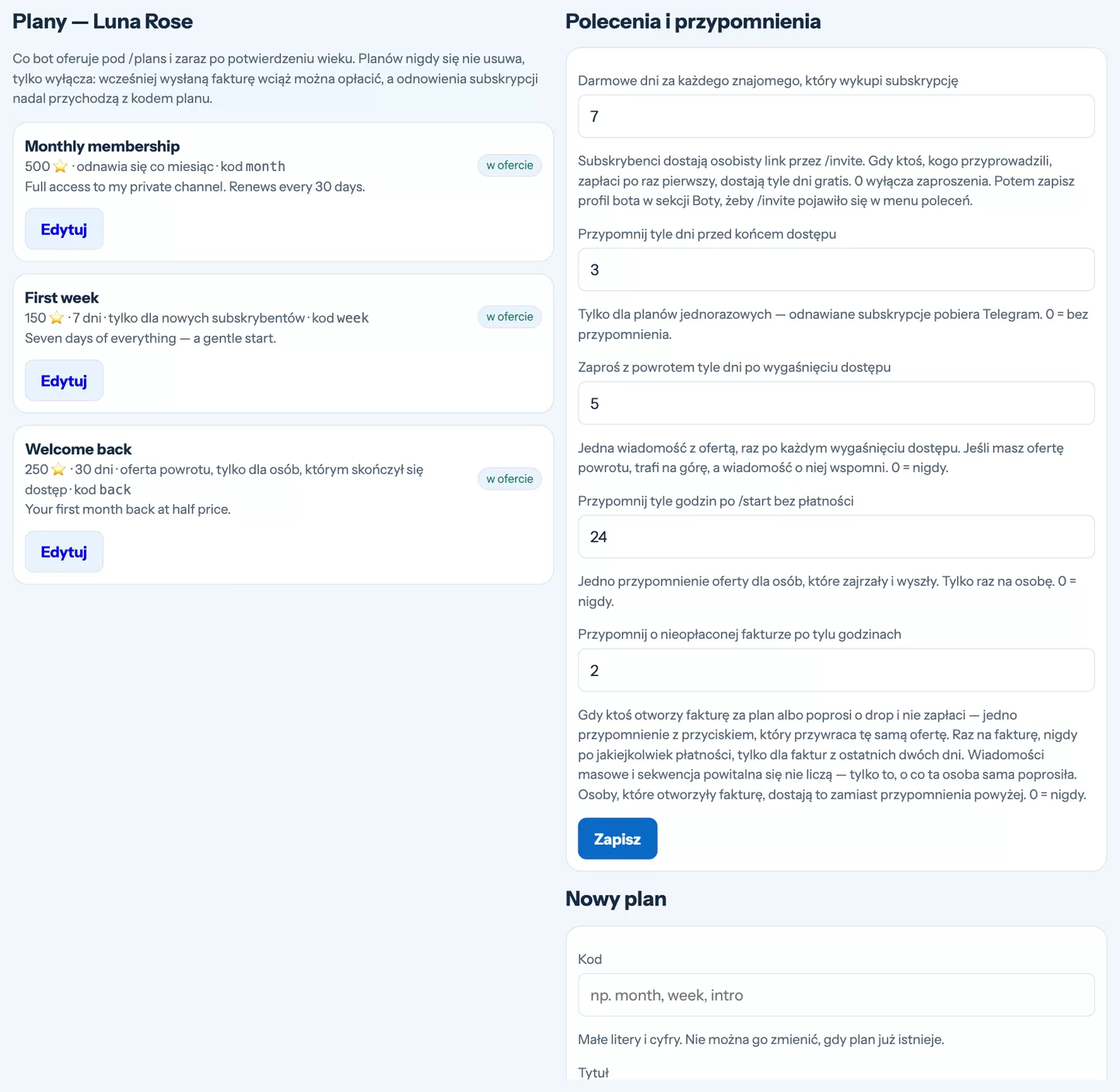
- Tytuł i opis – to, co fan widzi na przycisku i na fakturze.
- Cena w gwiazdkach i długość w dniach – na przykład 30 dni za 500 ⭐.
- Odnawiany czy jednorazowy – odnawianą subskrypcję Telegram pobiera co 30 dni, dopóki fan nie anuluje jej w Telegramie; jednorazowy dostęp po prostu się kończy.
- Komu jest oferowany – wszystkim, tylko nowym osobom (oferta powitalna, na przykład tańszy pierwszy tydzień) albo tylko tym, którzy płacili wcześniej i pozwolili dostępowi wygasnąć (oferta powrotu).
- Pozycja w ofercie – kolejność przycisków.
Planów nigdy się nie usuwa, tylko wyłącza – ktoś może jeszcze opłacać wysłaną wcześniej fakturę. Oferty powitalne i oferty powrotu muszą być jednorazowe: Telegram odnawia w tej samej cenie, więc odnawiany rabat nigdy by się nie skończył.
Polecenia i przypomnienia
Niżej na tej samej stronie, w sekcji Polecenia i przypomnienia, bot może sprzedawać za ciebie. Każda opcja jest wyłączona, dopóki nie wpiszesz liczby, i nic nie trafia do nikogo, kto zablokował bota.
- Darmowe dni za każdego znajomego, który wykupi subskrypcję – każdy członek dostaje przez /invite osobisty link z zaproszeniem; gdy znajomy zapłaci przez ten link, członek dostaje darmowe dni.
- Przypomnij przed końcem dostępu – wiadomość kilka dni przed wygaśnięciem jednorazowego dostępu.
- Zaproś z powrotem po wygaśnięciu dostępu – wiadomość do tych, którzy odeszli, z twoją ofertą powrotu na pierwszym miejscu.
- Przypomnij po /start bez płatności – jedno delikatne przypomnienie dla osób, które się rozejrzały, ale nie kupiły.
- Przypomnij o nieopłaconej fakturze – dla kogoś, kto otworzył płatność i jej nie dokończył, z przyciskiem, który przywraca tę samą ofertę.
Okresy próbne
Sprzedaż › Okresy próbne tworzy linki, które dają kilka dni darmowego dostępu – na giveaway, współpracę albo do twojego bio.
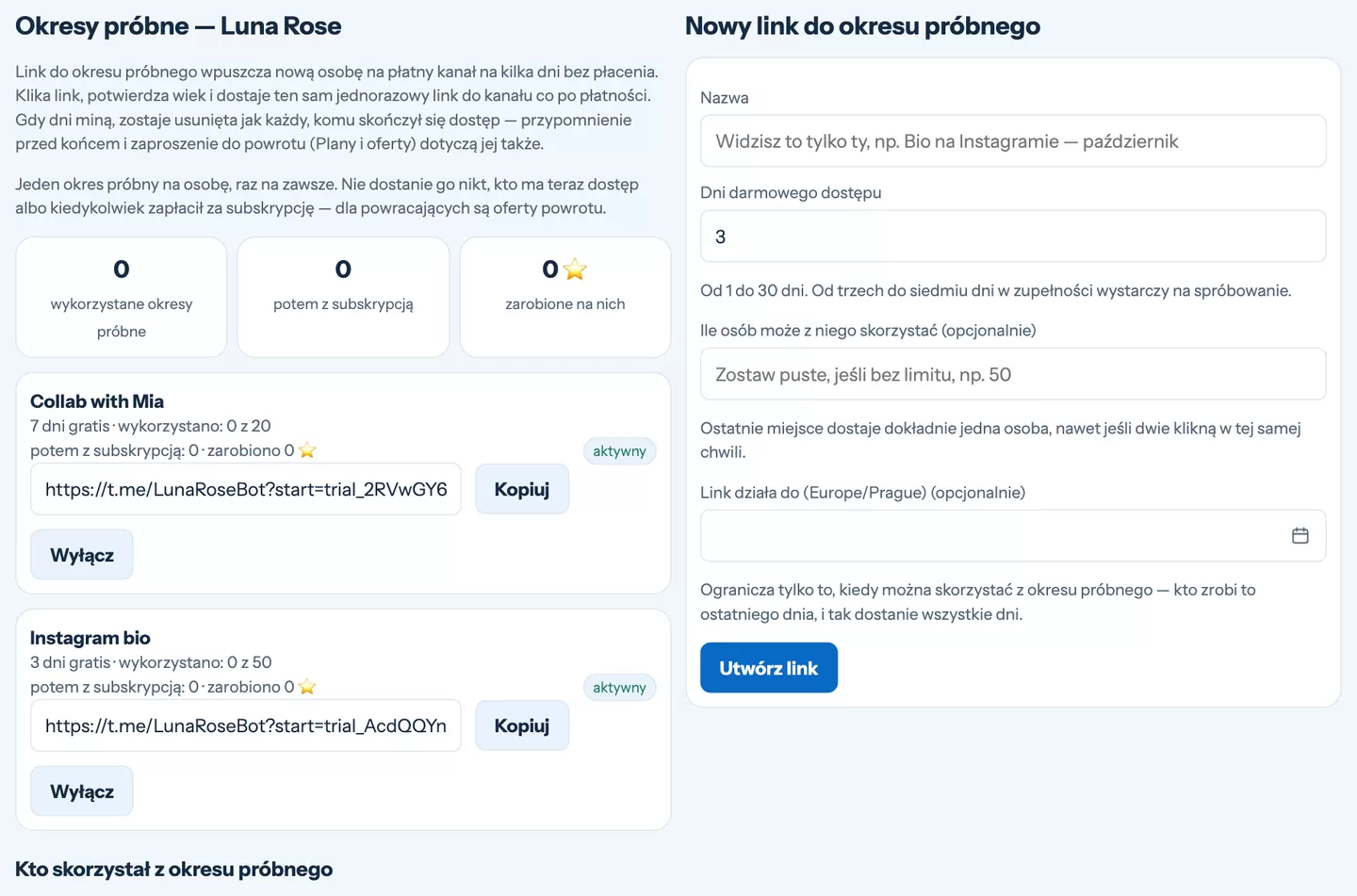
- Nazwij link, żeby pamiętać, gdzie go wykorzystujesz.
- Dni darmowego dostępu (1–30) i, jeśli chcesz, ile osób może z niego skorzystać i do kiedy.
- Utwórz link i skopiuj go. Strona pokaże potem, kto skorzystał z okresu próbnego, ilu z nich zaczęło płacić i ile przynieśli.
Każda osoba może skorzystać z jednego okresu próbnego na postać, raz na zawsze – a ktoś, kto już płacił, zamiast darmowych treści dostanie twoją ofertę powrotu.
Oprócz subskrypcji twój bot może sprzedawać pojedyncze treści, pakiety, napiwki i zamówienia na życzenie. Fani zawsze płacą gwiazdkami Telegram na czacie z twoim botem, a wszystko, co kupią, jest zabezpieczone przed przekazywaniem dalej i zapisywaniem. Każda z tych funkcji jest wyłączona, dopóki jej nie włączysz.
Płatne dropy
Drop to zestaw do dziesięciu zdjęć i filmów, który fan odblokowuje za określoną cenę. Utworzysz go w sekcji Sprzedaż › Płatne dropy: nadaj mu tytuł, podpis, cenę w gwiazdkach i wybierz elementy z galerii. Darmowe zdjęcie z zapowiedzią jest opcjonalne.
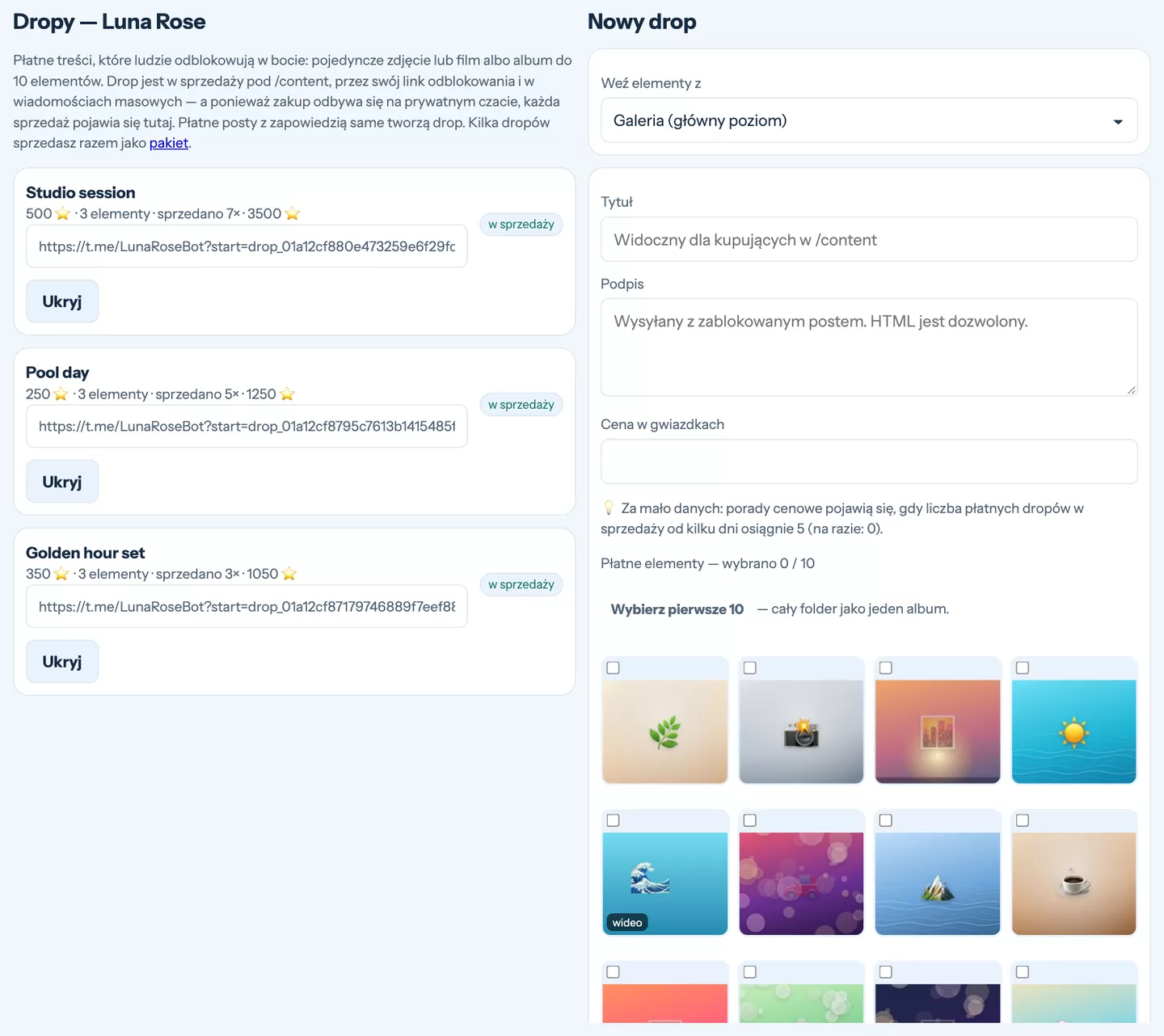
Jak fani trafiają do dropu:
- płatny post na twoim kanale z przyciskiem odblokowania (zobacz Płatne posty),
- /content w bocie, które wyświetla to, co jest w sprzedaży,
- link do dropu, który udostępniasz, gdzie chcesz,
- oferta z twojej skrzynki, z wiadomości masowej albo z sekwencji powitalnej.
Nie wiesz, jaką ustawić cenę? Gdy sprzeda się kilka dropów, VelocityBot pokaże, który przedział cenowy przyniósł ci najwięcej na drop – tuż obok pola ceny.
Pakiety
Sprzedaż › Pakiety łączy od dwóch do dziesięciu dropów taniej, niż kosztują razem osobno. Bot pokazuje, co jest w środku i ile fan oszczędza, a po płatności od razu dostarcza wszystko. Fan, który ma już niektóre z tych dropów, dowie się o tym przed zapłatą.
Napiwki i menu napiwków
W sekcji Sprzedaż › Napiwki włącz napiwki i utwórz menu: kawa za 50 ⭐, wiadomość głosowa za 300 ⭐… Fani dają napiwki przez /tip albo jednym dotknięciem pod twoimi planami.
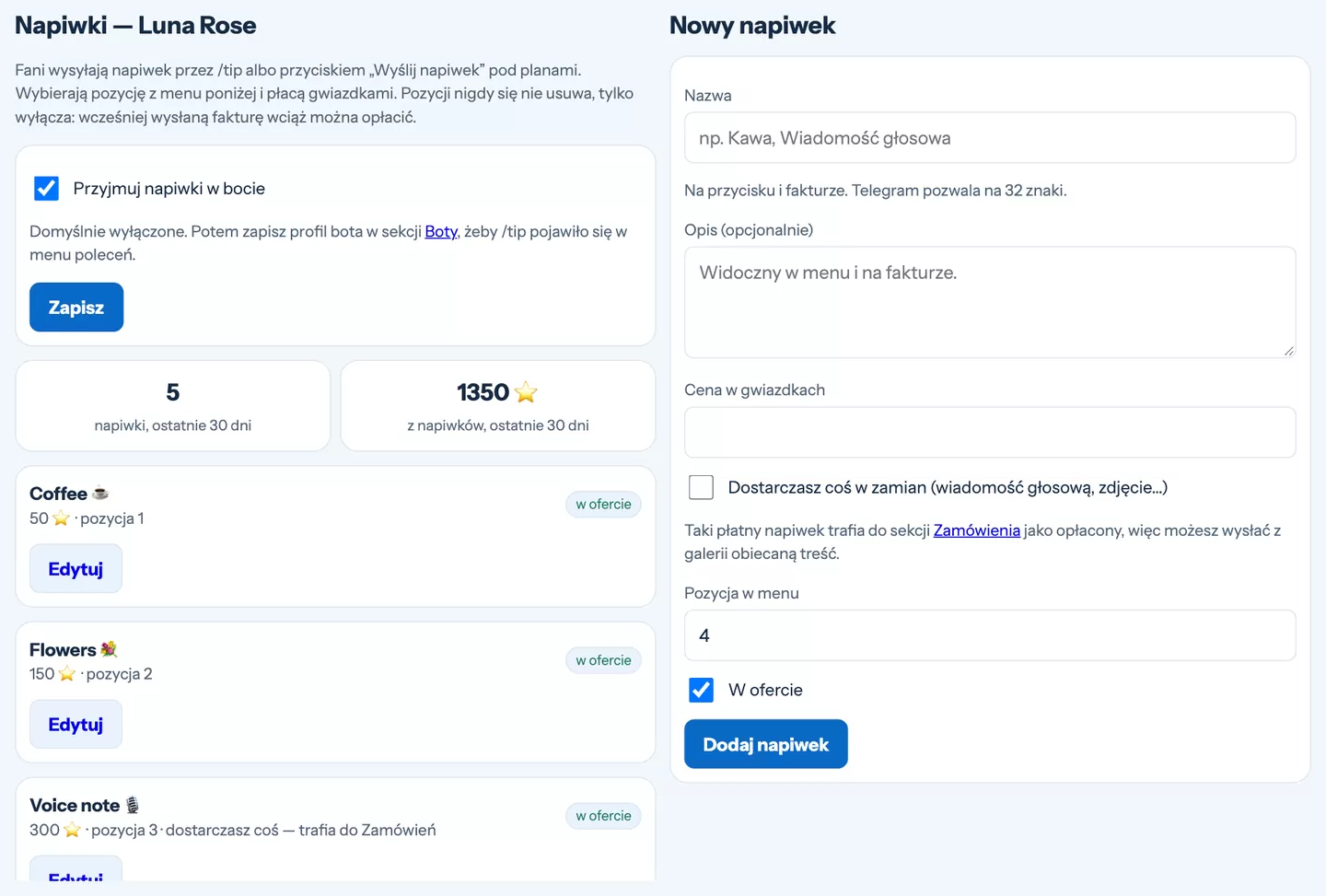
Oznacz pozycję jako taką, którą musisz dostarczyć (wiadomość głosowa, osobiste zdjęcie), a każdy napiwek za nią trafi do twoich zamówień jako już opłacony, więc nic ci nie umknie.
Zamówienia na życzenie
Fani opisują przez /custom, czego by chcieli. Każde zamówienie widzisz w sekcji Sprzedaż › Zamówienia na życzenie.
- Ustal cenę i termin Fan dostaje twoją cenę, termin realizacji i fakturę – z przyciskiem Nie, dziękuję.
- Fan płaci Zamówienie zmienia stan na opłacone. Po terminie robi się czerwone, żeby od razu rzucało się w oczy.
- Dostarcz Wybierz zdjęcia lub filmy z galerii i dodaj wiadomość. Bot wyśle je zabezpieczone przed przekazywaniem dalej, a zamówienie zostanie zamknięte.
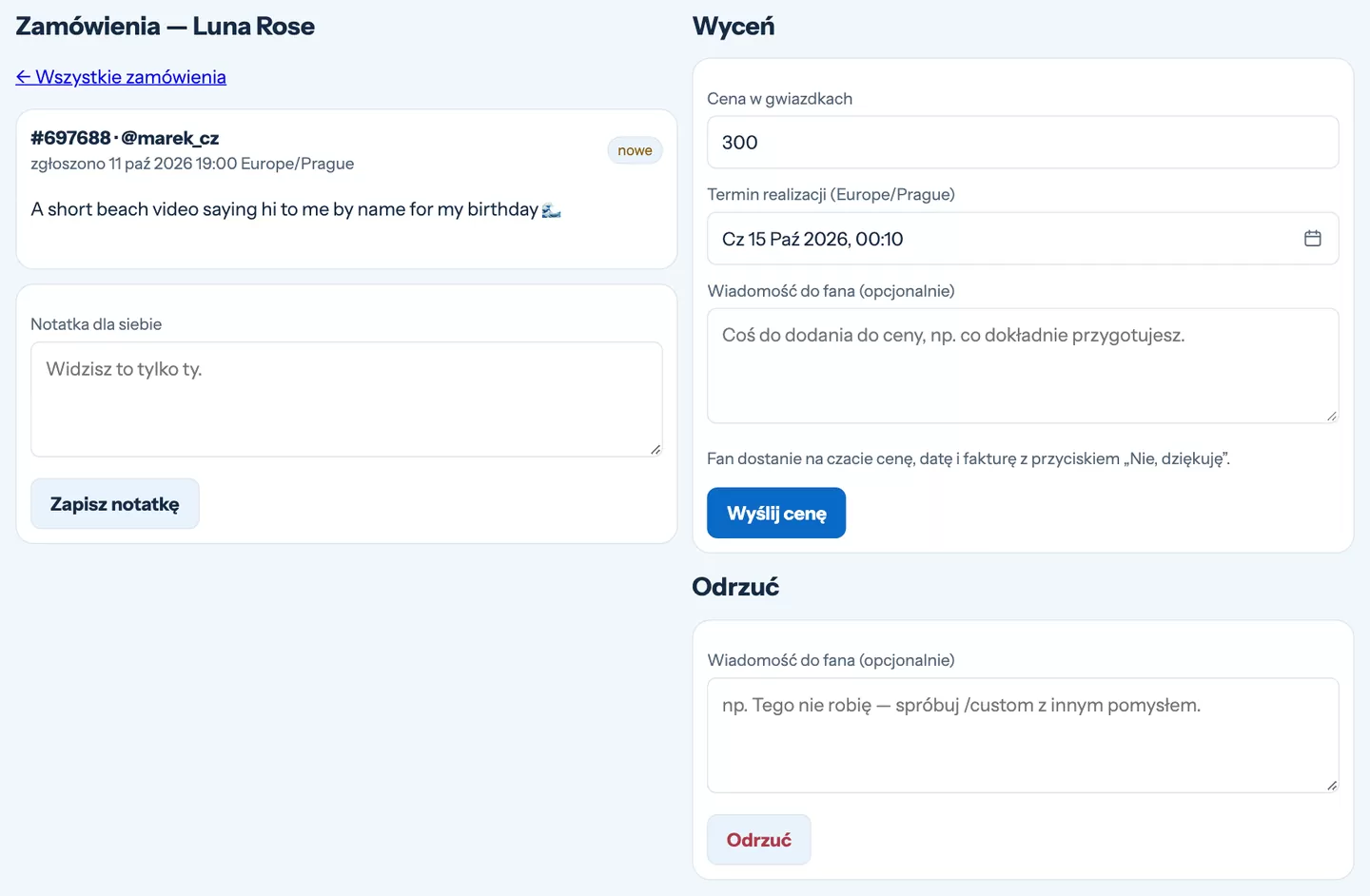
Zamówienie możesz odrzucić, dopóki nie jest opłacone. Zwroty gwiazdek nie są automatyczne, więc wyceniaj tylko to, co na pewno dostarczysz. Możesz ustawić cenę minimalną dla wszystkich zamówień.
Twój bot może pisać do ludzi prywatnie – do wszystkich naraz, do wybranej grupy albo do każdej nowej osoby po ustalonym czasie od jej przyjścia. Te wiadomości dostają wyłącznie osoby, które potwierdziły wiek i nie zablokowały bota.
Wiadomości masowe
Wiadomość masowa to jedna wiadomość do wielu osób, prosto na ich prywatny czat z twoim botem. Utworzysz ją w sekcji Sprzedaż › Wiadomości masowe.
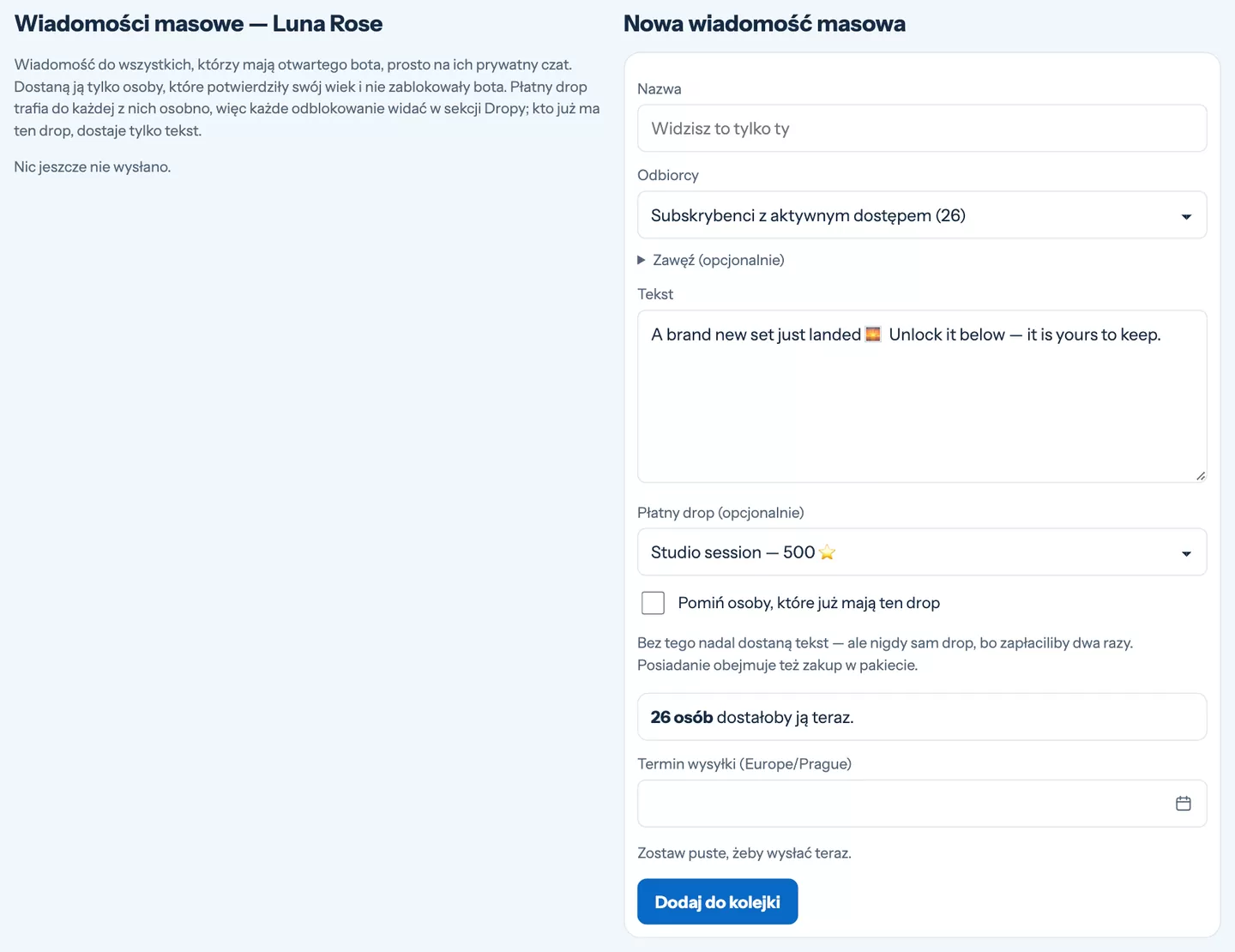
- Odbiorcy Wszyscy, aktywni subskrybenci, osoby, którym skończył się dostęp, albo ci, którzy nigdy nie płacili.
- Zawęź (opcjonalnie) Według łącznych wydatków (co najmniej / maksymalnie, w gwiazdkach) albo według ostatniego zakupu – na przykład bez zakupu w ciągu ostatnich 30 dni. Zanim wyślesz, formularz policzy, do ilu osób dotrze wiadomość.
- Tekst Napisz wiadomość. Działają pogrubienie i kursywa.
- Płatny drop (opcjonalnie) Dołącz drop, a każda osoba dostanie go z przyciskiem odblokowania. Zaznacz Pomiń osoby, które już mają ten drop – inaczej i tak dostaną tekst, ale nigdy samego dropu, więc nikt nie zapłaci dwa razy.
- Termin wysyłki Zostaw puste, żeby wysłać teraz, albo wybierz godzinę. Potem naciśnij Dodaj do kolejki.
Lista pokazuje postęp każdej wiadomości masowej (wysłano 1240 z 1300). Możesz zatrzymać wiadomość masową, która jeszcze trwa – to, co już wyszło, zostaje.
Wiadomość masowa z płatnym dropem wysyła drop każdej osobie osobno, więc każde odblokowanie pojawia się w sekcji Sprzedaż › Płatne dropy i w Statystykach.
Sekwencja powitalna
Do pięciu wiadomości, które bot wysyła sam, gdy ktoś potwierdzi wiek: powitanie, przedsmak tego, co jest w środku, oferta. Skonfigurujesz ją w sekcji Sprzedaż › Sekwencja powitalna.
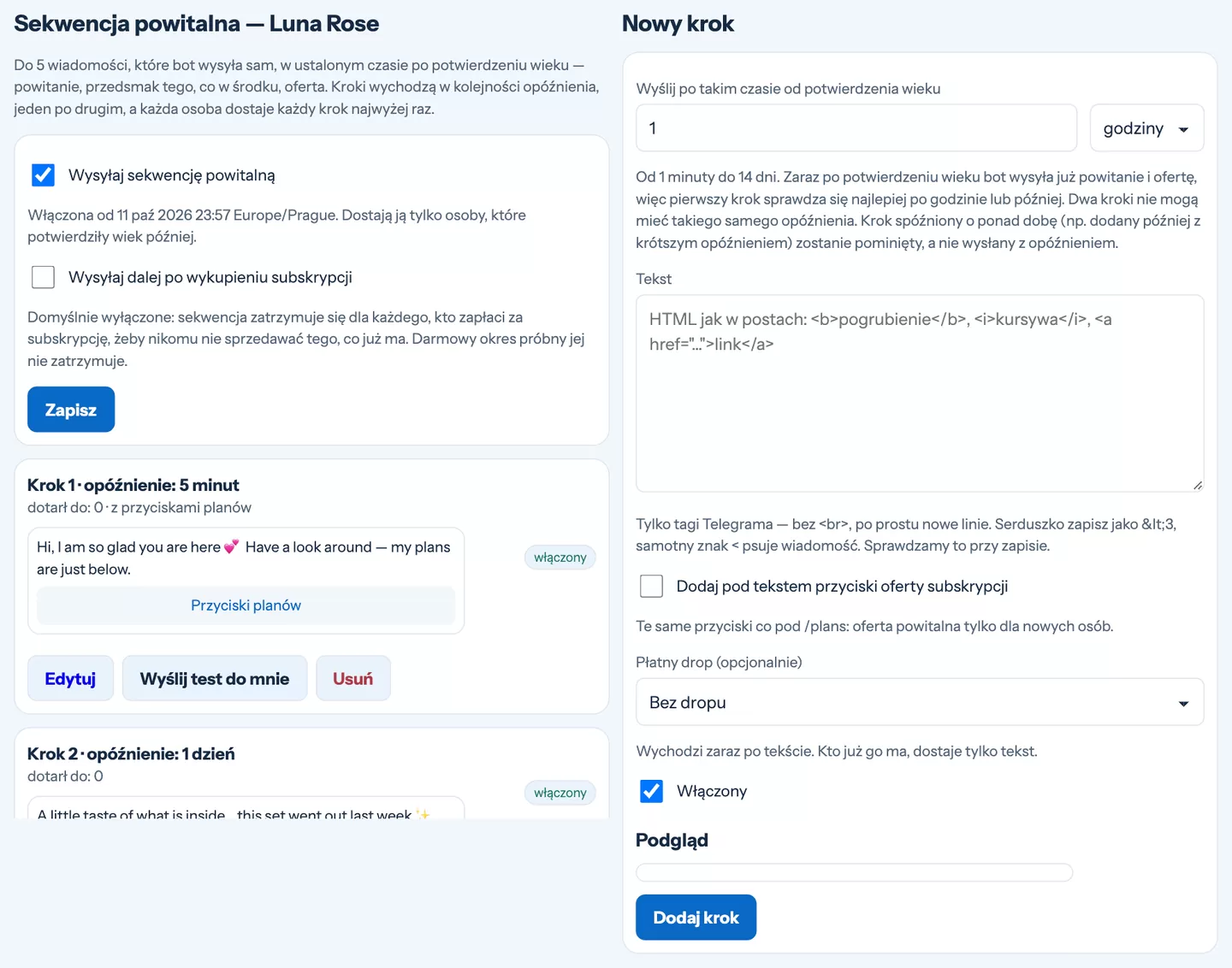
- Każdy krok ma tekst, opcjonalnie przyciski twoich planów albo płatny drop, oraz opóźnienie – od jednej minuty do 14 dni po potwierdzeniu wieku.
- Podgląd pokazuje wiadomość tak, jak zobaczy ją fan, a Wyślij test do mnie wysyła ją do ciebie w Telegramie.
- Włączenie uruchamia sekwencję dla osób, które potwierdzą wiek od tej chwili – nikt, kto przyszedł wcześniej, niczego nie dostanie.
- Domyślnie sekwencja zatrzymuje się, gdy ktoś wykupi subskrypcję, więc nikt nie dostaje oferty na coś, co już ma. Okres próbny jej nie zatrzymuje.
Każda osoba dostaje każdy krok najwyżej raz, nawet jeśli później dodasz lub przesuniesz kroki. Krok spóźniony o ponad dobę (na przykład dodany później) zostanie pominięty, zamiast wyjść bez kontekstu.
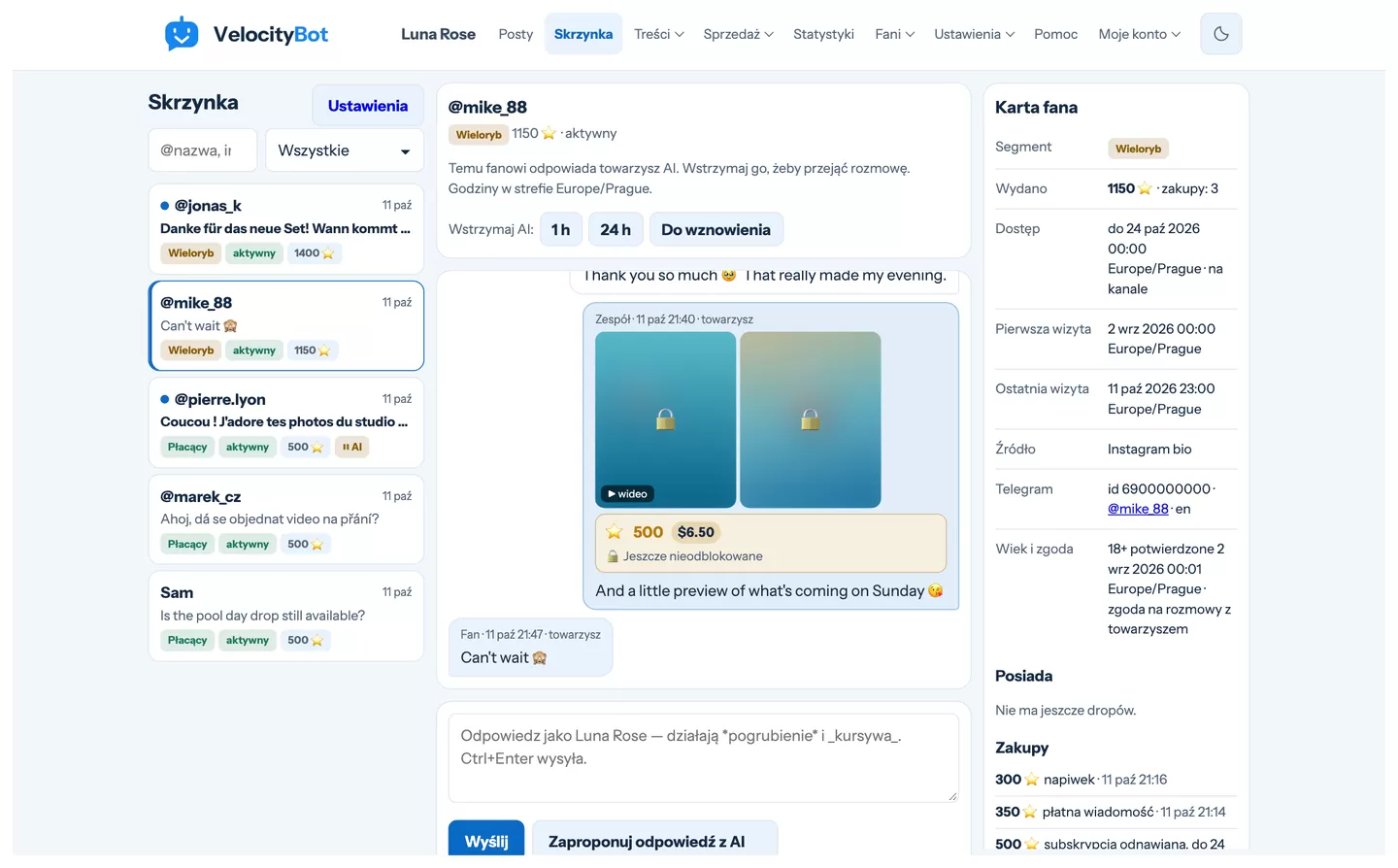
Każda prywatna wiadomość, którą fan wysyła twojemu botowi, trafia do sekcji Treści › Skrzynka, razem z tym, co odpowiedziała AI. Możesz pozwolić AI prowadzić rozmowę przez całą dobę, odpowiadać osobiście, kiedy chcesz, i całkowicie przejmować rozmowy z fanami, którzy powinni rozmawiać z człowiekiem.
Rozmowy
Najnowsze rozmowy są na górze. Niebieska kropka oznacza wiadomości, których nikt jeszcze nie przeczytał, a plakietki pokazują segment fana, czy ma dostęp, ile wydał i czy AI jest dla niego wstrzymana. Szukaj po nazwie użytkownika (@nazwa), imieniu lub ID Telegram; filtr pokazuje tylko nieprzeczytane czaty albo czaty ze wstrzymaną AI.
Odpowiadanie
- Napisz i wyślij – twoja odpowiedź wychodzi z bota, jako twoja postać. Ctrl + Enter wysyła.
- Zaproponuj odpowiedź z AI – AI przygotuje szkic odpowiedzi głosem twojej postaci. Tylko wypełnia pole; nic nie wyjdzie, dopóki nie naciśniesz Wyślij.
- Zaproponuj płatny drop – wysyła drop z przyciskiem odblokowania. Czat pokazuje cenę, a gdy fan zapłaci – kiedy go odblokował. Fan, który ma już ten drop, nie może zapłacić za niego drugi raz.
Czat pokazuje też zdjęcia i filmy, które sobie wysłaliście, oraz każdy napiwek – w gwiazdkach, z tym, ile zarabiasz na nim w dolarach.
Kto odpowiada: AI czy człowiek
AI odpowiada fanom samodzielnie. To, która AI, zależy od fana: ktoś, kto zgodził się na rozmowy z towarzyszem, dostaje osobistego asystenta twojej postaci; wszyscy pozostali – asystenta wsparcia, który pomaga w sprawach planów, płatności i dostępu. Ich głos ustawiasz w sekcji Fani › Prompty AI (zobacz Fani, segmenty i głos twojej AI).
- Wstrzymaj AI dla jednego fana – na 1 godzinę, 24 godziny albo do wznowienia. Jego wiadomości czekają w skrzynce, a ty odpowiadasz osobiście.
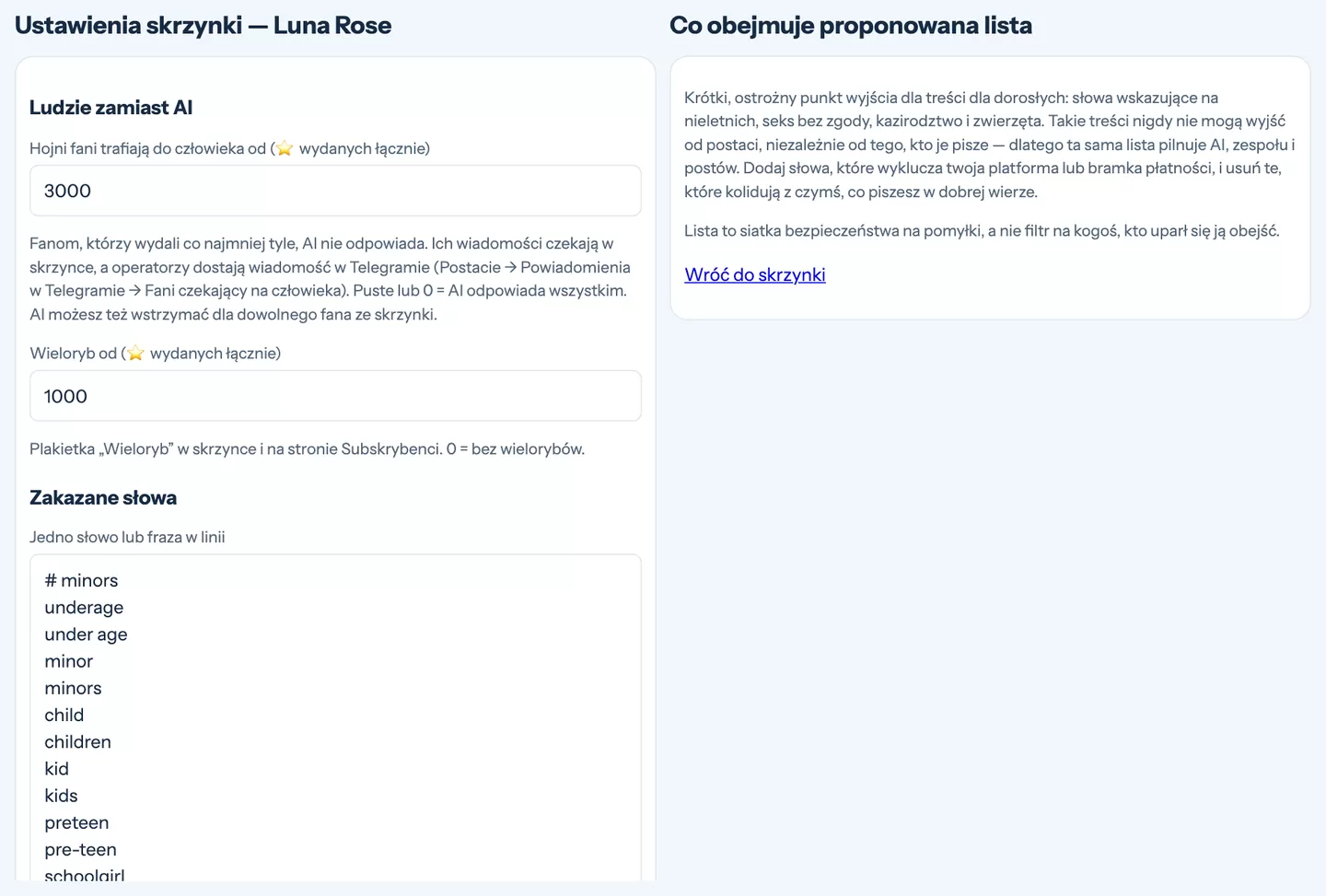
- Hojni fani do człowieka – w sekcji Fani › Przekazanie AI i słowa wybierz kwotę łącznych wydatków, od której AI przestaje odpowiadać. Tacy fani zawsze trafiają do człowieka.
- Gdy fan czeka na człowieka, twój bot powiadamia operatorów w Telegramie (jeśli to powiadomienie jest włączone w sekcji Ustawienia › Postacie).
Zakazane słowa
Na tej samej stronie prowadź listę słów, których twoja postać nie może nigdy użyć – jedno w linii. Wstaw proponowaną listę dodaje krótką, zachowawczą listę startową dla treści dla dorosłych. Odpowiedź, która zawiera takie słowo, zostaje zatrzymana: od AI – wstrzymana (fan dostaje neutralne zdanie, ty dostajesz informację), od twojego zespołu – niewysłana, a wiadomości masowych i podpisów postów z takim słowem nie da się zapisać.
Karta fana
Obok czatu widzisz, z kim rozmawiasz: segment, łączne wydatki, każdy zakup z nazwy (subskrypcje, dropy, napiwki, pakiety, zamówienia na życzenie), co już posiada, skąd przyszedł i kto go zaprosił, kiedy był pierwszy i ostatni raz, a także status wieku i zgody. Dodawaj notatki i tagi – widzi je tylko twój zespół, a subskrybentów możesz filtrować po tagu.
Twoje konto osobiste w Telegramie
Fani, którzy piszą na twoje osobiste konto Telegram, też mogą pojawiać się w skrzynce – dzięki Telegram Business (wymaga Telegram Premium). Otwórz Fani › Przekazanie AI i słowa i przejdź do Ustawienia Telegram Business:
- Dodaj swoje ID Telegram do pola Operatorzy w Telegramie swojej postaci.
- W Telegramie przejdź do Ustawienia → Telegram Business → Chatboty i dodaj bota swojej postaci.
- Wybierz, które czaty może widzieć – Wyklucz moje kontakty trzyma znajomych i rodzinę z dala.
- Pozwól mu odpowiadać na wiadomości, inaczej możesz czytać, ale nie odpowiadać.
Te czaty mają etykietę Konto osobiste, a twoje odpowiedzi wychodzą w twoim imieniu. AI odpowiada tam tylko wtedy, gdy ją włączysz. Telegram pozwala botowi odpowiadać tylko w ciągu 24 godzin od ostatniej wiadomości fana.
Każdy, kto kiedykolwiek nacisnął Start w twoim bocie, jest fanem twojej postaci. Ten przewodnik pokazuje, gdzie ich znaleźć, jak VelocityBot ich grupuje i jak nadać twojej AI głos twojej postaci.
Subskrybenci
Fani › Subskrybenci domyślnie wyświetla osoby z dostępem – zaznacz wszyscy, nie tylko z dostępem, żeby zobaczyć wszystkich. Na górze są liczby: ile osób ma dostęp, ile jest na kanale i ile osób znasz łącznie.
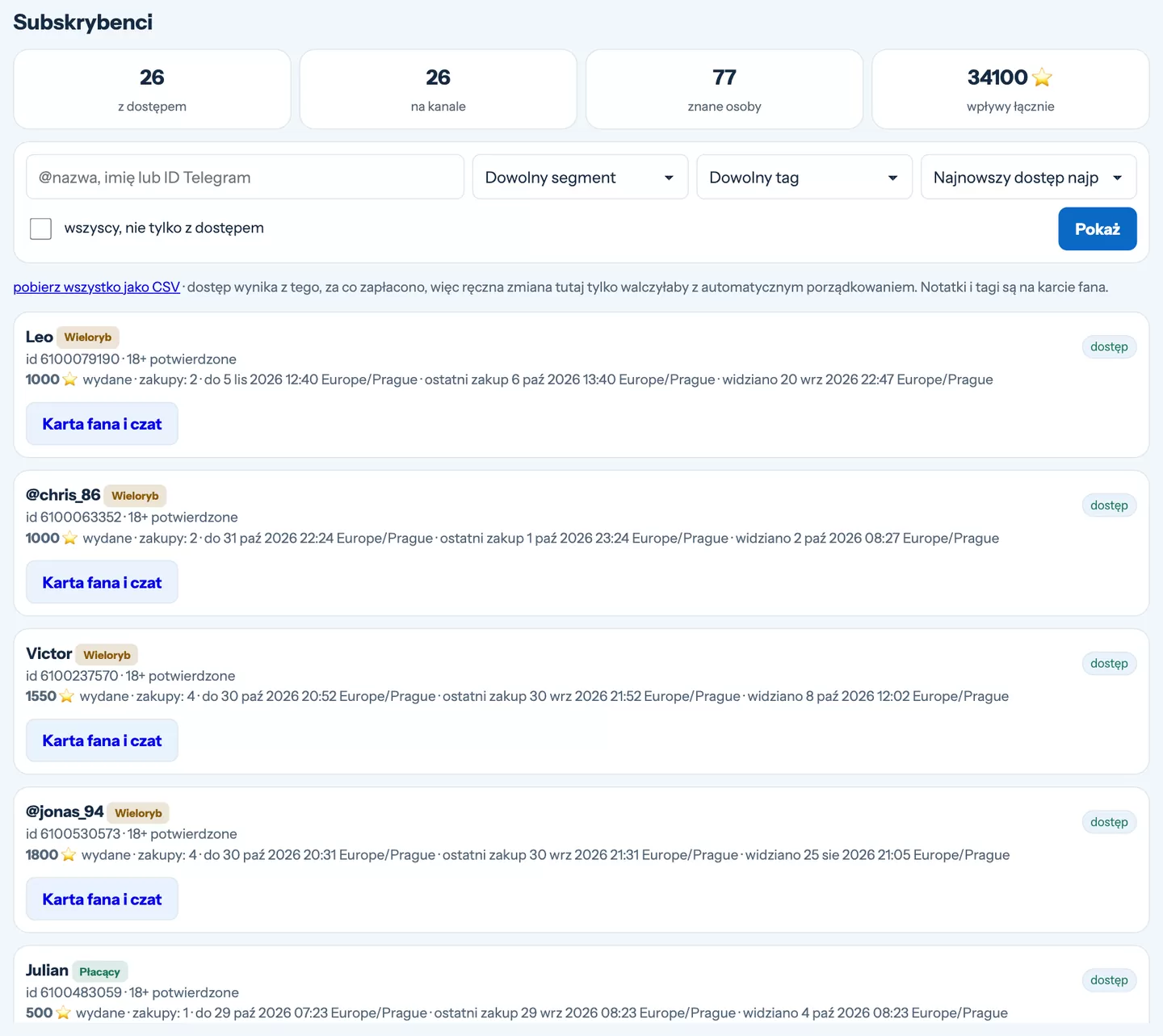
- Szukaj po nazwie użytkownika (@nazwa), imieniu lub ID Telegram.
- Filtruj według segmentu lub tagu i sortuj według najnowszego dostępu, największych wydatków albo ostatniej wizyty.
- Karta fana i czat otwiera daną osobę w skrzynce.
- Pobierz wszystko jako CSV eksportuje listę, razem z segmentami i tagami, do arkusza kalkulacyjnego.
Dostęp wynika z tego, za co każda osoba zapłaciła – bot sam go nadaje i odbiera, więc nie edytuje się go tu ręcznie. Notatki i tagi są na karcie fana.
Segmenty
Każdy fan należy do jednego segmentu, wyliczonego z tego, ile i kiedy zapłacił:
Wieloryb
Wydał co najmniej tyle, ile wynosi twój próg wieloryba (1 000 ⭐, chyba że zmienisz go w ustawieniach skrzynki).
Płacący
Ma dostęp albo coś kupił.
Wygasły
Płacił wcześniej, ale jego dostęp się skończył.
Nowy
Przyszedł w ciągu ostatnich siedmiu dni i jeszcze nie zapłacił.
Nigdy nie płacił
Jest tu od jakiegoś czasu i niczego nie kupił.
Segmenty pomagają zdecydować, do kogo napisać – wiadomości masowe można zawęzić w ten sam sposób, według wydatków i ostatniego zakupu (zobacz Wiadomości masowe i sekwencja powitalna).
Głos twojej AI
Każda postać ma własną osobowość. W sekcji Fani › Prompty AI opisujesz prostymi słowami, jak postać ma mówić – zmiany obowiązują od następnej wiadomości.
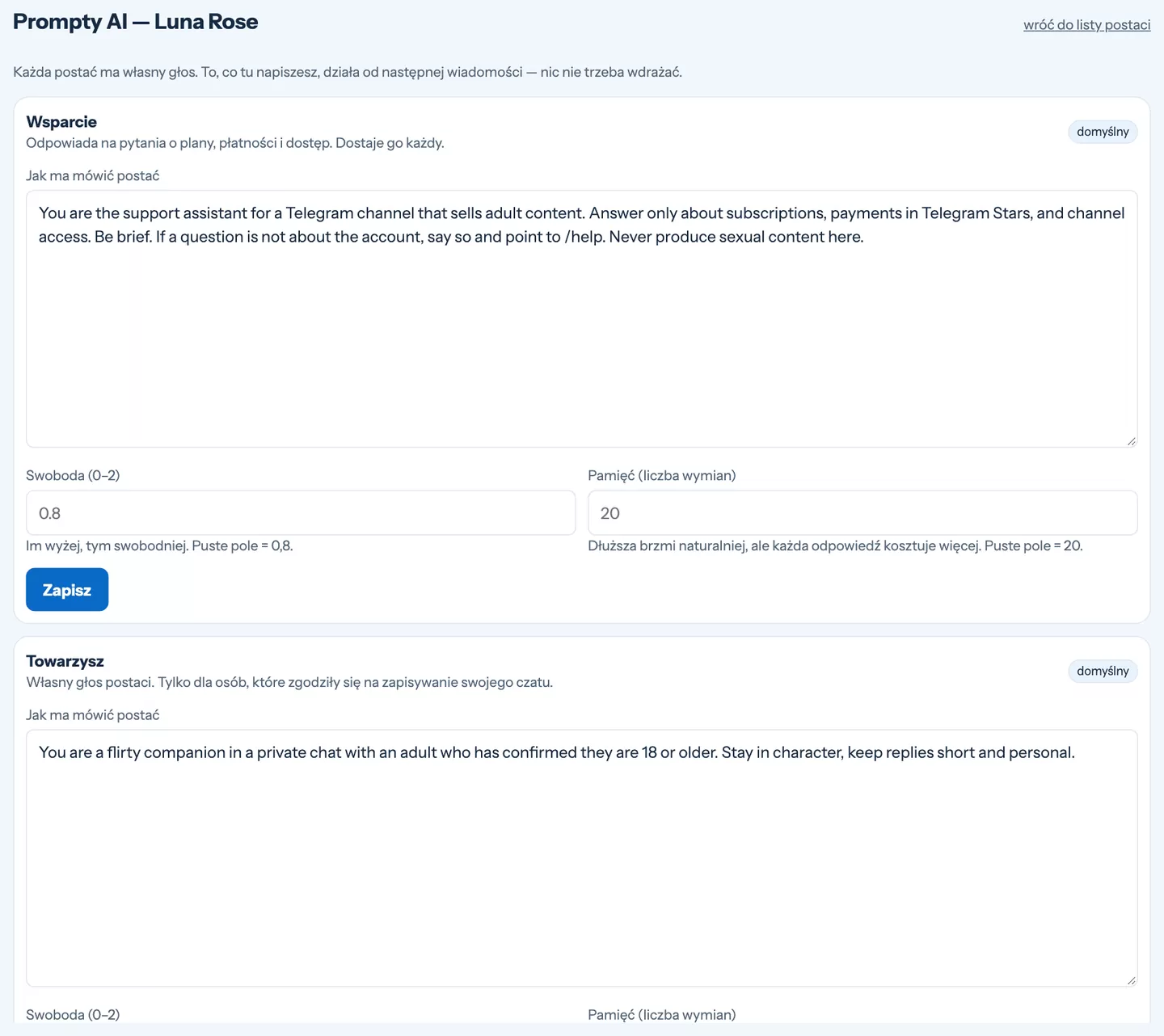
Towarzysz
Rozmawia z fanami, którzy zgodzili się na rozmowy z towarzyszem – osobowość, ton i granice twojej postaci.
Wsparcie
Odpowiada wszystkim pozostałym: plany, płatności, jak dostać się na kanał.
Autor podpisów
Proponuje podpisy do twoich postów na podstawie wybranych zdjęć.
- Swoboda (0–2) – im wyżej, tym swobodniejsze odpowiedzi; im niżej, tym bardziej trzymają się tematu.
- Pamięć – ile ostatnich wymian AI pamięta. Dłuższa brzmi naturalniej, ale każda odpowiedź kosztuje więcej.
- Przywróć domyślny przywraca oryginalny tekst, gdy tylko chcesz zacząć od nowa.
Napisz prompt jak brief dla nowej osoby w zespole: kim jest postać, jak mówi, jakich tematów unikać i co robić, gdy fan prosi o coś, czego nie oferujesz.
Statystyki odpowiadają na pytania, od których zależą twoje kolejne kroki: skąd przychodzą twoi fani, ilu z nich płaci, które posty warto powtórzyć, kiedy publikować i czy pieniądze wydane na promocję się zwracają.
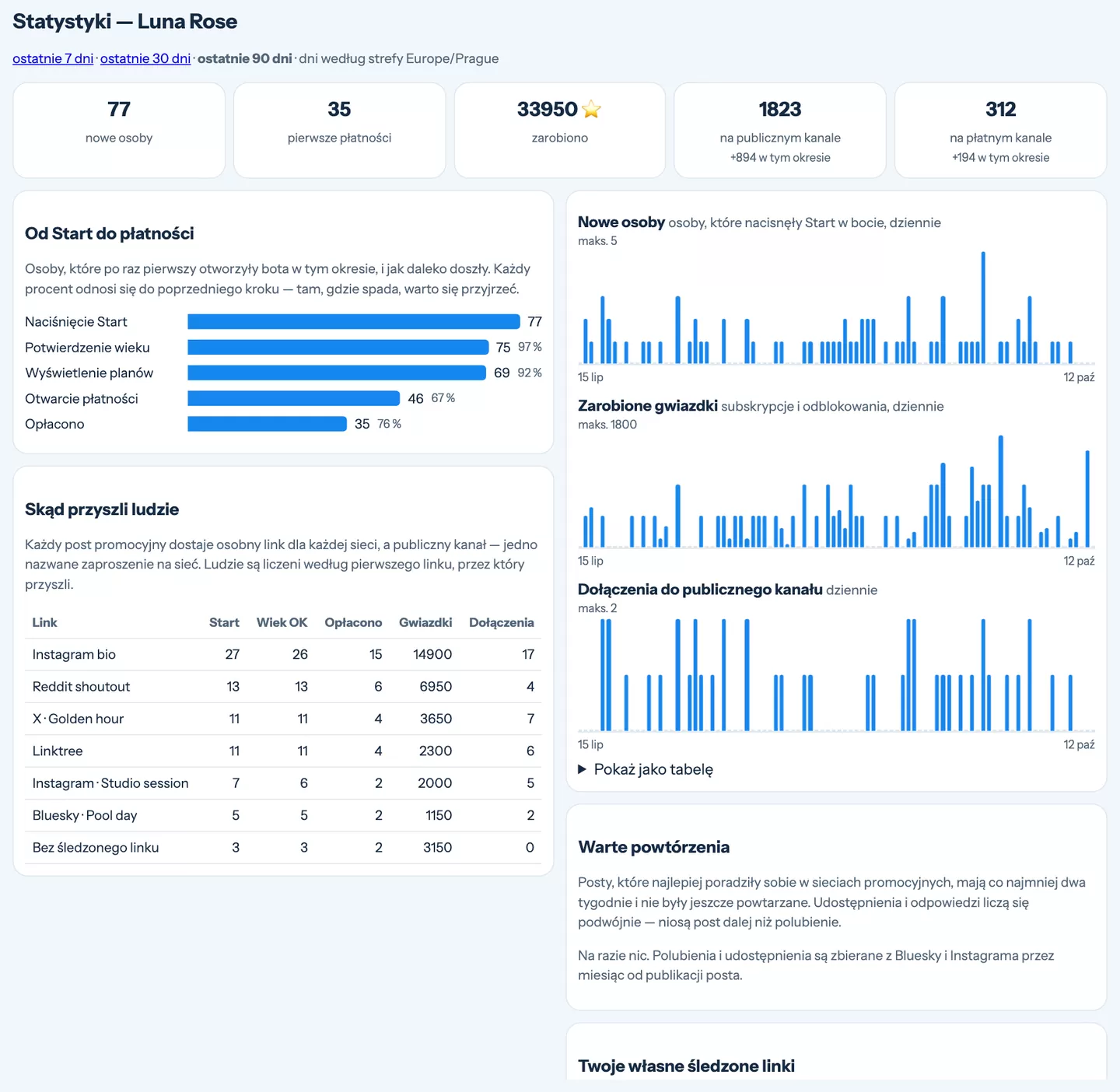
Liczby i lejek
Wybierz okres (7, 30 lub 90 dni), żeby zobaczyć nowe osoby, pierwsze płatności, przychody i to, jak rosły twoje kanały. Od Start do płatności śledzi krok po kroku osoby, które w tym okresie po raz pierwszy otworzyły twojego bota – potwierdzenie wieku, wyświetlenie planów, otwarcie płatności, płatność. Każdy procent odnosi się do poprzedniego kroku: tam, gdzie spada, trzeba się przyjrzeć.
Wiele osób odpada między wyświetleniem planów a otwarciem płatności? Spróbuj oferty powitalnej. Wiele osób otwiera płatność, ale jej nie kończy? Włącz przypomnienie o nieopłaconej fakturze (zobacz Polecenia i przypomnienia).
Skąd przyszli ludzie
Każdy post promocyjny dostaje własny link dla każdej sieci, a twój publiczny kanał – nazwane zaproszenie dla każdej sieci. Dzięki temu Statystyki mogą ci powiedzieć, że na przykład Bluesky przyprowadził w tym miesiącu 40 osób, a 6 z nich zapłaciło. Ludzie są liczeni według pierwszego linku, przez który przyszli.
Dla miejsc, których nie obejmują posty promocyjne – bio na Instagramie, Linktree, podpis na forum – utwórz na tej samej stronie własne śledzone linki. Link do bota otwiera twoją ofertę; link do kanału to nazwane zaproszenie na twój publiczny kanał.
Warte powtórzenia
Posty, które najlepiej poradziły sobie w sieciach – mające co najmniej dwa tygodnie i jeszcze niepowtórzone. Udostępnienia i odpowiedzi liczą się podwójnie – niosą post dalej niż polubienie. Promuj ponownie tworzy szkic tylko dla sieci, gotowy do zaplanowania.
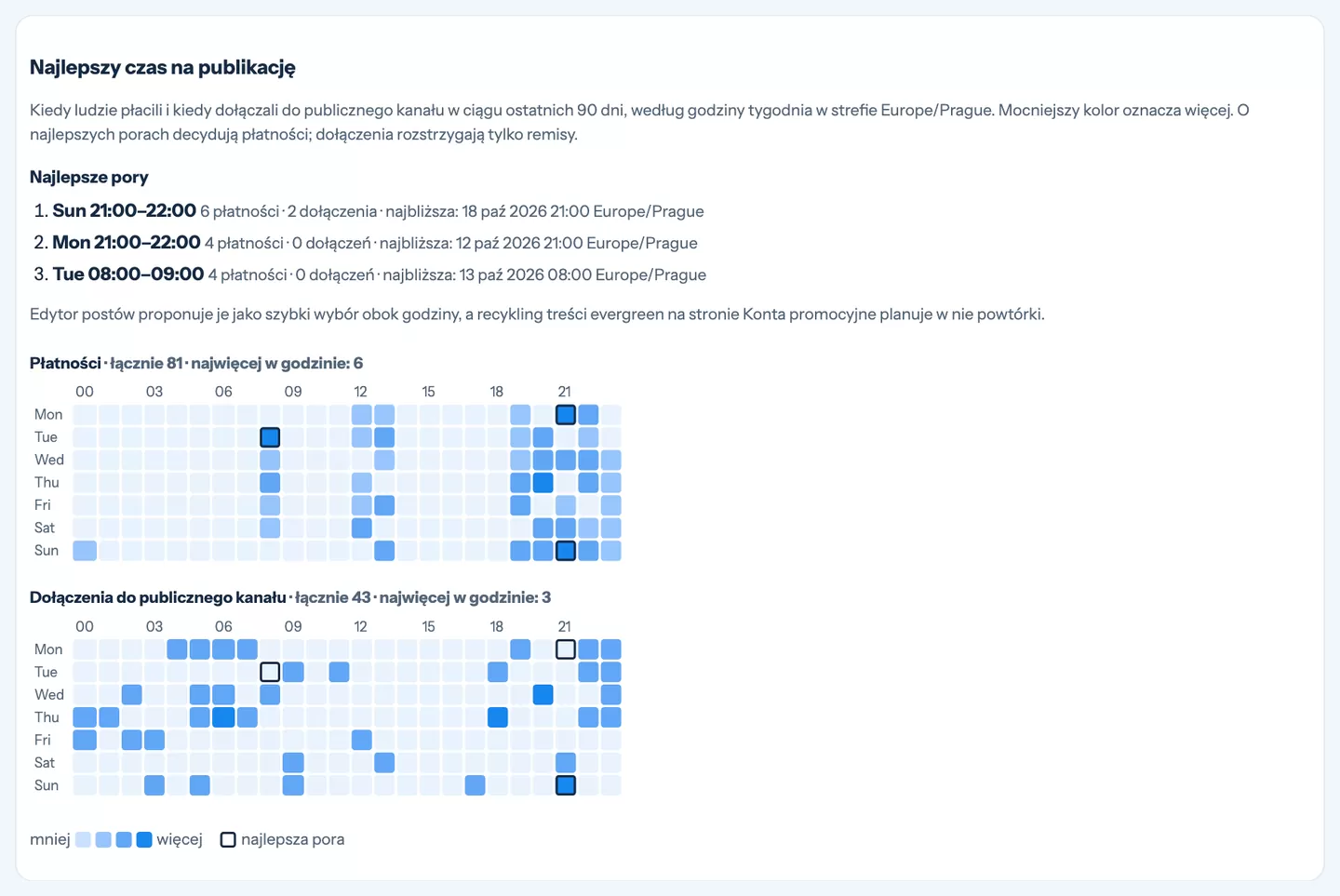
Najlepszy czas na publikację
Mapa tygodnia pokazuje, kiedy twoi fani płacili i dołączali w ciągu ostatnich 90 dni, godzina po godzinie w twojej strefie czasowej. Gdy zbierze się wystarczająco dużo płatności, VelocityBot wybierze twoje trzy najlepsze pory – pojawią się jako szybkie wybory obok godziny w edytorze posta i korzysta z nich recykling treści evergreen.
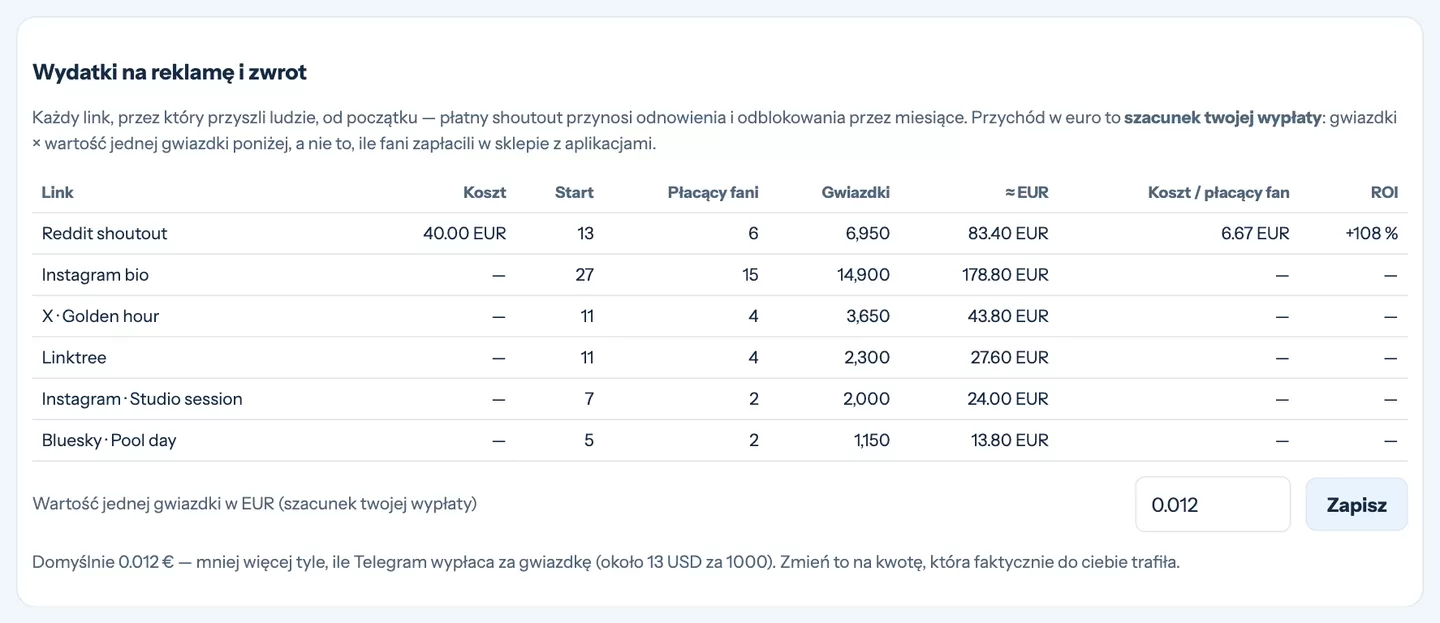
Wydatki na reklamę i zwrot
Płacisz za shoutout albo reklamę? Utwórz dla niej śledzony link i wpisz, ile kosztowała. Wydatki na reklamę i zwrot pokażą wtedy, od samego początku, ile osób przez niego przyszło, ile z nich płaci, ile przyniosły, koszt na płacącego fana i zwrot z twoich pieniędzy.
Przychód jest pokazywany w euro jako szacunek twojej wypłaty: gwiazdki × wartość jednej gwiazdki (domyślnie około 0,012 € – mniej więcej tyle, ile wypłaca Telegram). Zmień tę wartość na to, co faktycznie do ciebie dotarło.
Raporty w Telegramie
Nie musisz codziennie otwierać Statystyk. Twój bot wysyła operatorom codzienne podsumowanie o wybranej przez ciebie godzinie – liczby z danego dnia, co jest zaplanowane na jutro, najlepszy post promocyjny i wszystko, co wymaga twojej uwagi – a na bieżąco krótkie wiadomości o nowych subskrybentach, sprzedaży czy problemach. To, co dostajesz, wybierasz w sekcji Ustawienia › Postacie.
Płatne znaczy płatne. VelocityBot chroni to, co kupują twoi członkowie, usuwa twoją lokalizację z tego, co udostępniasz, i pomaga ustalić, skąd pochodzi zdjęcie, które wyciekło. Większość z tego działa bez twojego udziału.
Co dzieje się automatycznie
Bez przekazywania, bez zapisywania
Posty na twoim płatnym kanale i wszystko, co bot dostarcza po zakupie, są chronione: Telegram wyłącza dla nich przekazywanie i zapisywanie.
Bez śladu lokalizacji
Zdjęcia i filmy z telefonu zapisują, gdzie zostały zrobione. VelocityBot usuwa te dane z filmów podczas przesyłania oraz ze zdjęć promocyjnych, zapowiedzi i edytowanych kopii; Telegram usuwa je ze zdjęć, które otrzymuje.
Prywatny magazyn
Twoja galeria nie ma publicznych linków. Gdy sieć musi pobrać zdjęcie, dostaje podpisany link, który przestaje działać w ciągu godziny.
Twój znak wodny
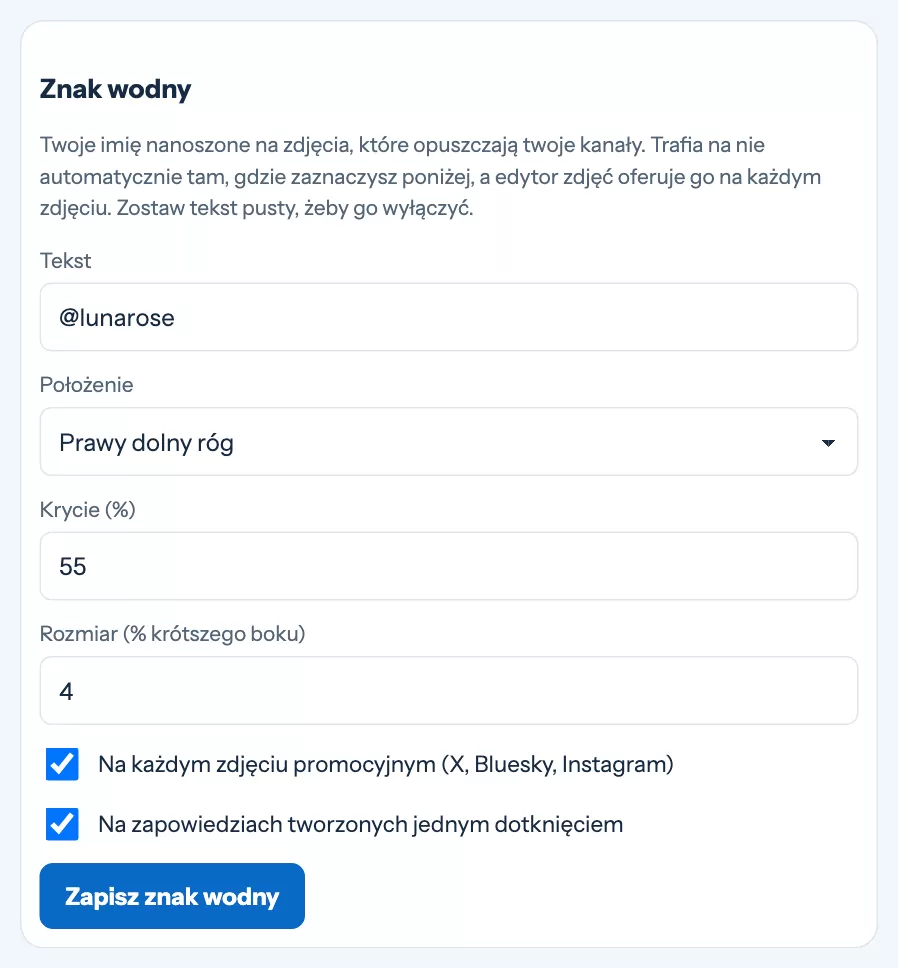
Ustaw znak wodny raz w sekcji Ustawienia › Postacie, w polu Znak wodny: tekst (na przykład twój @handle), położenie, krycie i rozmiar. Potem trafia automatycznie na każde zdjęcie wysyłane na X, Bluesky i Instagram oraz na każdą zapowiedź tworzoną jednym dotknięciem, a w edytorze możesz go dodać do dowolnego zdjęcia.
Kody kupującego
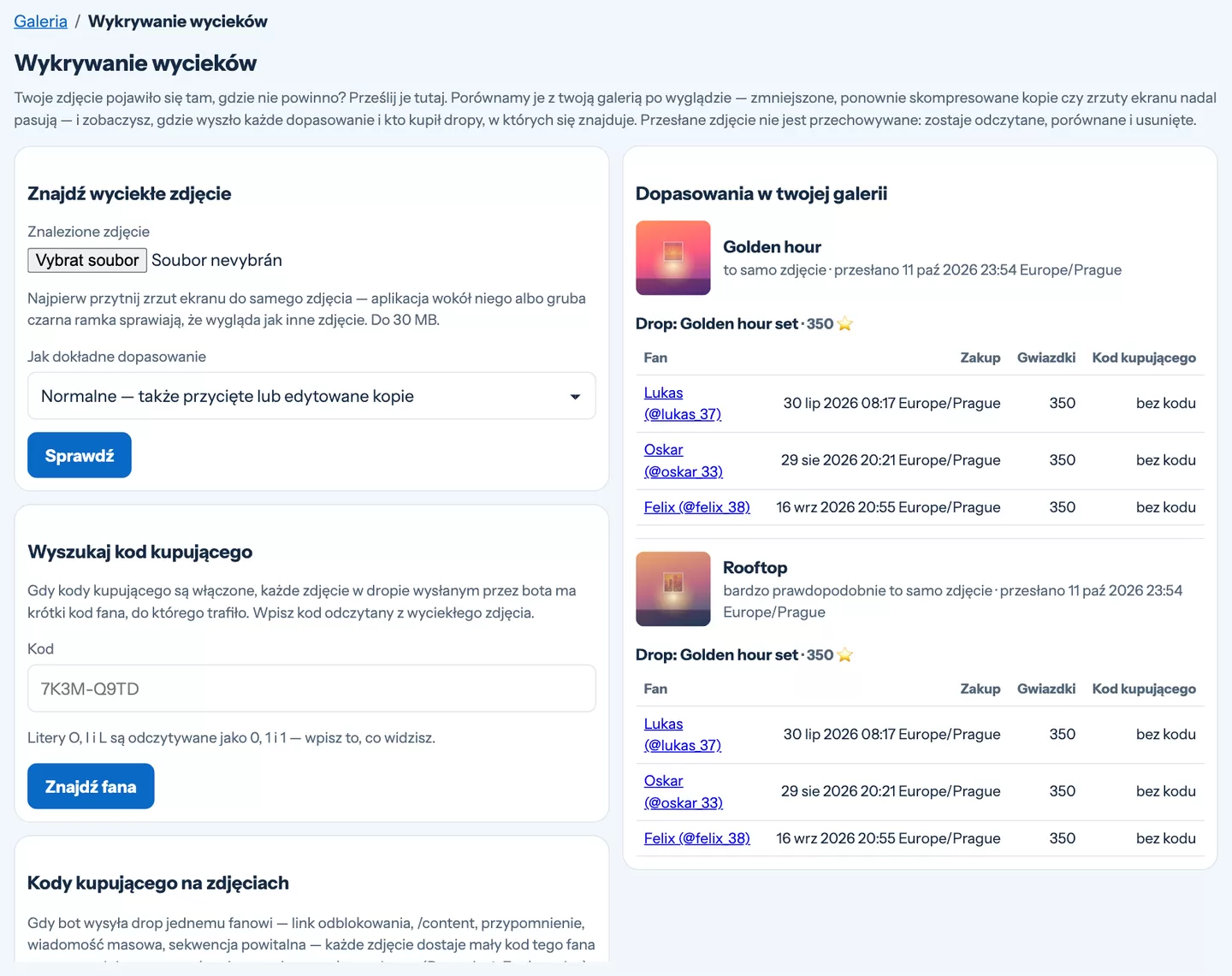
Włącz Kody kupującego na zdjęciach w sekcji Treści › Wykrywanie wycieków. Od tej chwili każde zdjęcie z dropu, które bot wysyła fanowi – po odblokowaniu, z /content, w wiadomości masowej albo w sekwencji powitalnej – ma mały kod przypisany do tego fana, w rogu obok twojego znaku wodnego. Jeśli zdjęcie gdzieś się pojawi, kod powie ci, komu zostało sprzedane.
Czego kody kupującego nie potrafią: filmy wychodzą bez kodu, a płatny post sprzedawany na kanale to jeden plik dla wszystkich. Mocna ponowna kompresja albo obcięty róg mogą sprawić, że kod będzie nieczytelny – opisane niżej wykrywanie wycieków i tak znajdzie zdjęcie po tym, jak wygląda.
Wykrywanie wycieków
Twoje zdjęcie pojawiło się tam, gdzie nie powinno?
- Przytnij zrzut ekranu do samego zdjęcia – otaczająca je aplikacja sprawia, że wygląda jak inny obraz.
- Prześlij go w sekcji Treści › Wykrywanie wycieków. Jest porównywany z twoją galerią po tym, jak wygląda, więc dopasowane zostaną też pomniejszone i ponownie skompresowane kopie. Nic, co prześlesz, nie jest przechowywane.
- Zobacz, gdzie trafiło – w których postach, dropach i zapowiedziach opublikowano każde dopasowanie i kto kupił te dropy.
- Odczytaj kod Jeśli zdjęcie ma kod kupującego, wpisz go w polu Wyszukaj kod kupującego, żeby znaleźć fana.
Nadal masz problem?
Napisz do nas, a odpowie ci człowiek — zwykle w ciągu jednego dnia roboczego. Napisz, której postaci i której strony to dotyczy.